-
Решения
-
Гостям
 Приложение и сайт
Выбор по меню, оплата, доставка, самовывоз
Киоск самообслуживанияОбслуживание клиентов
в пиковые часыЭлектронное меню Для случаев, когда не нужно
бумажное менюКарты лояльностиБонусные программы, акционные предложения, комбо
Электронная очередьОбслуживание клиентов
в пиковые часыЭкран покупателяНаглядная информация о заказе
для гостя -
Сотрудникам залаКассовый терминал
Схема зала, заказы, бонусы в CRM, чеки, 3 типа оплат
Модуль доставкиРабота с собственными курьерами и интеграция
Кухонный экран повараЗаказ от столика в кухню. Очередь заказов, техкарты к блюдам
-
Cотрудникам бэк-офисаМеню и техкарты
Настройка техкарт, порядок в меню – порядок в бизнесе
СкладКонтроль остатков в реальном времени, управление поставками
ПерсоналУчёт рабочего времени, премии и штрафы, график работы
Маркетинг и CRMПрограммы лояльности,
сегментация, уведомленияОтчёты и аналитикаПринимай решения на основе
данных -
РуководителямQuick Resto Manager
Приложение для контроля
ресторанаУведомленияРаботают на любом устройстве, в приложении и в Telegram
Финансовый модульДержи фокус на финансовом
результате
-
-
Типы бизнеса
-
ДругоеМассовые мероприятия
- Цены
-
База знаний
-
Инструкции
Ответы на любые вопросы
-
Демо по продукту
Узнай, что ты сможешь с Quick Resto
-
Коммьюнити
Задавай любые вопросы и помогай другим
-
Вебинары
Встречи с экспертами отрасли, обучение
-
Журнал "Котёл"
Читай обо всём, что касается индустрии
-
Справочник ресторатора
Пошаговая инструкция для достижения успеха в бизнесе
-
Видео
Посмотри как это работает
-
Аудит бизнеса
Знай, что надо делать
-
Секретный ингредиент
Посмотри, что у них получилось
-
Создание заказа
Данная статья предназначена исключительно для действующих клиентов. Подключение новых пользователей к терминалу Эвотор больше не осуществляется.
Для создания бэк-офиса Quick Resto, необходимо зарегистрироваться в стандартном облаке на странице регистрации.
Создание заказа через интерфейс приложения QR
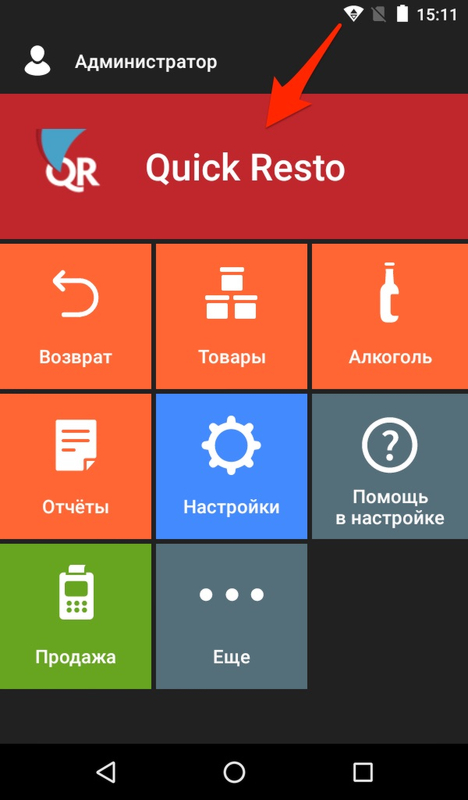
1. Для создания заказа выберите кнопку Quick Resto в главном меню Эвотора.
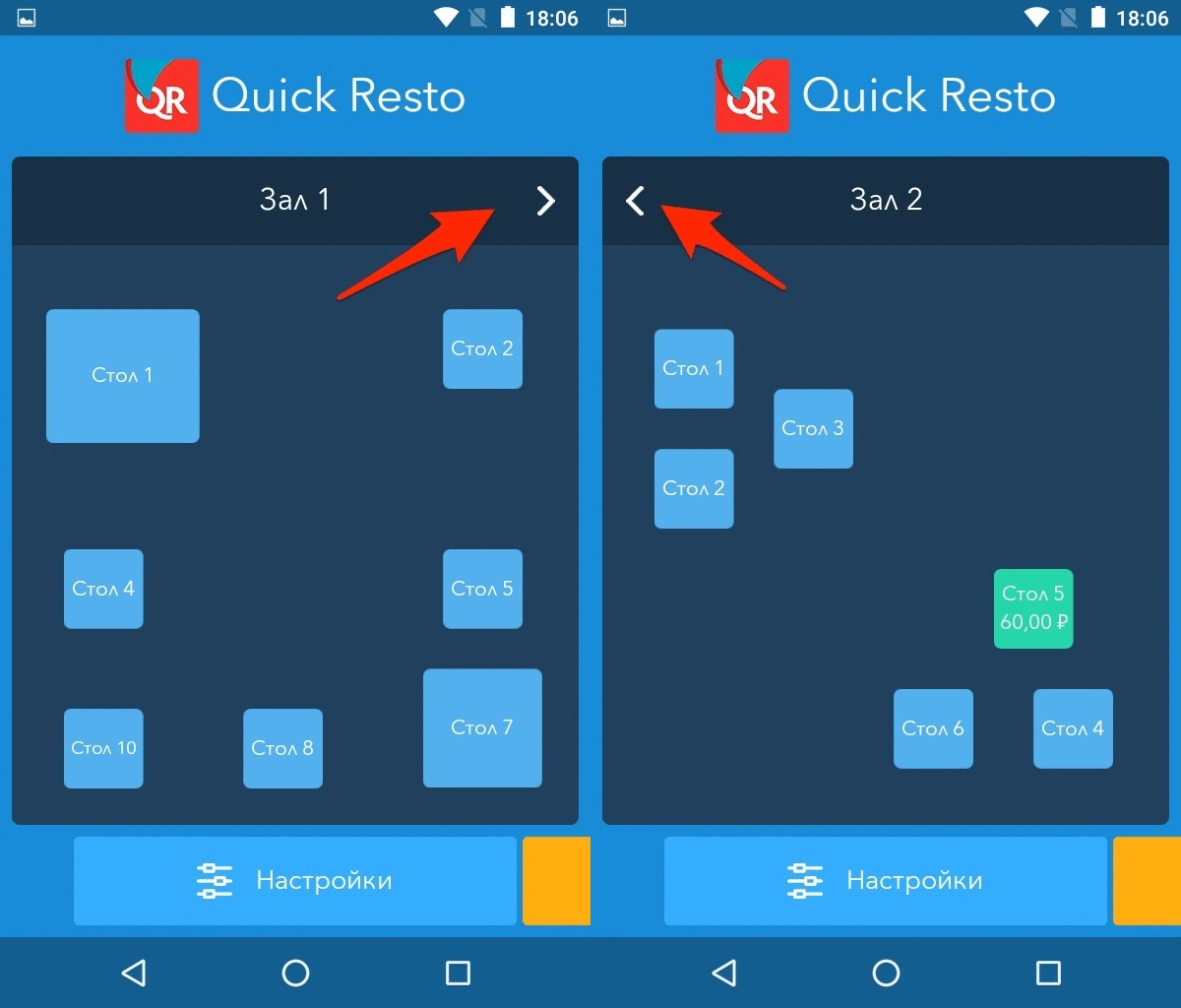
Откроется страница со схемой залов. В зависимости от их количества, залы можно переключать с одного на другой, используя стрелки на верхней панели.
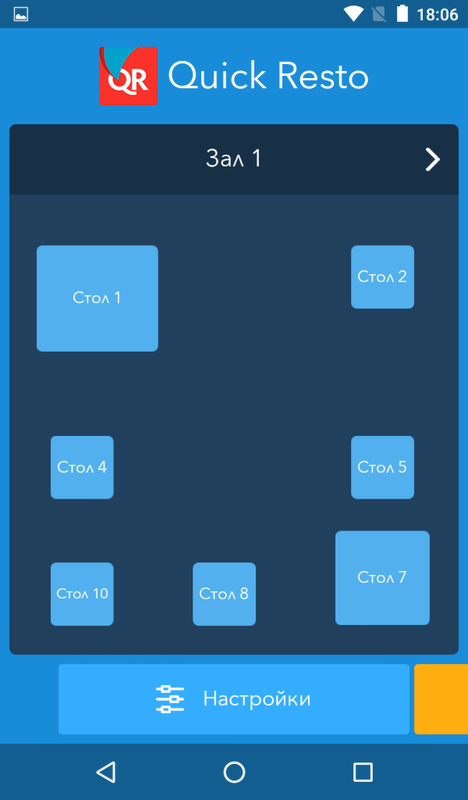
2. Для перехода к экрану заказа нажмите на любой стол.
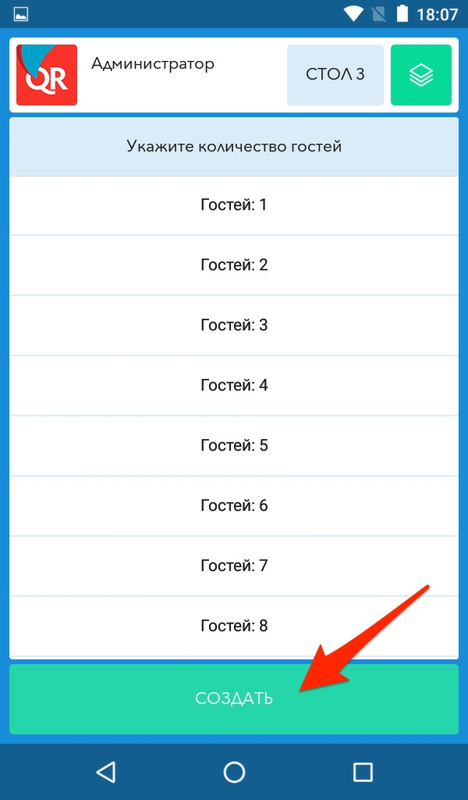
3. Выберите количество гостей, которое необходимо добавить к заказу и нажмите Создать.
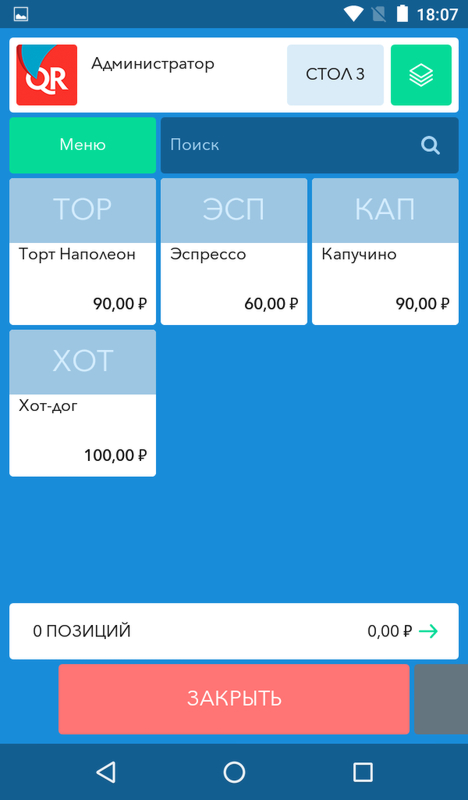
4. Откроется страница с доступным для заказа меню. Нажав на блюдо, вы добавите его к текущему заказу.
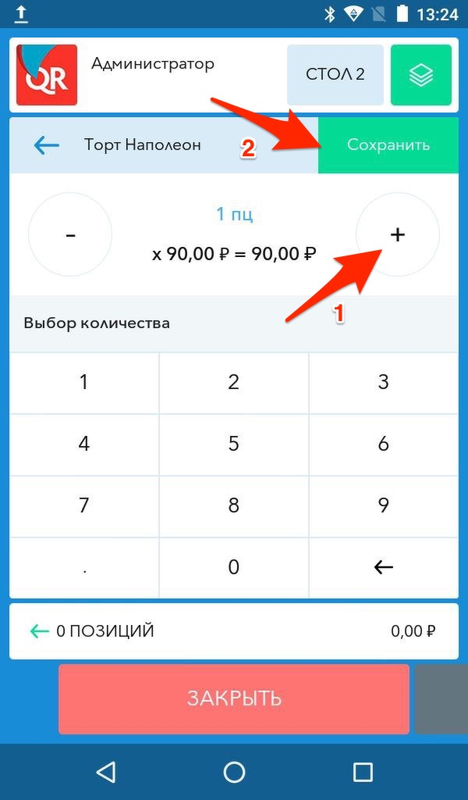
5. Для блюда c ед. измерения порция или кг укажите количество и нажмите Сохранить.
6. Сформированные заказы можно оплачивать, откладывать, отправлять для печати на кухню, распечатывать на их основе пречеки и чеки. Для этого нажмите соответствующие кнопки в нижней части экрана.
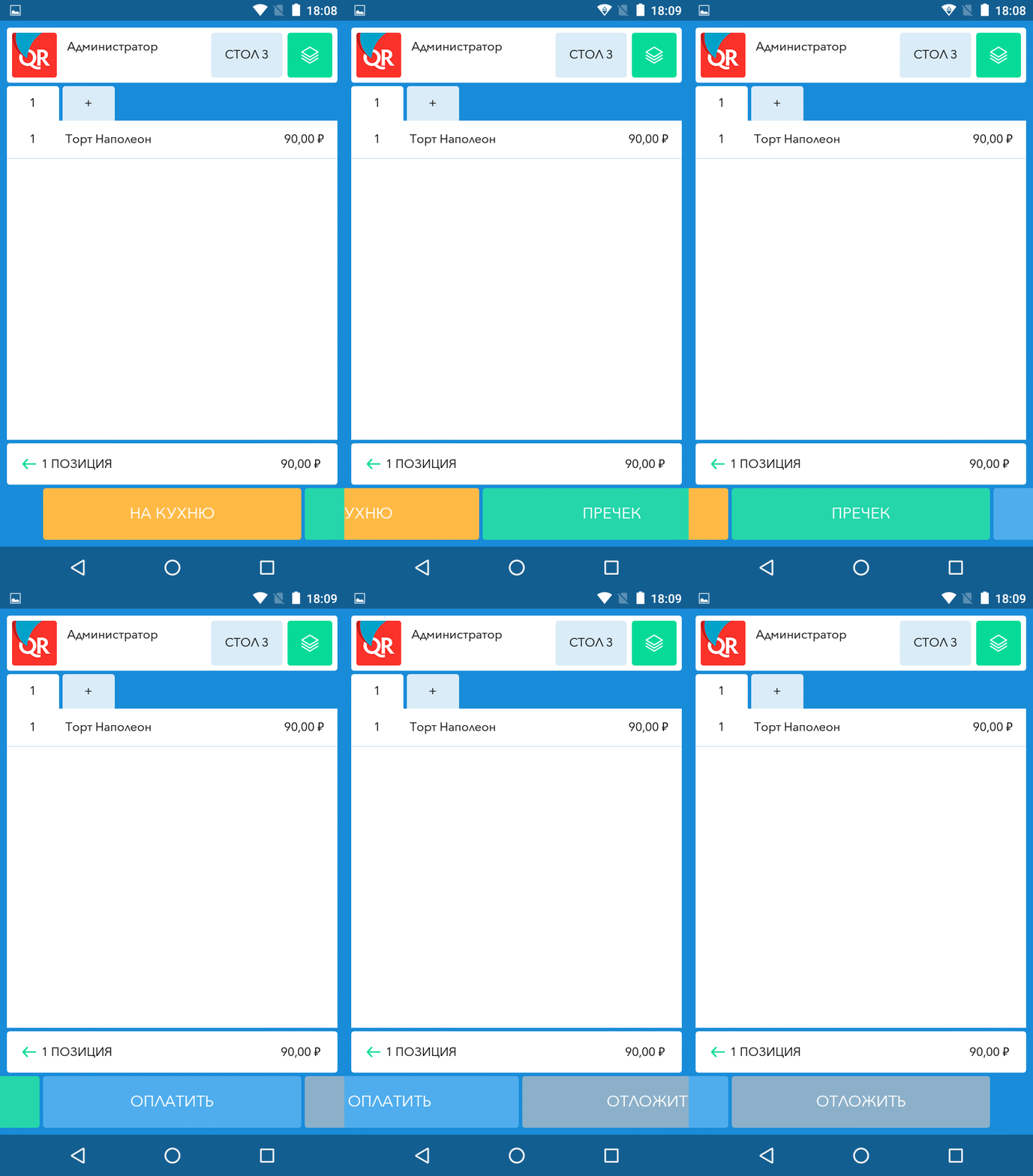
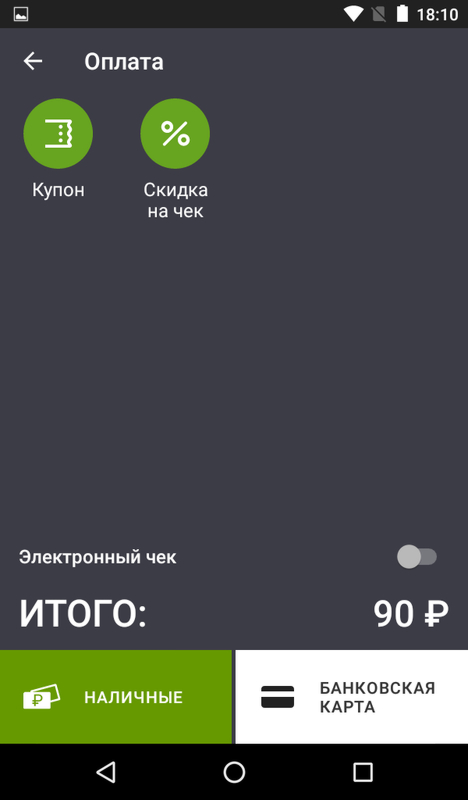
7. Для оплаты заказа нажмите Оплатить. В открывшемся окне можно выбрать способ оплаты — Наличными или Банковской картой.
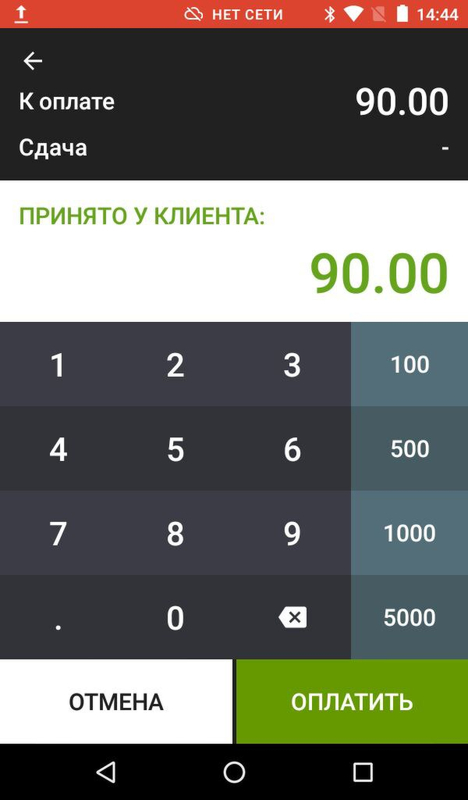
8. Для оплаты наличными нужно ввести необходимую сумму или выбрать её из уже предложенных. Для завершения оплаты нажмите Оплатить.
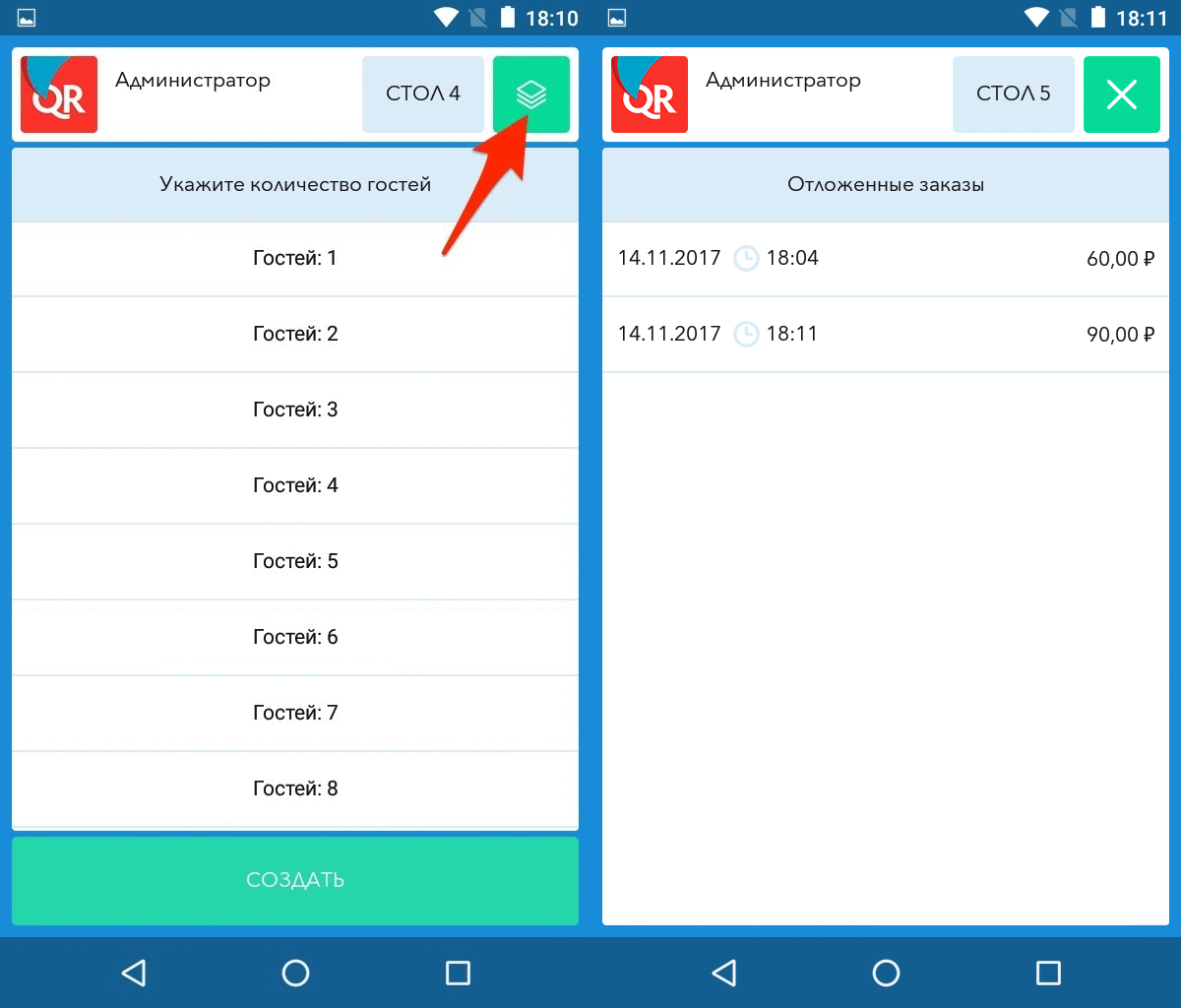
Отложенные заказы
Чтобы открыть отложенный заказ, перейдите в схему зала и выберите любой стол. Для перехода к списку отложенных заказов нажмите на зелёный значок в правом верхнем углу.
Удаление заказа
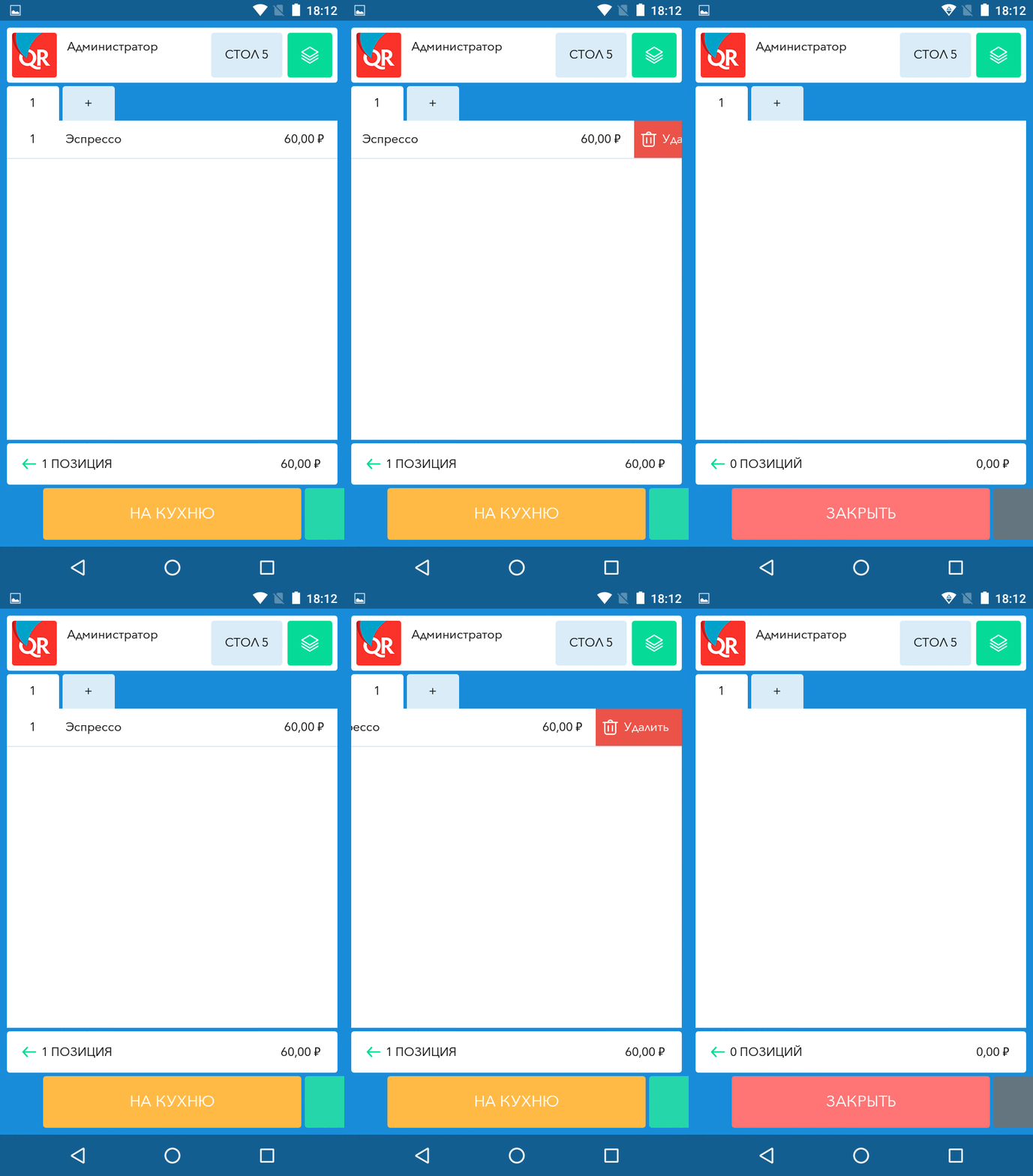
Чтобы закрыть заказ, не проводя оплату, необходимо удалить из него все позиции. Для этого проведите по блюду пальцем справа налево и нажмите кнопку Удалить. Теперь можно закрывать заказ.