-
Решения
-
Гостям
 Приложение и сайт
Выбор по меню, оплата, доставка, самовывоз
Киоск самообслуживанияОбслуживание клиентов
в пиковые часыЭлектронное меню Для случаев, когда не нужно
бумажное менюКарты лояльностиБонусные программы, акционные предложения, комбо
Электронная очередьОбслуживание клиентов
в пиковые часыЭкран покупателяНаглядная информация о заказе
для гостя -
Сотрудникам залаКассовый терминал
Схема зала, заказы, бонусы в CRM, чеки, 3 типа оплат
Модуль доставкиРабота с собственными курьерами и интеграция
Кухонный экран повараЗаказ от столика в кухню. Очередь заказов, техкарты к блюдам
-
Cотрудникам бэк-офисаМеню и техкарты
Настройка техкарт, порядок в меню – порядок в бизнесе
СкладКонтроль остатков в реальном времени, управление поставками
ПерсоналУчёт рабочего времени, премии и штрафы, график работы
Маркетинг и CRMПрограммы лояльности,
сегментация, уведомленияОтчёты и аналитикаПринимай решения на основе
данных -
РуководителямQuick Resto Manager
Приложение для контроля
ресторанаУведомленияРаботают на любом устройстве, в приложении и в Telegram
Финансовый модульДержи фокус на финансовом
результате
-
-
Типы бизнеса
-
ДругоеМассовые мероприятия
- Цены
-
База знаний
-
Инструкции
Ответы на любые вопросы
-
Демо по продукту
Узнай, что ты сможешь с Quick Resto
-
Коммьюнити
Задавай любые вопросы и помогай другим
-
Вебинары
Встречи с экспертами отрасли, обучение
-
Журнал "Котёл"
Читай обо всём, что касается индустрии
-
Справочник ресторатора
Пошаговая инструкция для достижения успеха в бизнесе
-
Видео
Посмотри как это работает
-
Аудит бизнеса
Знай, что надо делать
-
Секретный ингредиент
Посмотри, что у них получилось
-
Подключение оплаты по QR-коду от Чек сервиса Яндекс.Еды
Функционал оплаты по QR-коду доступен на тарифах Старт и Про.
Если ваше заведение работает со столами, то использование оплаты по QR-коду поможет сократить время обслуживания и, как следствие, увеличить оборот со столиков.
Настройка оплаты по QR-коду от сервиса Яндекс.Еды состоит из следующих этапов:
1. Заявка на подключение оплаты по QR-коду
2. Обновление кассовых терминалов для iPad
3. Настройка типов оплат для оплат по QR-коду
4. Настройка оплаты по QR-кодам для заведении
5. Настройка оплаты по QR-кодам на столиках
6. Как работает процесс оплаты по QR-коду?
Заявка на подключение оплаты по QR-коду
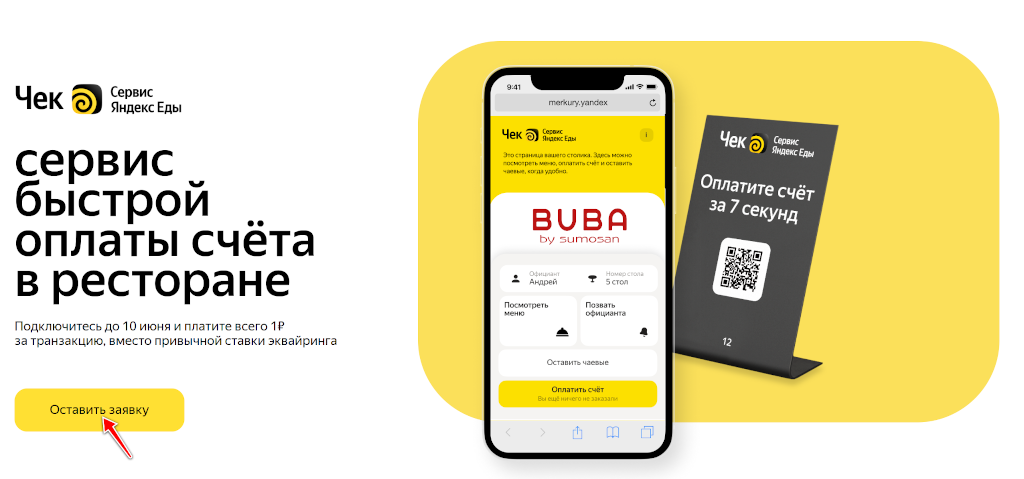
Прежде всего необходимо оставить заявку на подключение к Чек сервису Яндекс.Еды. Если вы уже подключены к Чек-сервису, то этот шаг можно пропустить.
Для этого перейдите в раздел сайта Яндекс.Еда: https://yandex.ru/project/eda/check и оставьте заявку на подключение. После одобрения вашей заявки вам станет доступен личный кабинет в сервисе Яндекс.Еда.
Обновление кассовых терминалов для iPad
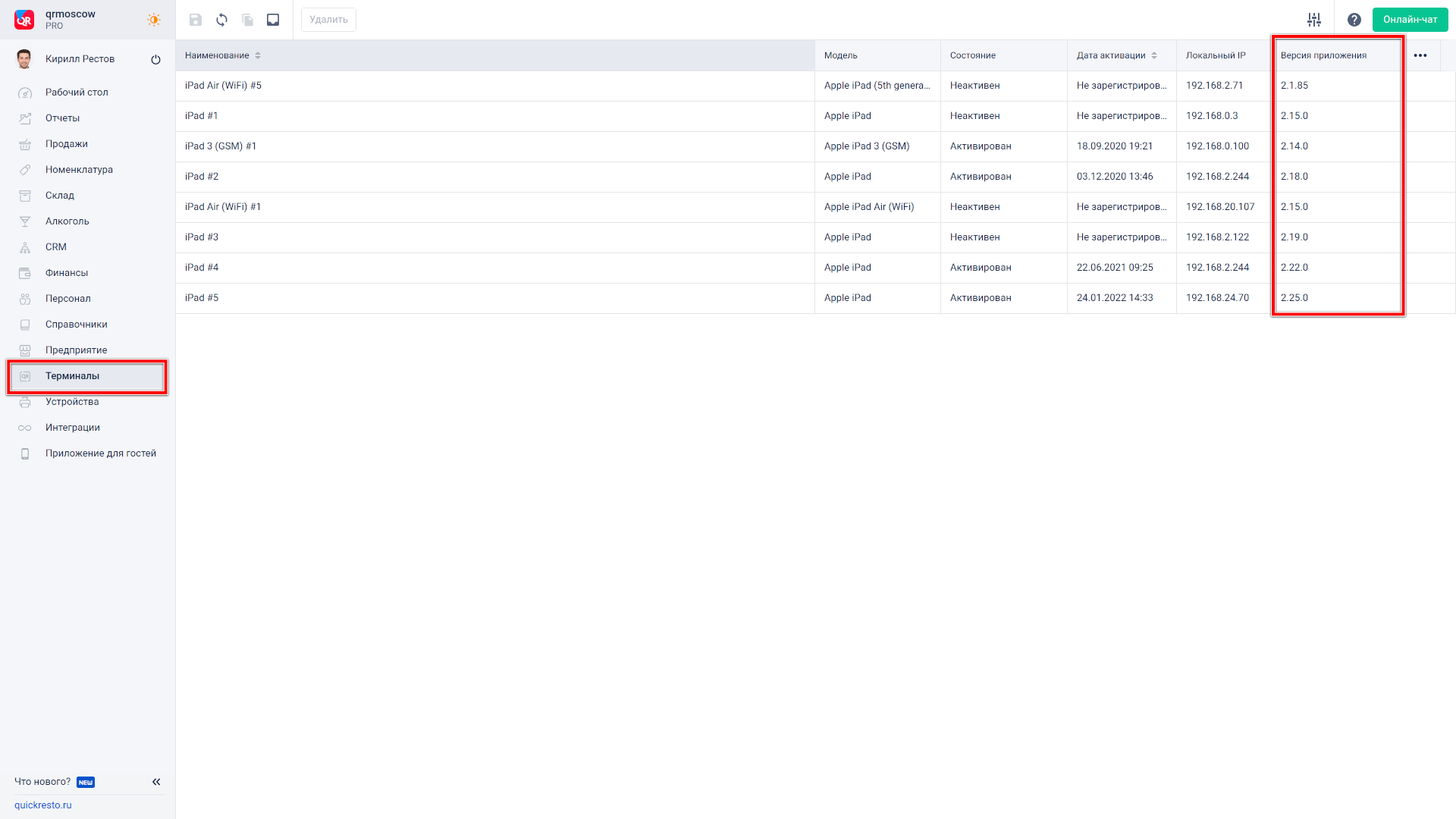
Для того, чтобы на кассовый терминал для iPad приходила оплата по QR-коду, необходимо, чтобы версия кассового приложения была 2.27 или выше. Узнать текущие версии активированных кассовых терминалов можно в разделе бэк-офиса Терминалы.
Настройка типов оплат для оплат по QR-коду
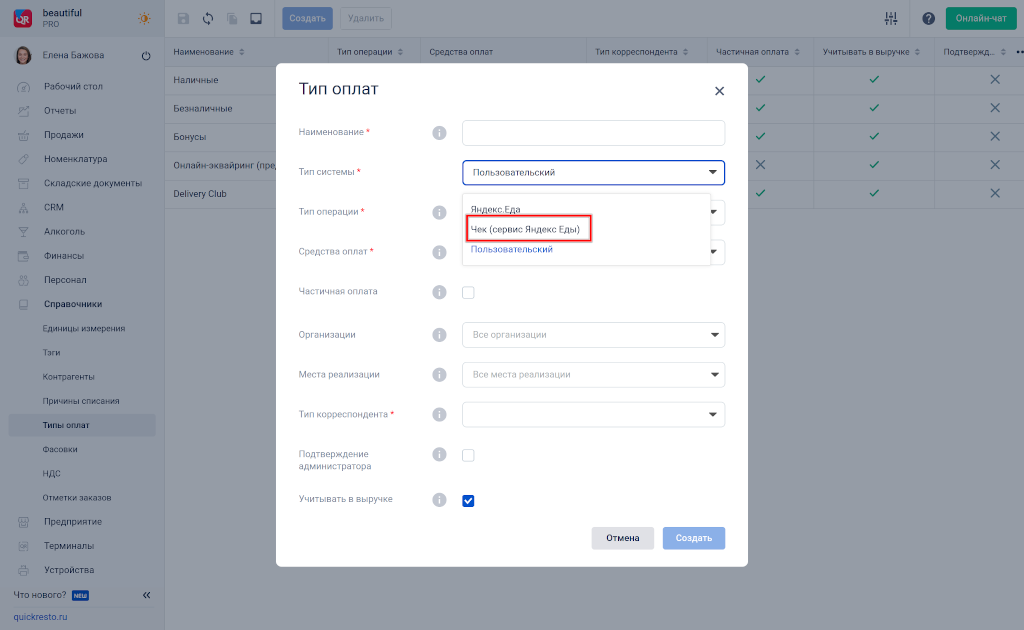
Перейдите в раздел Справочники — Типы оплат и добавьте новый тип оплаты, выбрав в качестве поля Тип системы: Чек (сервис Яндекс.Еды).
Настройка оплаты по QR-кодам для заведении
Для того, чтобы в заведении можно было принимать оплату по QR-коду выполните следующие действия:
1. Перейдите в раздел Предприятие — Заведения.
2. Выберите заведение, для которого необходимо настроить оплату по QR-коду.
3. На вкладке Основное поставьте флаг в поле Доступен сервис Яндекс.Еды «Чек», чтобы открыть дополнительные настройки.
4. Заполните поля Токен сервиса Яндекс.Еды «Чек», Идентификатор ресторана в сервисе Яндекс.Еды «Чек» Эти значения вы получите от менеджера Яндекс.Еды после заключения договора.
5. Выберите Кассовый терминал на который будут приходить заказы, оплаченные по QR-коду.
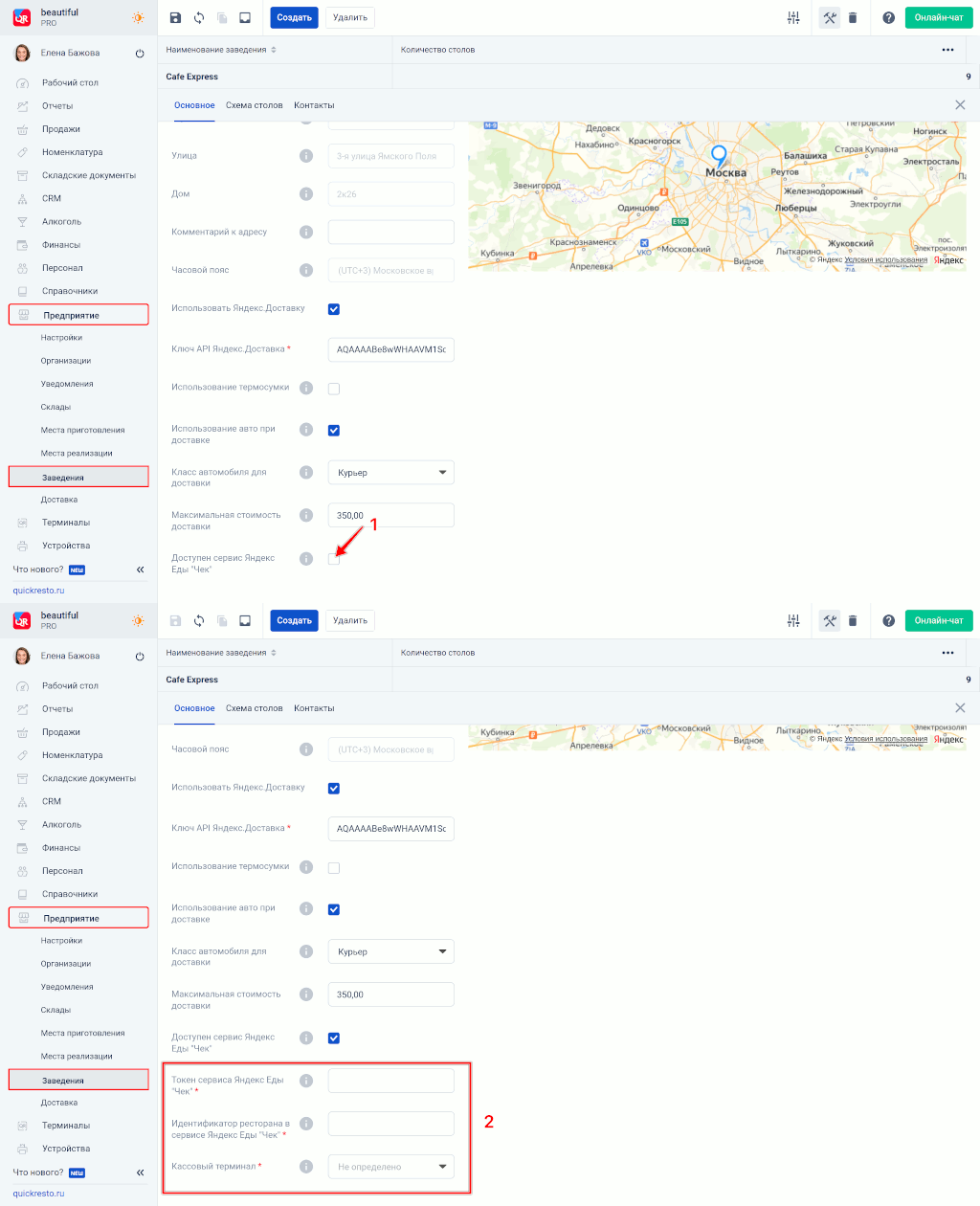
После внесения всех настроек оплаты по QR-коду для заведения нажмите Сохранить на верхней панели инструментов.

Настройка оплаты по QR-кодам на столиках
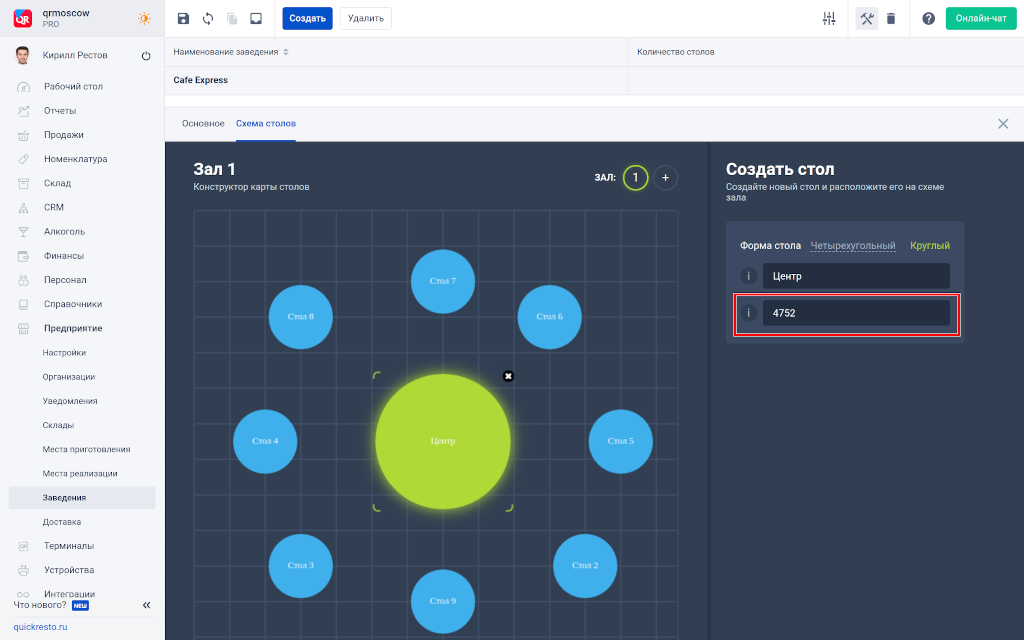
После заключения договора с сервисом Яндекс.Еда вы получите набор уникальных QR-кодов. Каждому столику соответствует свой QR-код. Для настройки привязки QR-кодов к столикам выполните следующие действия:
1. Перейдите в раздел Предприятие — Заведения.
2. Выберите заведение, для которого необходимо настроить привязку QR-кодов к столикам.
3. Перейдите на вкладку Схема столов.
4. Для каждого стола на схеме заполните поле Идентификатор стола, внеся в него значение идентификатора стола, который вы найдёте в сопровождающих материалах от Яндекс.Еды.
Как работает процесс оплаты по QR-коду?
Работать с QR-кодами для оплаты очень просто:
1. Официант принимает заказ со столика и передаёт его на кассовый терминал.
2. Гость заведения сканирует QR-код, размещённый на столике, видит позиции своего заказа и итоговую сумму к оплате.
3. Оплатить заказ гость может по реквизитам банковской карты, через сервис быстрых платежей или через сервис ЯPay.
4. После оплаты на кассовом терминале статус заказа меняется на Оплачено и кассир может закрыть этот заказ.