-
Решения
-
Гостям
 Приложение и сайт
Выбор по меню, оплата, доставка, самовывоз
Киоск самообслуживанияОбслуживание клиентов
в пиковые часыЭлектронное меню Для случаев, когда не нужно
бумажное менюКарты лояльностиБонусные программы, акционные предложения, комбо
Электронная очередьОбслуживание клиентов
в пиковые часыЭкран покупателяНаглядная информация о заказе
для гостя -
Сотрудникам залаКассовый терминал
Схема зала, заказы, бонусы в CRM, чеки, 3 типа оплат
Модуль доставкиРабота с собственными курьерами и интеграция
Кухонный экран повараЗаказ от столика в кухню. Очередь заказов, техкарты к блюдам
-
Cотрудникам бэк-офисаМеню и техкарты
Настройка техкарт, порядок в меню – порядок в бизнесе
СкладКонтроль остатков в реальном времени, управление поставками
ПерсоналУчёт рабочего времени, премии и штрафы, график работы
Маркетинг и CRMПрограммы лояльности,
сегментация, уведомленияОтчёты и аналитикаПринимай решения на основе
данных -
РуководителямQuick Resto Manager
Приложение для контроля
ресторанаУведомленияРаботают на любом устройстве, в приложении и в Telegram
Финансовый модульДержи фокус на финансовом
результате
-
-
Типы бизнеса
-
ДругоеМассовые мероприятия
- Цены
-
База знаний
-
Инструкции
Ответы на любые вопросы
-
Демо по продукту
Узнай, что ты сможешь с Quick Resto
-
Коммьюнити
Задавай любые вопросы и помогай другим
-
Вебинары
Встречи с экспертами отрасли, обучение
-
Журнал "Котёл"
Читай обо всём, что касается индустрии
-
Справочник ресторатора
Пошаговая инструкция для достижения успеха в бизнесе
-
Видео
Посмотри как это работает
-
Аудит бизнеса
Знай, что надо делать
-
Секретный ингредиент
Посмотри, что у них получилось
-
Что такое фасовки и как применить их в документе?
Фасовка — это сопоставление упаковки ингредиента, в которой он поставляется, с его единицей измерения. Фасовки предназначены для более удобного приходования на склад ингредиентов, которые поставляются в упаковках.
Например, если покупается питьевая вода в бутылях по 19 литров и единицей измерения питьевой воды является литр, для нее можно создать фасовку «Бутыль» и указать для этой фасовки коэффициент 19. То есть в Фасовку «Бутыль» входит 19 литров питьевой воды, и на склад будет приходован продукт «Питьевая вода» в количестве 19 литров.
Как создать фасовку?
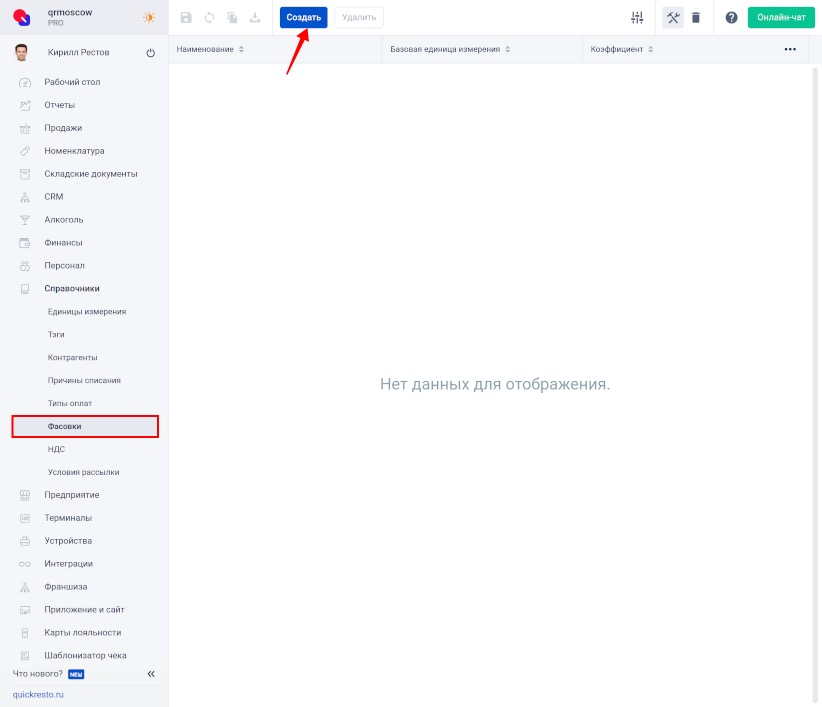
Чтобы создать фасовку, перейдите в раздел Справочники — Фасовки и нажмите Создать на верхней панели инструментов.
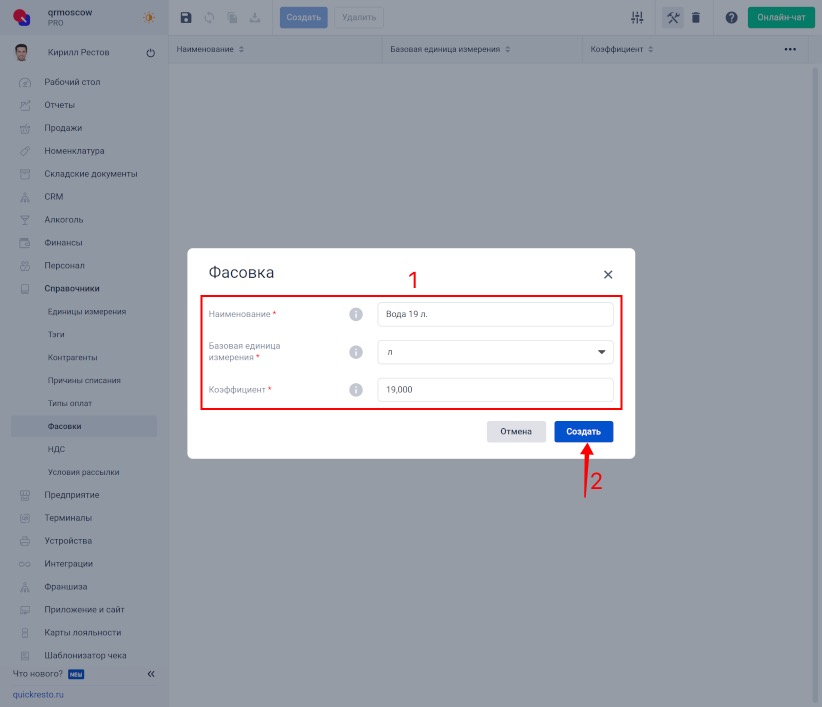
Откроется окно создания фасовки. Заполните в нем поля:
- Наименование фасовки.
- Базовая единица измерения — единица измерения ингредиентов, для которых применяется данная фасовка. Например, единица измерения питьевой воды — литр.
- Коэффициент — отношение фасовки к единице измерения ингредиента (какое количество единиц измерения продукта содержится в его фасовке). Например, для бутыли питьевой воды 19 литров при базовой единице 1 л нужно указать коэффициент 19,0.
Заполнив необходимые поля, нажмите Сохранить. Созданная фасовка отобразится на странице.
Можно создать неограниченное количество фасовок как для разных ингредиентов, так и для одного ингредиента. Например, для питьевой воды можно добавить также фасовки 0,5 л, 12 л и т. д.
На вкладке Основное можно посмотреть и внести изменения по наименованию, единице измерения и коэффициента фасовки.
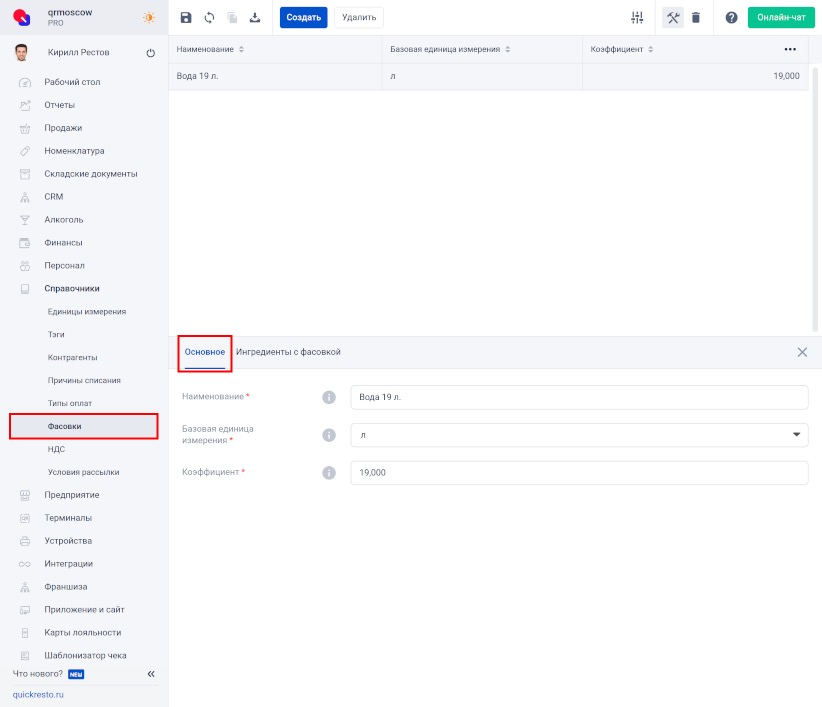
На вкладке Ингредиенты с фасовкой можно посмотреть наименование и артикул ингредиента, к которому добавлена фасовка.
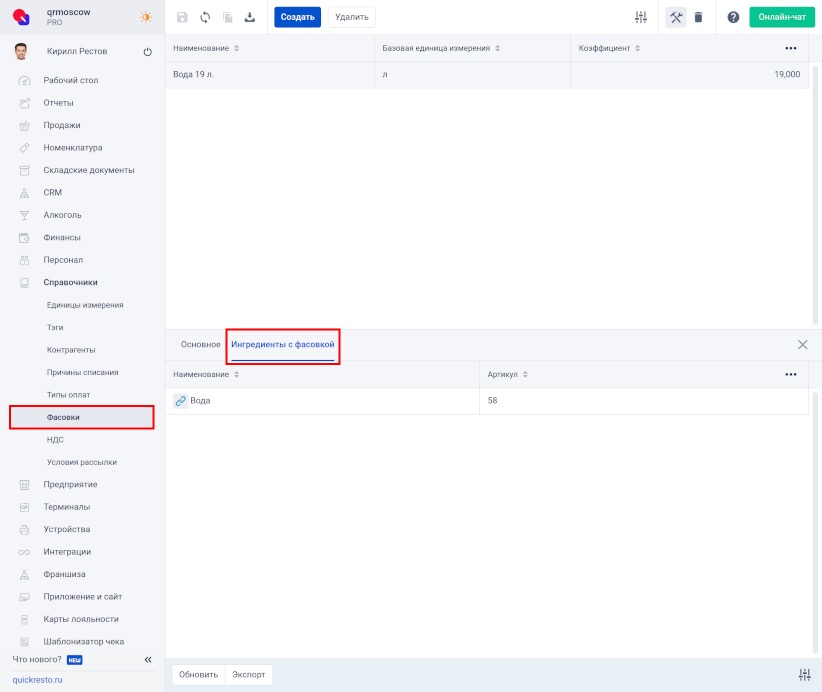
Данные по Ингредиентам с фасовкой можно выгрузить в виде таблицы с помощью кнопки Экспорт.
Как добавить фасовку к ингредиенту?
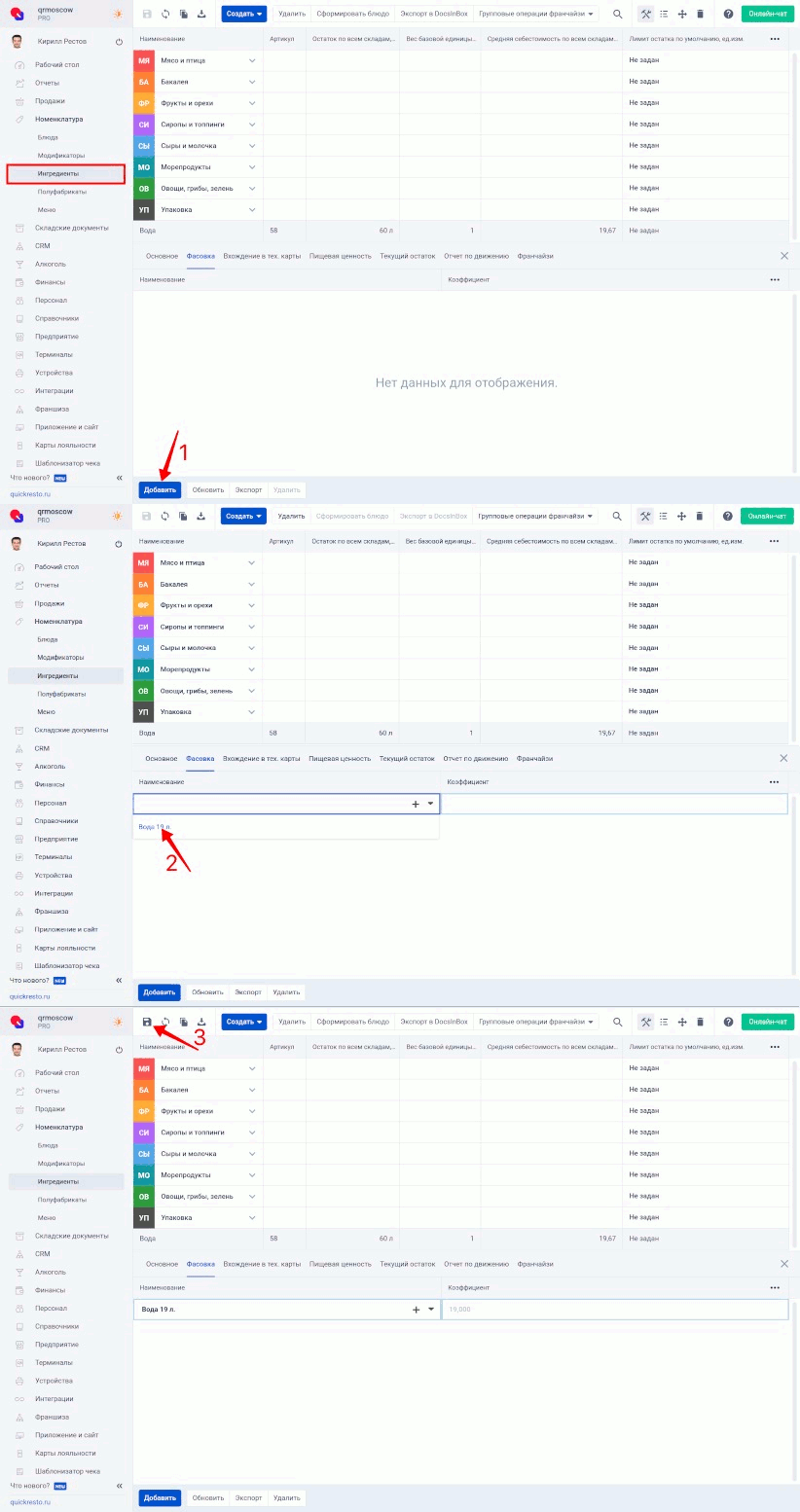
Перейдите в раздел Номенклатура — Ингредиенты, выберите нужный ингредиент, откройте в его редакторе вкладку Фасовка и нажмите кнопку Добавить.
Откроется строка добавления фасовки. В колонке Наименование выберите необходимую фасовку, после чего нажмите Сохранить на верхней панели инструментов.
Как указать фасовку в складском документе?
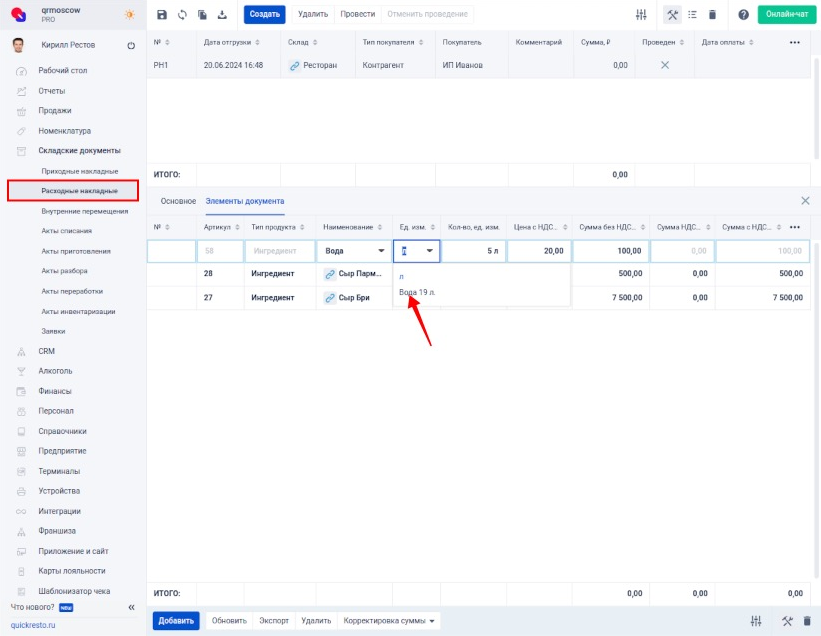
Выберите нужный складской документ (например, расходную накладную) и откройте вкладку Элементы документа.
Затем сделайте видимой колонку Ед. изм. (по умолчанию скрыта). Для этого нажмите на три точки (…) в крайней правой колонке и выберите из списка Ед. изм..
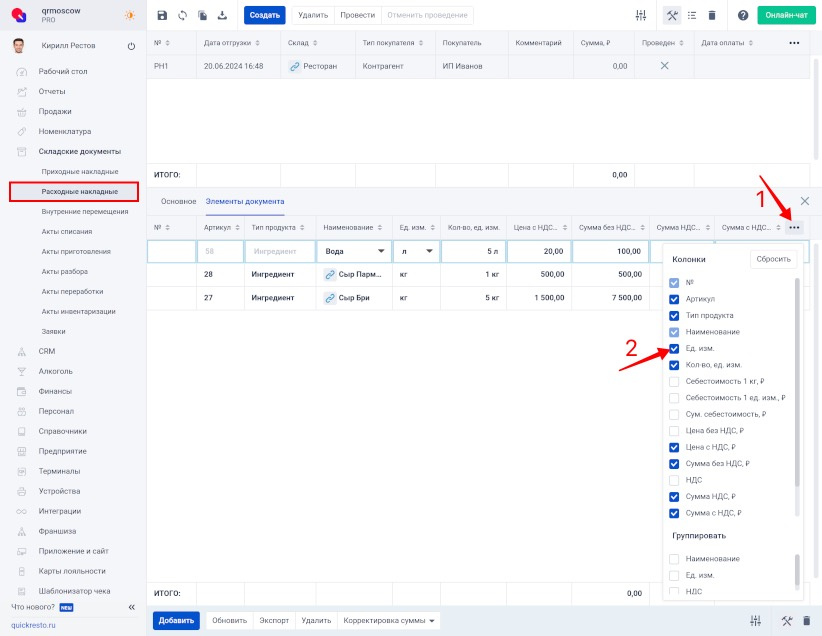
В строке с ингредиентом, для которого необходимо указать фасовку, нажмите на поле в колонке Ед. изм. и выберите нужную фасовку из открывшегося списка.