-
Решения
-
Гостям
 Приложение и сайт
Выбор по меню, оплата, доставка, самовывоз
Киоск самообслуживанияОбслуживание клиентов
в пиковые часыЭлектронное меню Для случаев, когда не нужно
бумажное менюКарты лояльностиБонусные программы, акционные предложения, комбо
Электронная очередьОбслуживание клиентов
в пиковые часыЭкран покупателяНаглядная информация о заказе
для гостя -
Сотрудникам залаКассовый терминал
Схема зала, заказы, бонусы в CRM, чеки, 3 типа оплат
Модуль доставкиРабота с собственными курьерами и интеграция
Кухонный экран повараЗаказ от столика в кухню. Очередь заказов, техкарты к блюдам
-
Cотрудникам бэк-офисаМеню и техкарты
Настройка техкарт, порядок в меню – порядок в бизнесе
СкладКонтроль остатков в реальном времени, управление поставками
ПерсоналУчёт рабочего времени, премии и штрафы, график работы
Маркетинг и CRMПрограммы лояльности,
сегментация, уведомленияОтчёты и аналитикаПринимай решения на основе
данных -
РуководителямQuick Resto Manager
Приложение для контроля
ресторанаУведомленияРаботают на любом устройстве, в приложении и в Telegram
Финансовый модульДержи фокус на финансовом
результате
-
-
Типы бизнеса
-
ДругоеМассовые мероприятия
- Цены
-
База знаний
-
Инструкции
Ответы на любые вопросы
-
Демо по продукту
Узнай, что ты сможешь с Quick Resto
-
Коммьюнити
Задавай любые вопросы и помогай другим
-
Вебинары
Встречи с экспертами отрасли, обучение
-
Журнал "Котёл"
Читай обо всём, что касается индустрии
-
Справочник ресторатора
Пошаговая инструкция для достижения успеха в бизнесе
-
Видео
Посмотри как это работает
-
Аудит бизнеса
Знай, что надо делать
-
Секретный ингредиент
Посмотри, что у них получилось
-
Настройка блюд и модификаторов для Telegram-бота
Содержание
Для перехода к нужной главе инструкции нажмите на ее название в списке:
Для того чтобы в мини-приложении Telegram-бота заведения отображались блюда и модификаторы, их необходимо настроить.
Как создать группы блюд для отображения в меню?
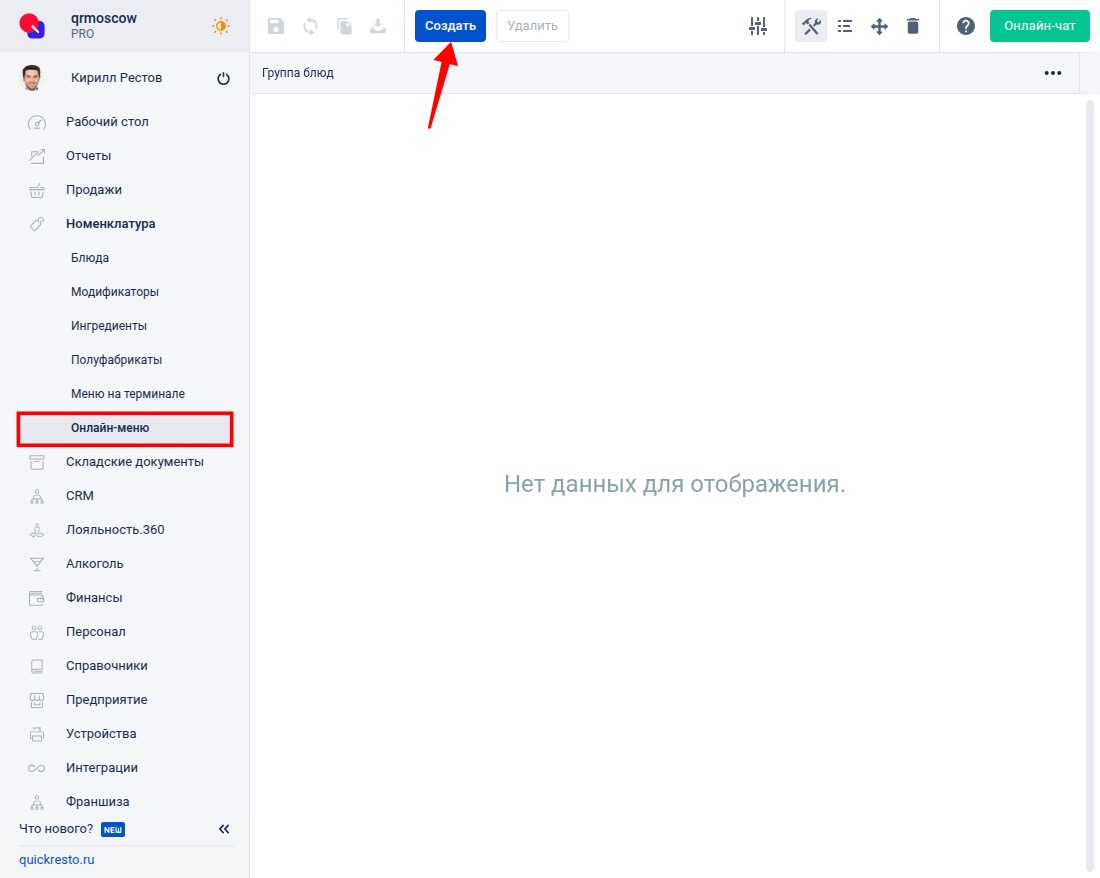
Перейдите в раздел Номенклатура — Онлайн-меню и нажмите Создать на верхней панели инструментов.
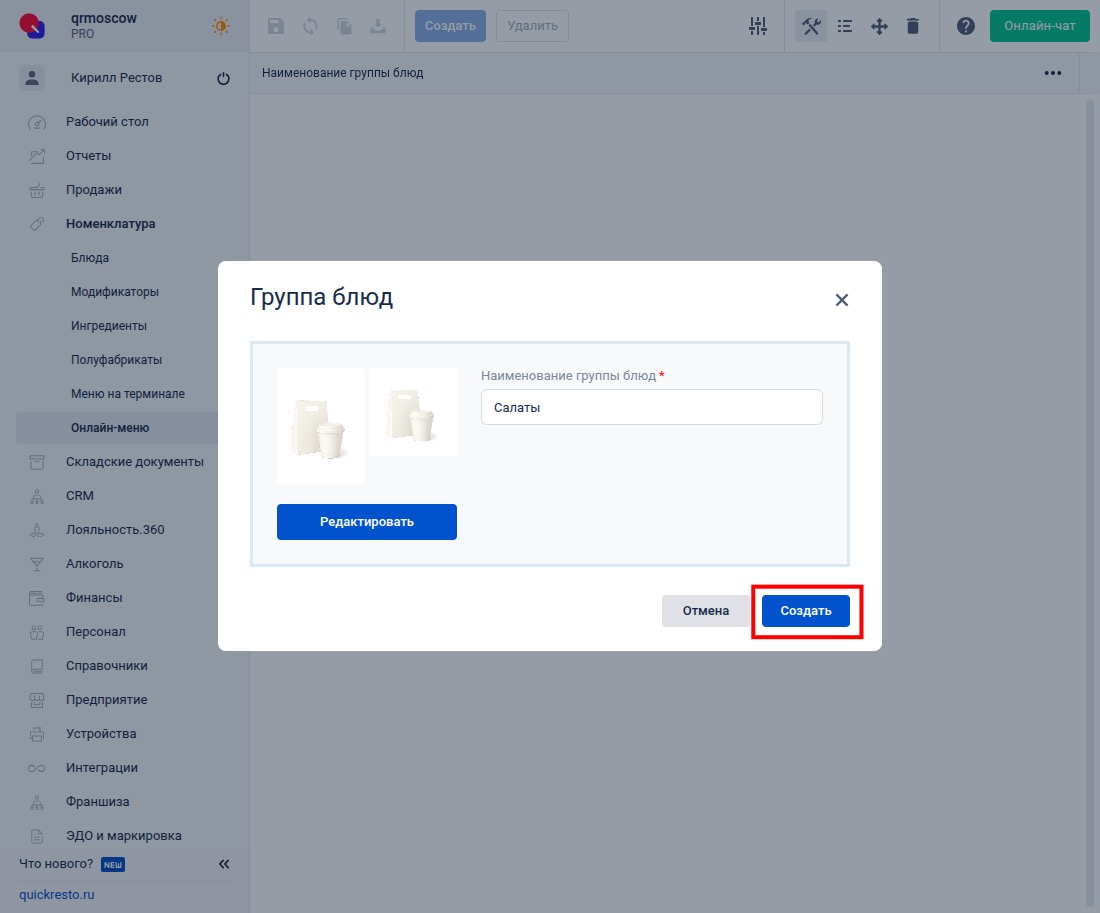
В открывшемся окне введите название группы. При необходимости загрузите изображение, нажав кнопку Редактировать. Затем нажмите кнопку Создать.
Примечание! Приоритетный формат изображения: png или jpeg.
Оптимальное разрешение — 1080×1440 или кратное ему с соотношением сторон 3:4. Если разрешение будет меньше, то изображение может быть искажено.
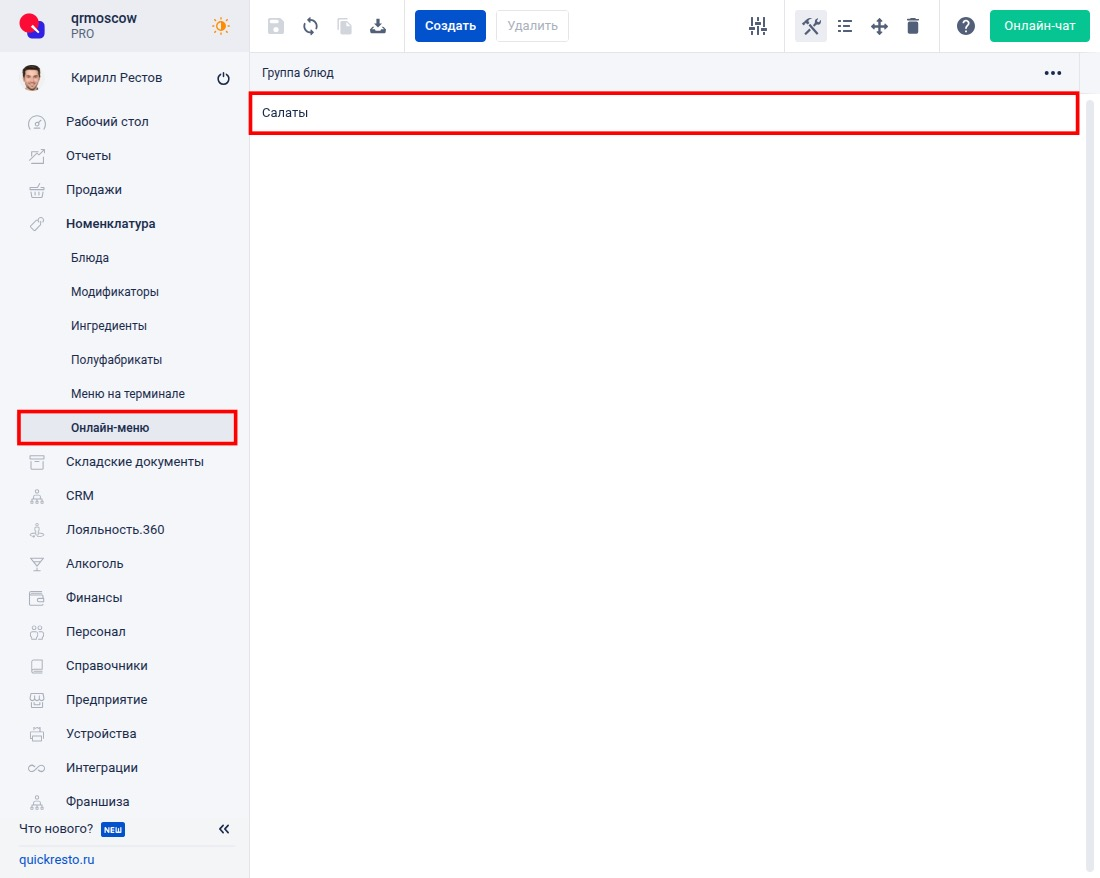
Созданная группа отобразится в списке.
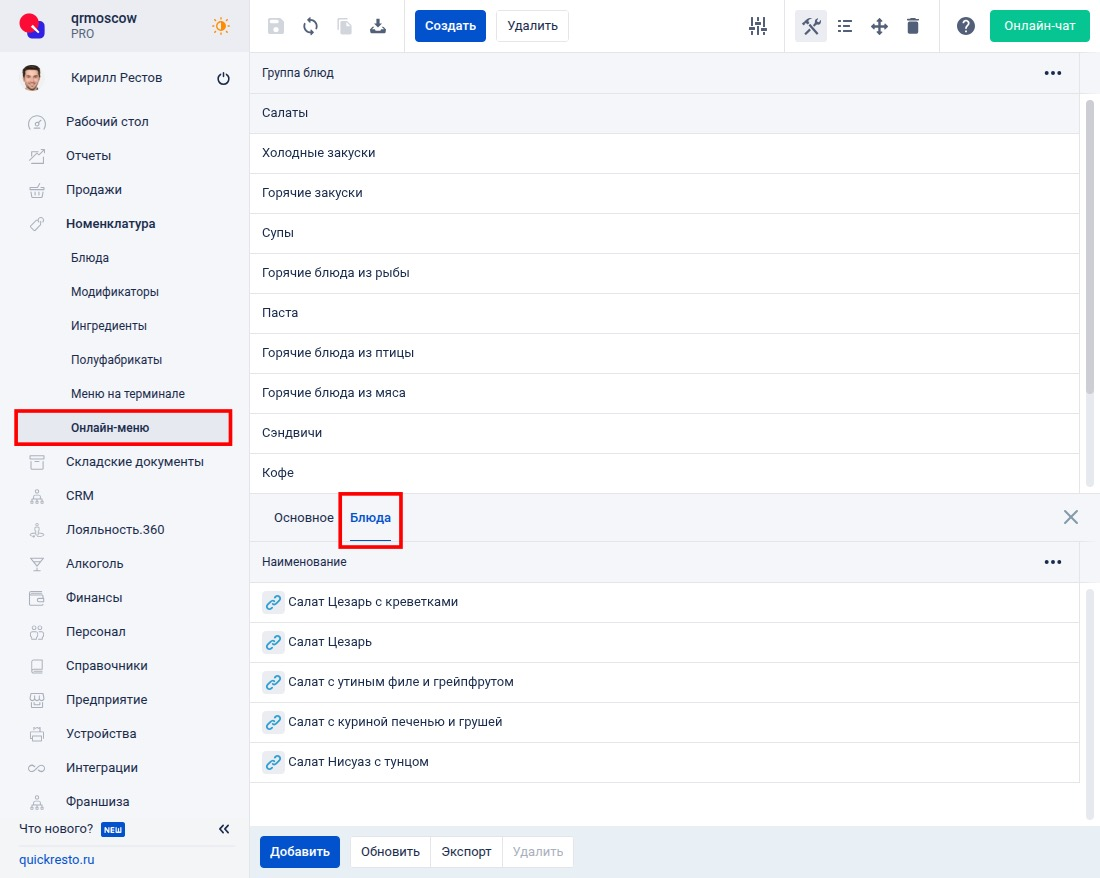
После этого в созданную группу необходимо добавить блюда, которые будут отображаться в мини-приложении.
Добавленные блюда будут отображаться на вкладке Блюда в параметрах группы.
Как добавить блюда в группы онлайн-меню?
Перейдите в раздел Номенклатура — Блюда и включите Режим выделения.
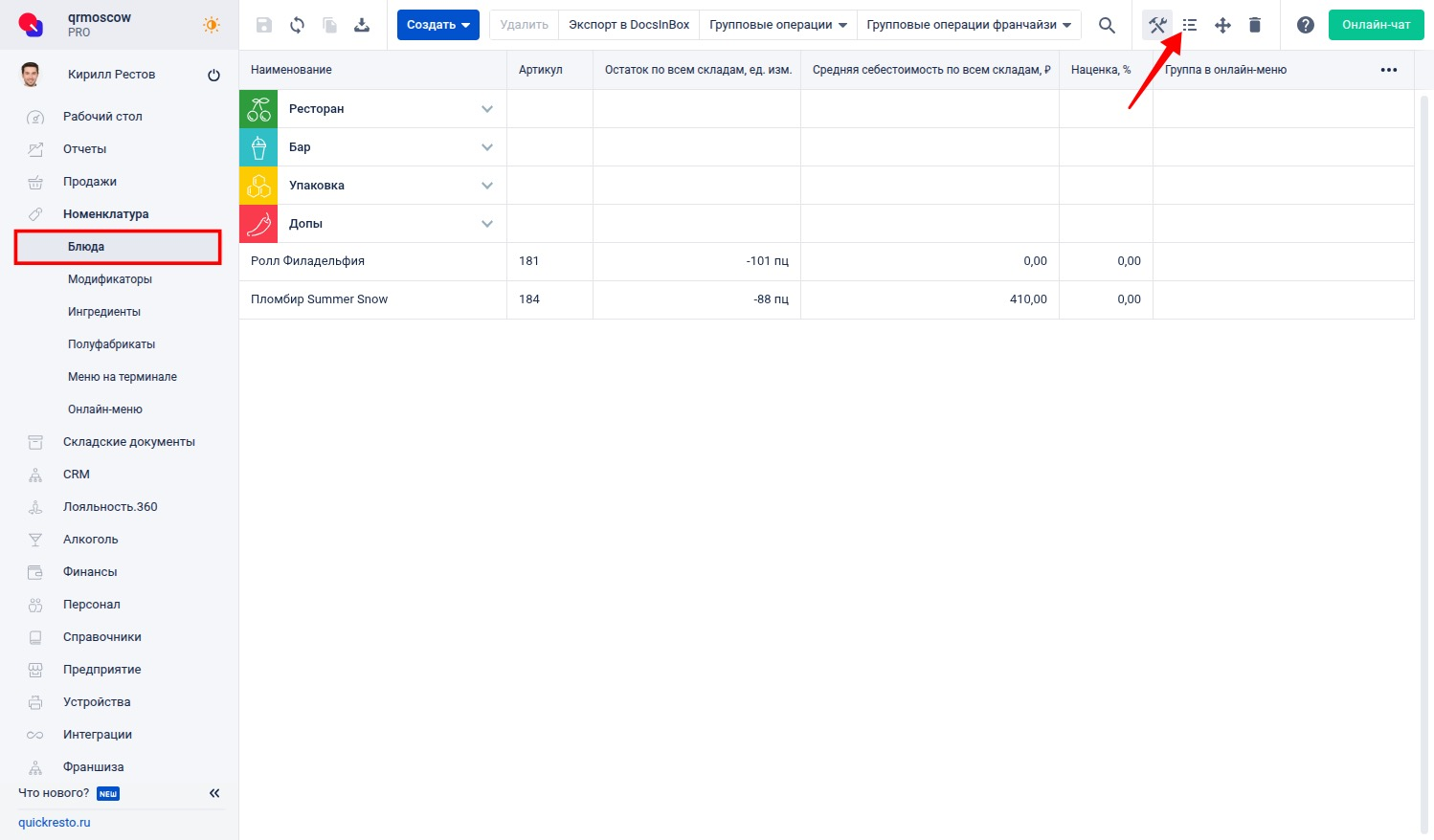
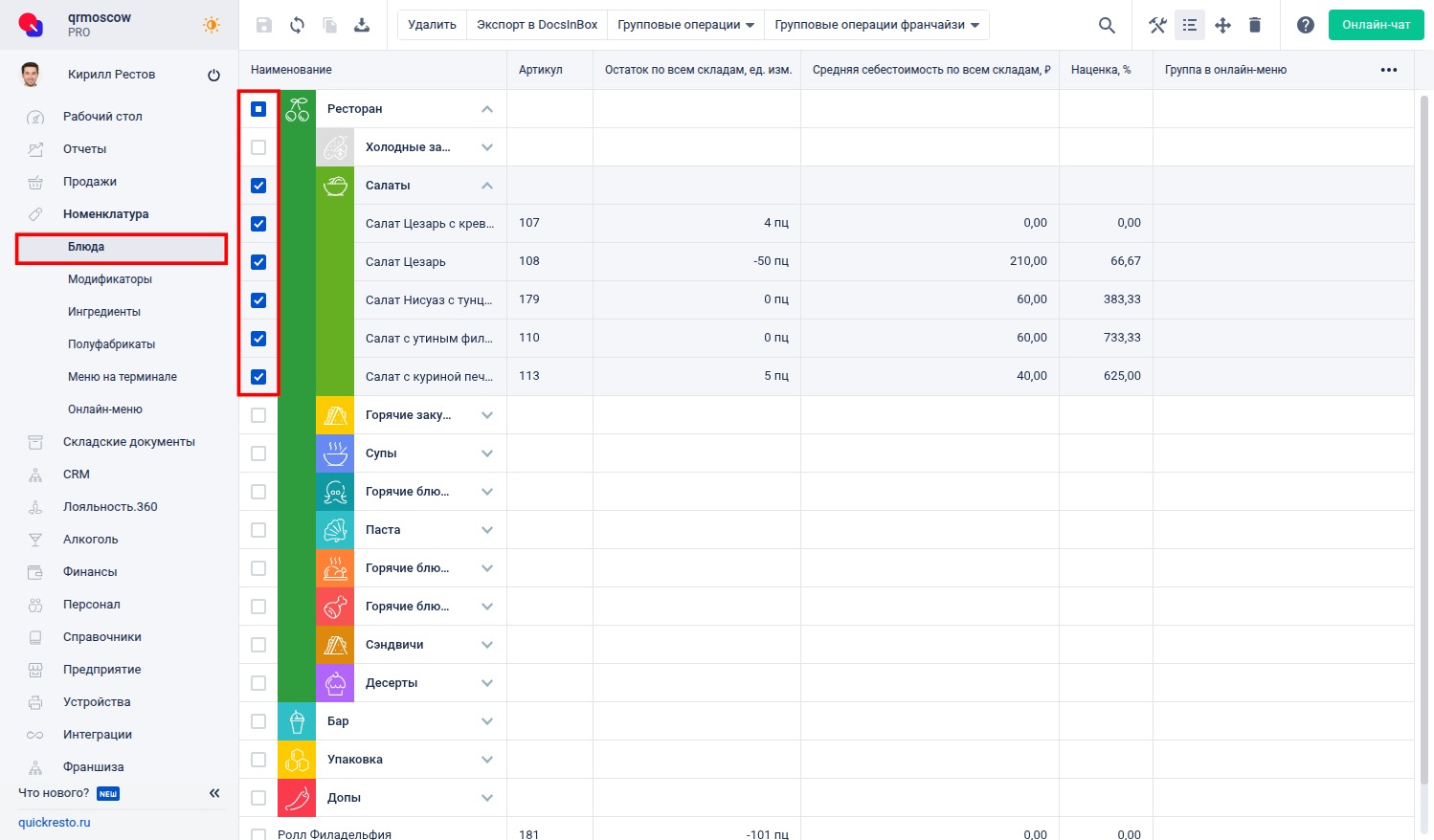
Затем выберите блюда, которые нужно добавить в онлайн-меню в мини-приложении. Можно выбрать как всю группу блюд целиком, так и отдельные блюда в группе.
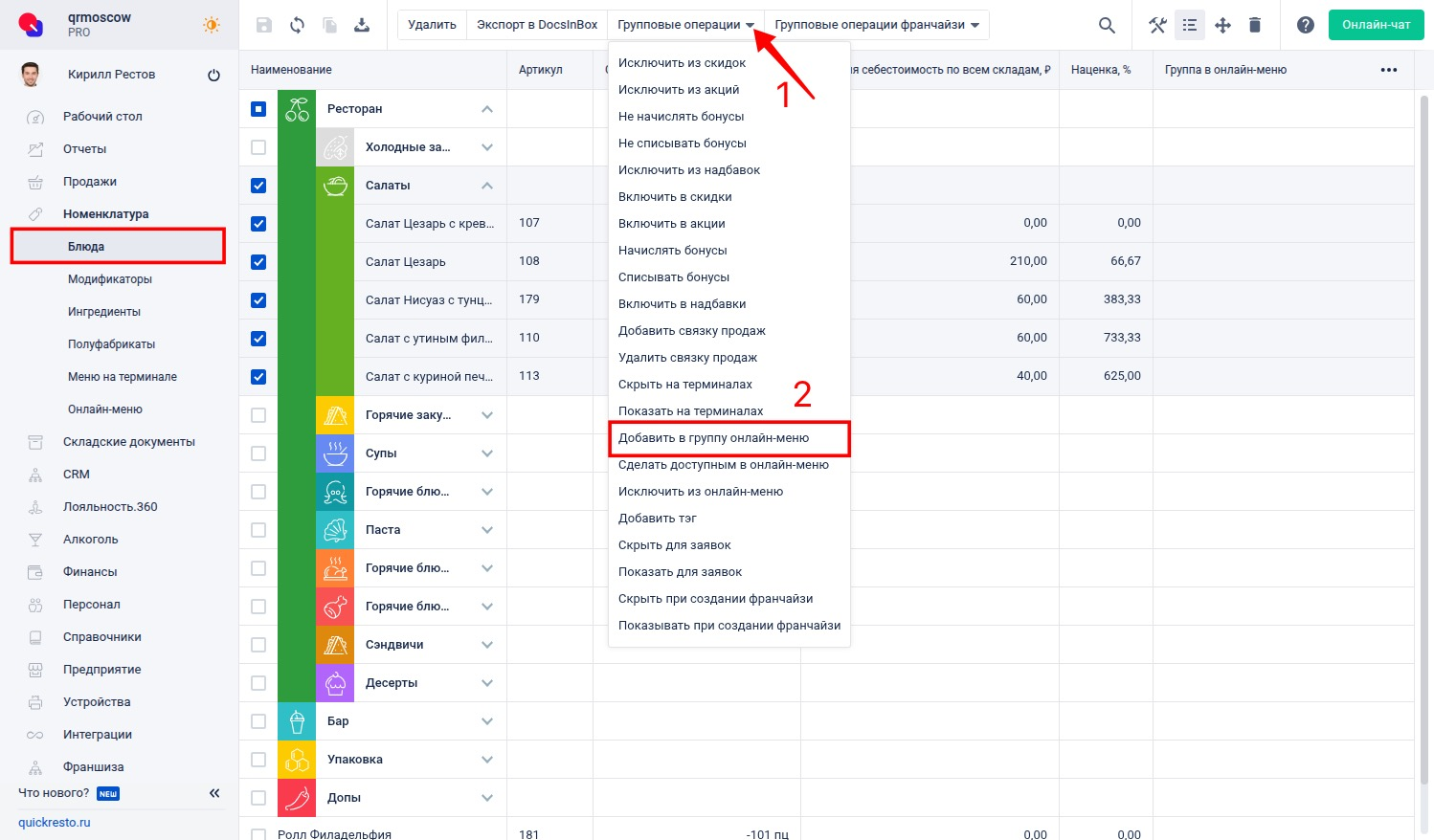
Нажмите Групповые операции — Добавить в группу онлайн-меню.
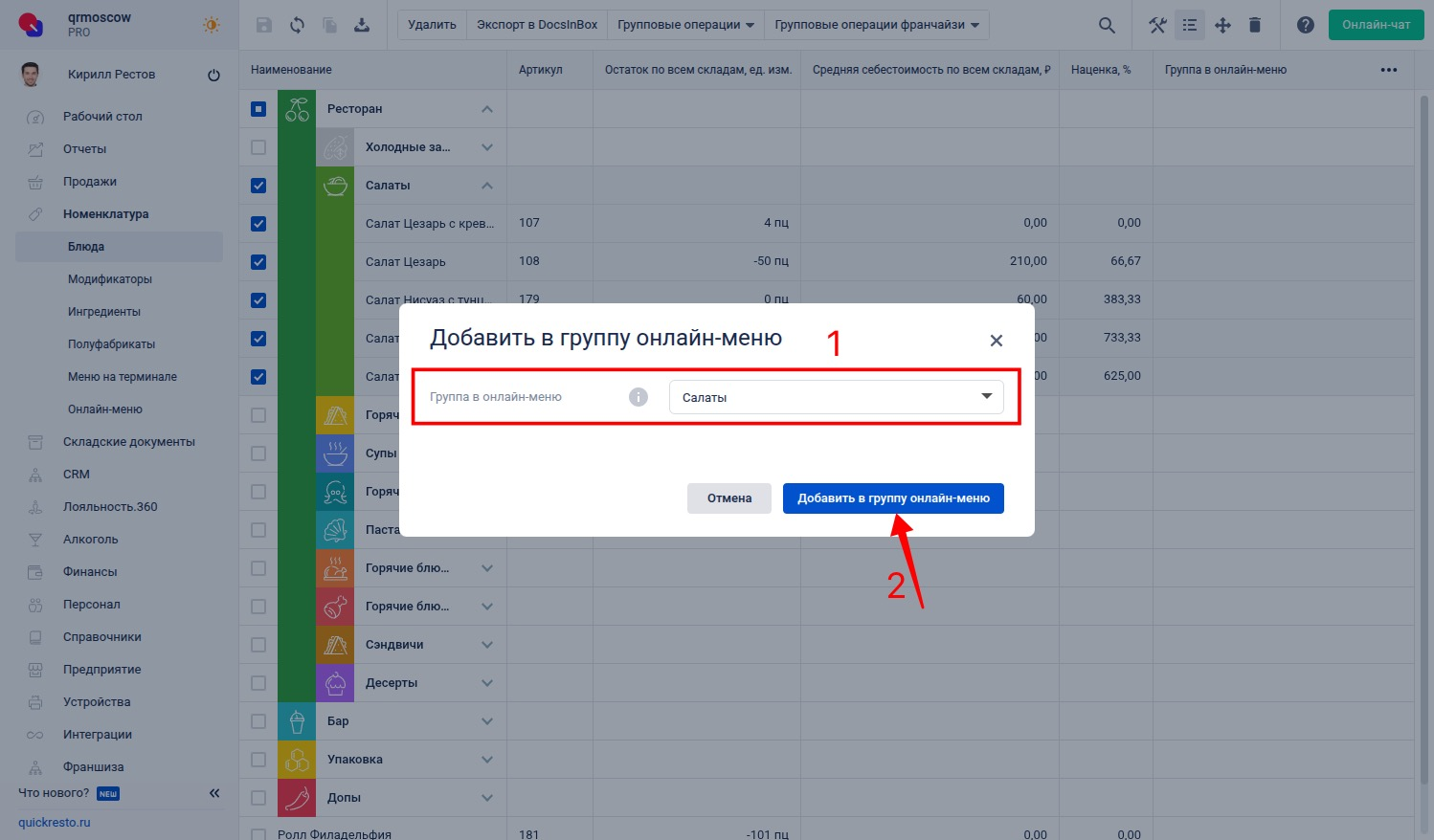
В появившемся окне выберите группу, в которую необходимо добавить блюда и нажмите Добавить в группу онлайн-меню. При выборе пункта Без группы в Мини-приложении блюда будут отображаться в подразделе Остальное.
Далее необходимо включить возможность отображения данных блюд в мини-приложении. Для этого включите Режим выделения — Отметьте необходимые блюда и нажмите Групповые операции — Сделать доступным в онлайн-меню.
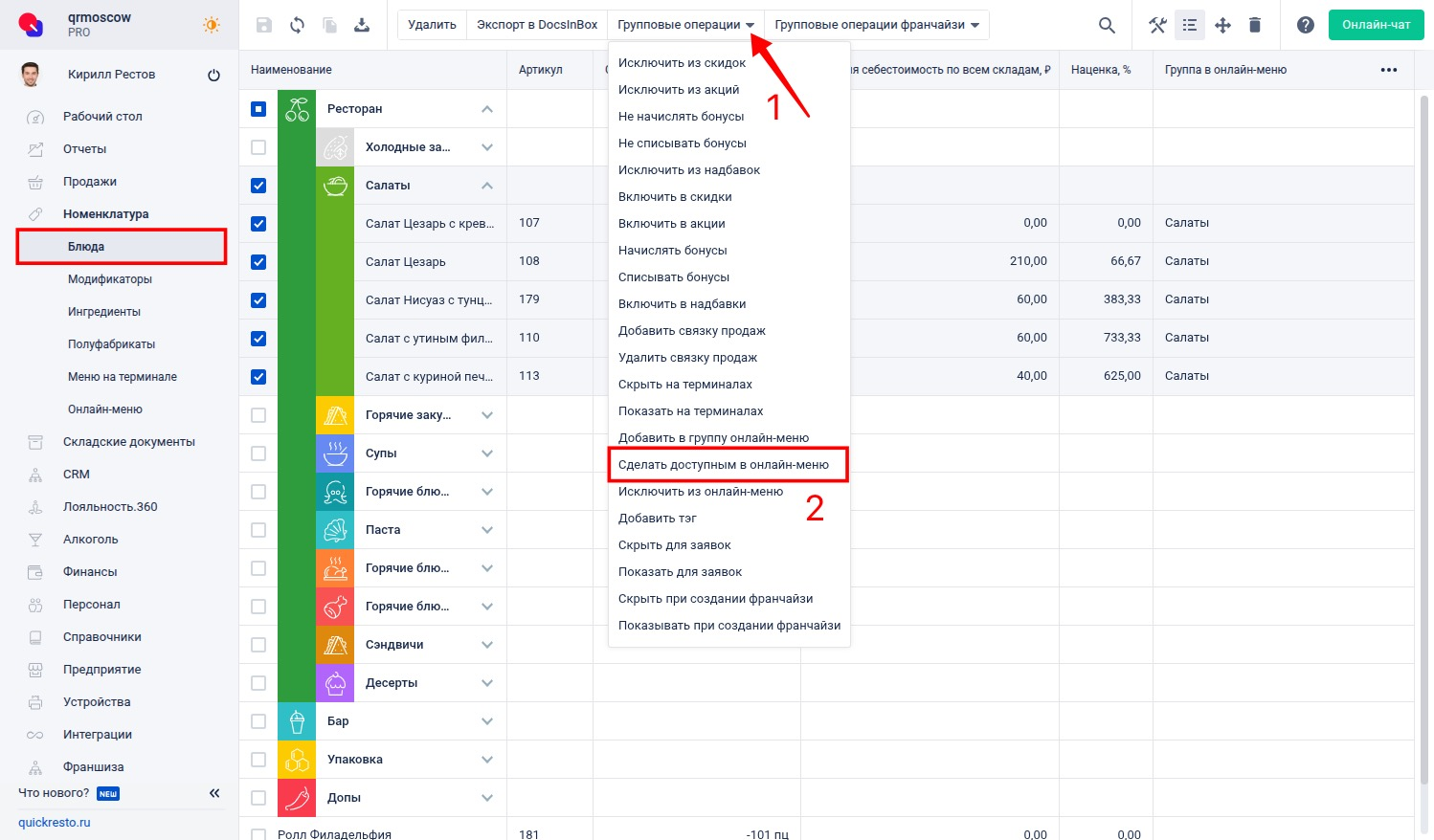
Примечание! Если название блюда должно отличаться от его наименования в бэк-офисе и на терминале, выполните следующие шаги: нажмите на блюдо, перейдите на вкладку Лояльность и введите новое название в поле Наименование в приложении и на сайте.
Если в мини-приложении, в меню заведения, блюда не появились, то проверьте настройки связки продаж для данных блюд. Подробнее можно прочитать в Настройке точек продаж блюда (связки продаж).
Если к блюдам, настроенным для мини-приложения, применяются модификаторы, их также необходимо настроить.
Настройка модификаторов для онлайн-меню
Перейдите в раздел Номенклатура — Модификаторы и включите Режим выделения.
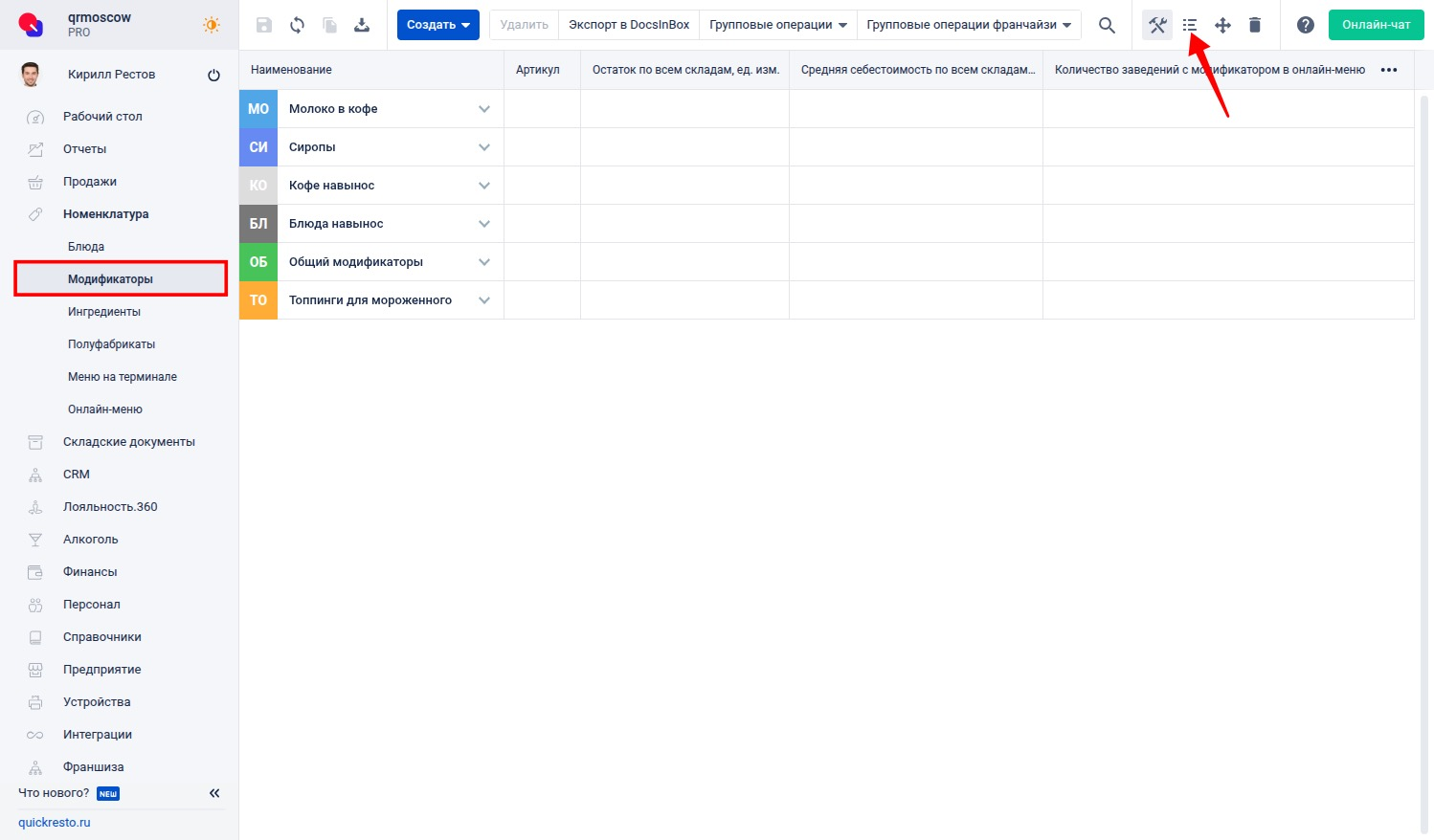
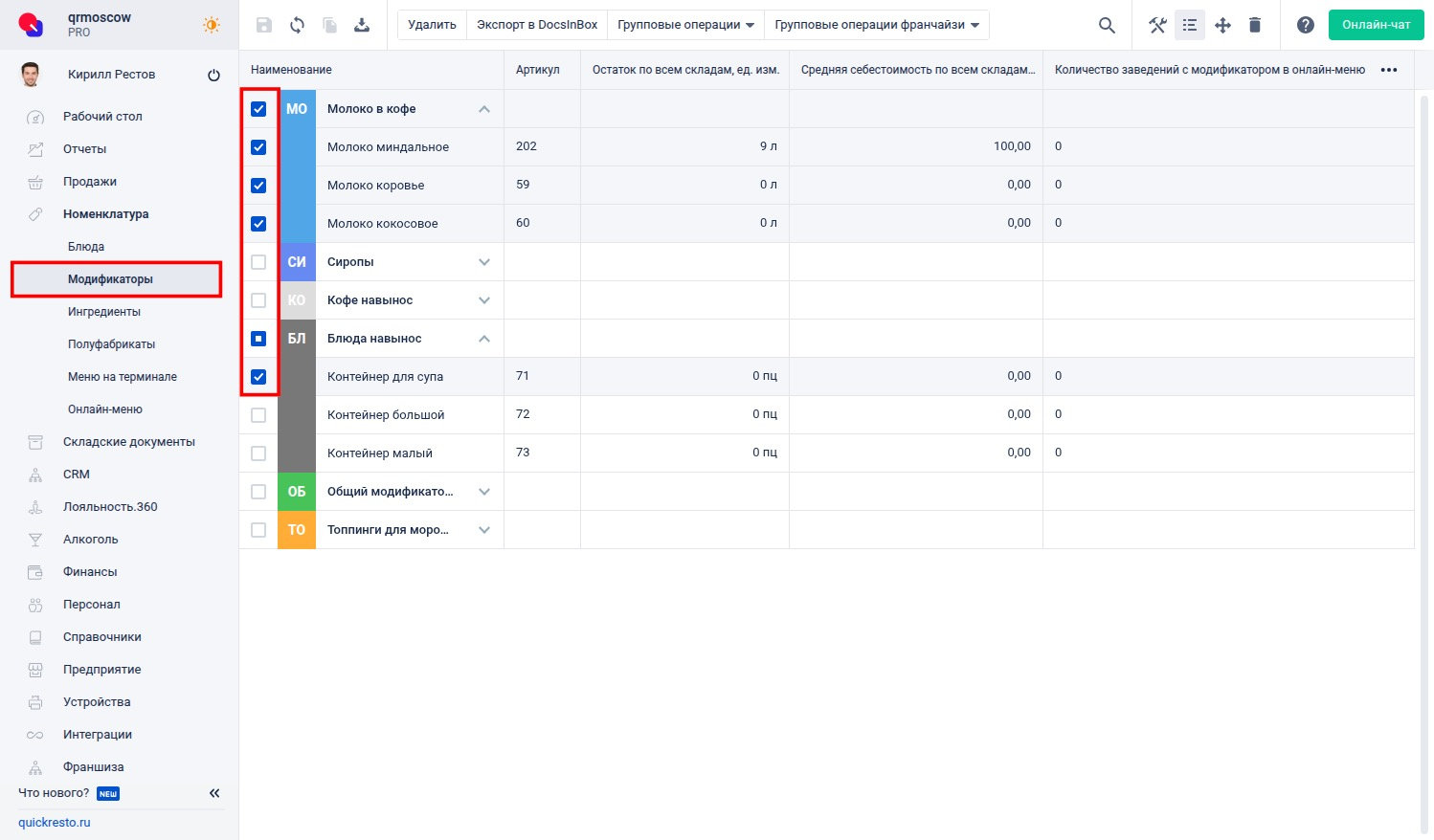
Затем выберите модификаторы, которые нужно добавить в Онлайн-меню в мини-приложении. Можно выбрать как всю группу модификаторов целиком, так и отдельные модификаторы в группе.
Нажмите Групповые операции — Сделать доступным в онлайн-меню.
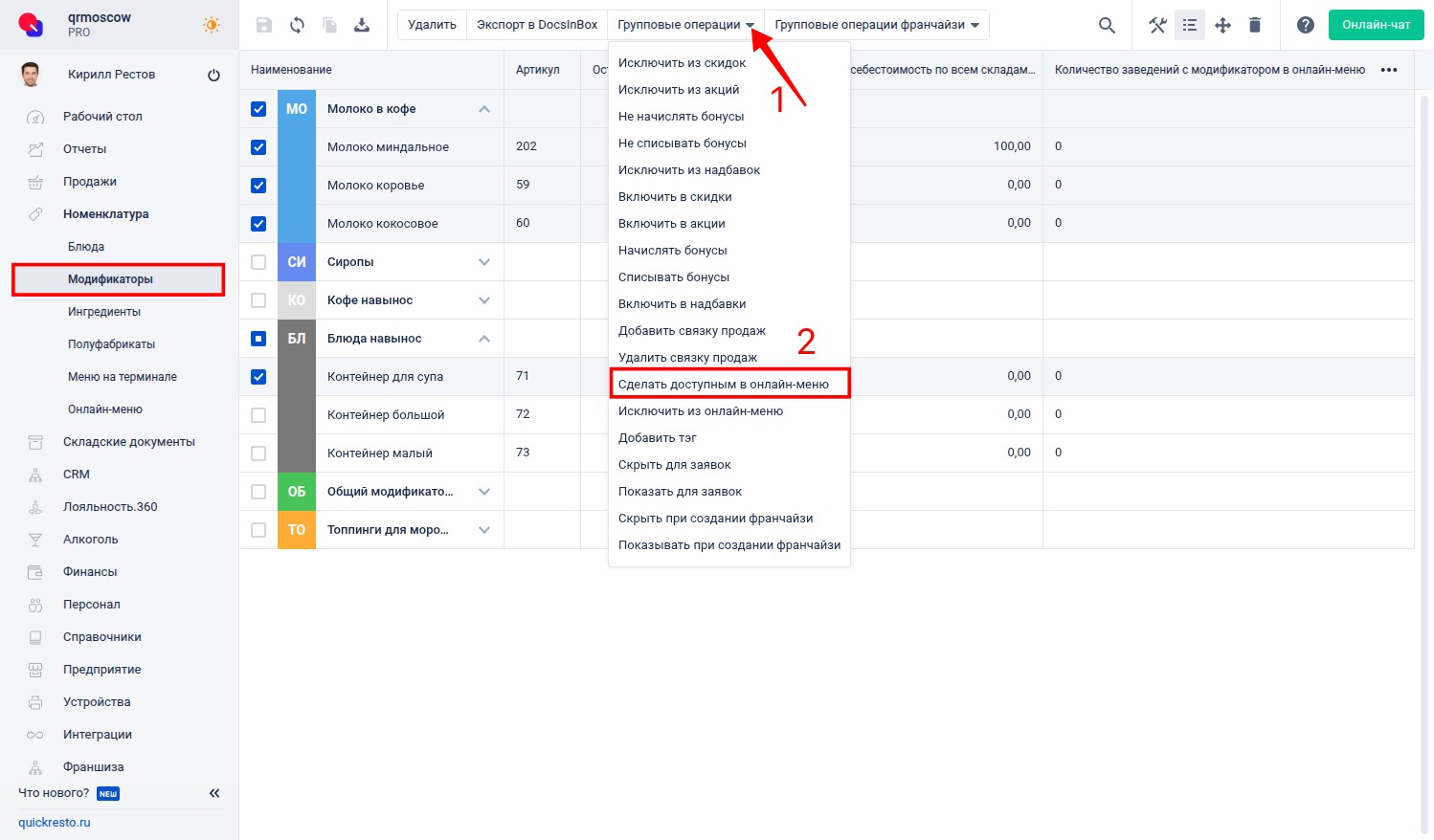
Примечание! Если название модификатора должно отличаться от его наименования в бэк-офисе и на терминале, выполните следующие шаги: нажмите на модификатор, перейдите на вкладку Лояльность и введите новое название в поле Наименование в приложении и на сайте.
Если модификаторы не появились в мини-приложении при нажатии на блюдо, то проверьте настройки связки продаж для данных модификаторов. Подробнее.
Также нужно проверить, чтобы заведение в разделе Предприятие — Заведения на вкладке Лояльность было настроено на работу.
После совершенных действий, перейдите в мини-приложение, чтобы увидеть изменения.
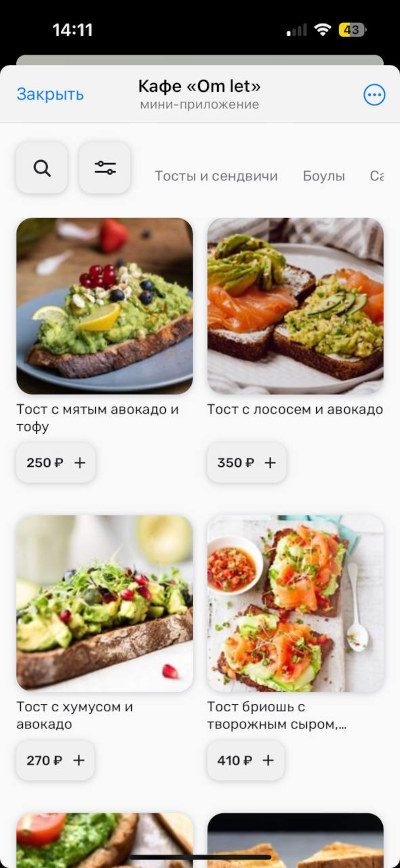
Если у вас мини-приложение с предзаказом, то нужно также настроить доступность предзаказа.