-
Решения
-
Гостям
 Приложение и сайт
Выбор по меню, оплата, доставка, самовывоз
Киоск самообслуживанияОбслуживание клиентов
в пиковые часыЭлектронное меню Для случаев, когда не нужно
бумажное менюКарты лояльностиБонусные программы, акционные предложения, комбо
Электронная очередьОбслуживание клиентов
в пиковые часыЭкран покупателяНаглядная информация о заказе
для гостя -
Сотрудникам залаКассовый терминал
Схема зала, заказы, бонусы в CRM, чеки, 3 типа оплат
Модуль доставкиРабота с собственными курьерами и интеграция
Кухонный экран повараЗаказ от столика в кухню. Очередь заказов, техкарты к блюдам
-
Cотрудникам бэк-офисаМеню и техкарты
Настройка техкарт, порядок в меню – порядок в бизнесе
СкладКонтроль остатков в реальном времени, управление поставками
ПерсоналУчёт рабочего времени, премии и штрафы, график работы
Маркетинг и CRMПрограммы лояльности,
сегментация, уведомленияОтчёты и аналитикаПринимай решения на основе
данных -
РуководителямQuick Resto Manager
Приложение для контроля
ресторанаУведомленияРаботают на любом устройстве, в приложении и в Telegram
Финансовый модульДержи фокус на финансовом
результате
-
-
Типы бизнеса
-
ДругоеМассовые мероприятия
- Цены
-
База знаний
-
Инструкции
Ответы на любые вопросы
-
Демо по продукту
Узнай, что ты сможешь с Quick Resto
-
Коммьюнити
Задавай любые вопросы и помогай другим
-
Вебинары
Встречи с экспертами отрасли, обучение
-
Журнал "Котёл"
Читай обо всём, что касается индустрии
-
Справочник ресторатора
Пошаговая инструкция для достижения успеха в бизнесе
-
Видео
Посмотри как это работает
-
Аудит бизнеса
Знай, что надо делать
-
Секретный ингредиент
Посмотри, что у них получилось
-
Синхронизация справочников: обмен Quick Resto и 1С
Для корректного обмена данными и документами между 1С:Предприятие и бэк-офисом Quick Resto необходимо предварительно синхронизировать справочники этих систем.
Например, в Quick Resto есть товар «Молоко», который добавлен в приходную накладную. Аналогичный товар есть и в 1С:Предприятие. Чтобы «Молоко» из приходной накладной Quick Resto попало в приходную накладную 1С с верным количеством и названием, необходимо в обработке задать соответствие между товаром «Молоко» в Quick Resto и товаром «Молоко» в 1С.
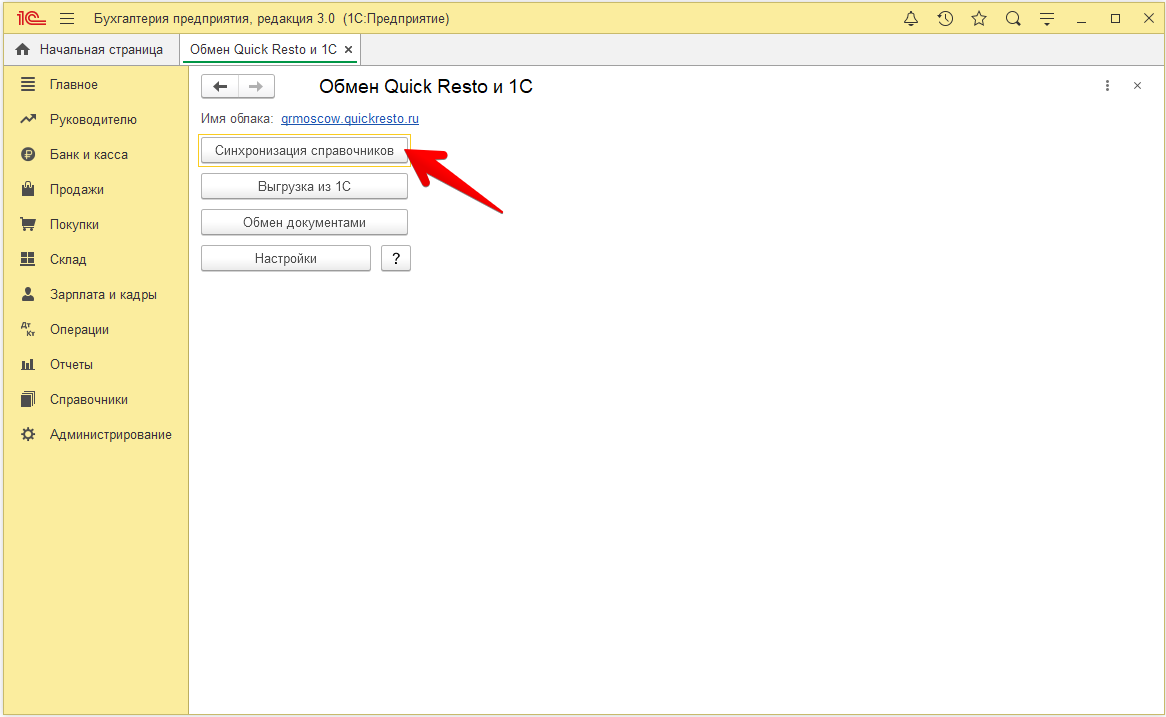
Для синхронизации справочников откройте обработку QR–1С (перед синхронизацией необходимо авторизоваться в обработке и настроить её).
Затем выберите пункт Синхронизация справочников.
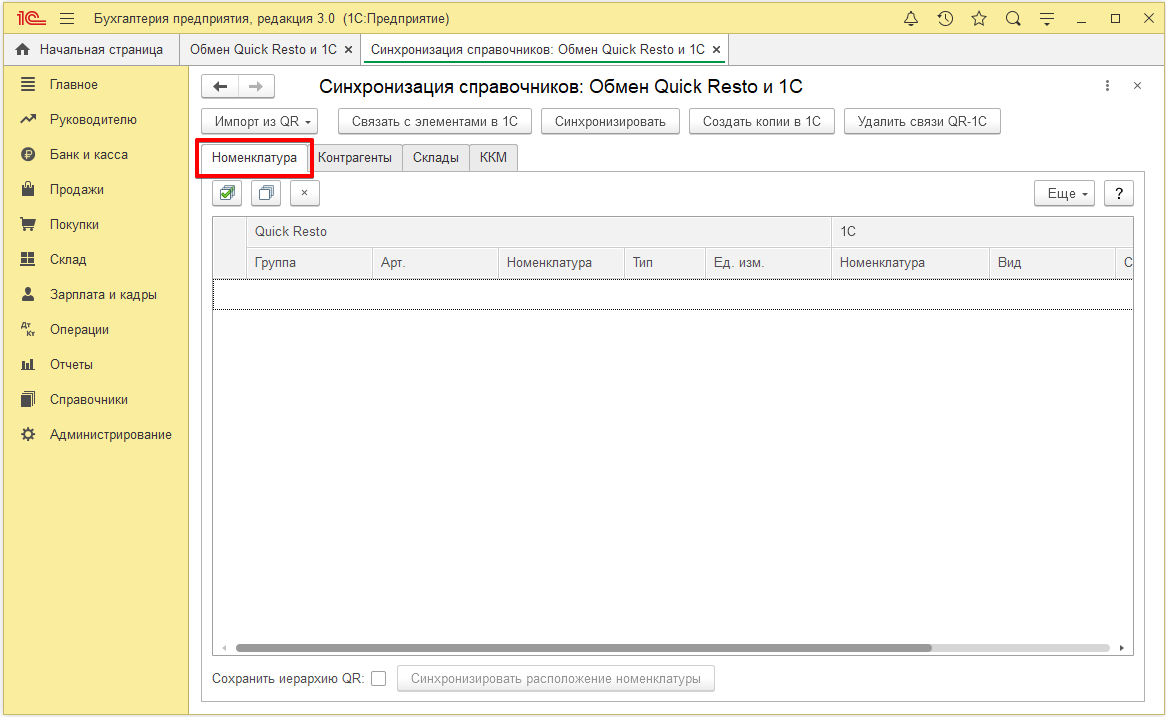
Откроется окно со справочниками 1С, которые расположены в пяти вкладках (номенклатура, контрагенты и т. д.). Перед запуском синхронизации необходимо загрузить из Quick Resto нужные справочники.
Номенклатура
Чтобы выгрузить какой-либо справочник (например, номенклатуру), откройте соответствующую вкладку (то есть вкладку Номенклатура) в обработке QR–1С.
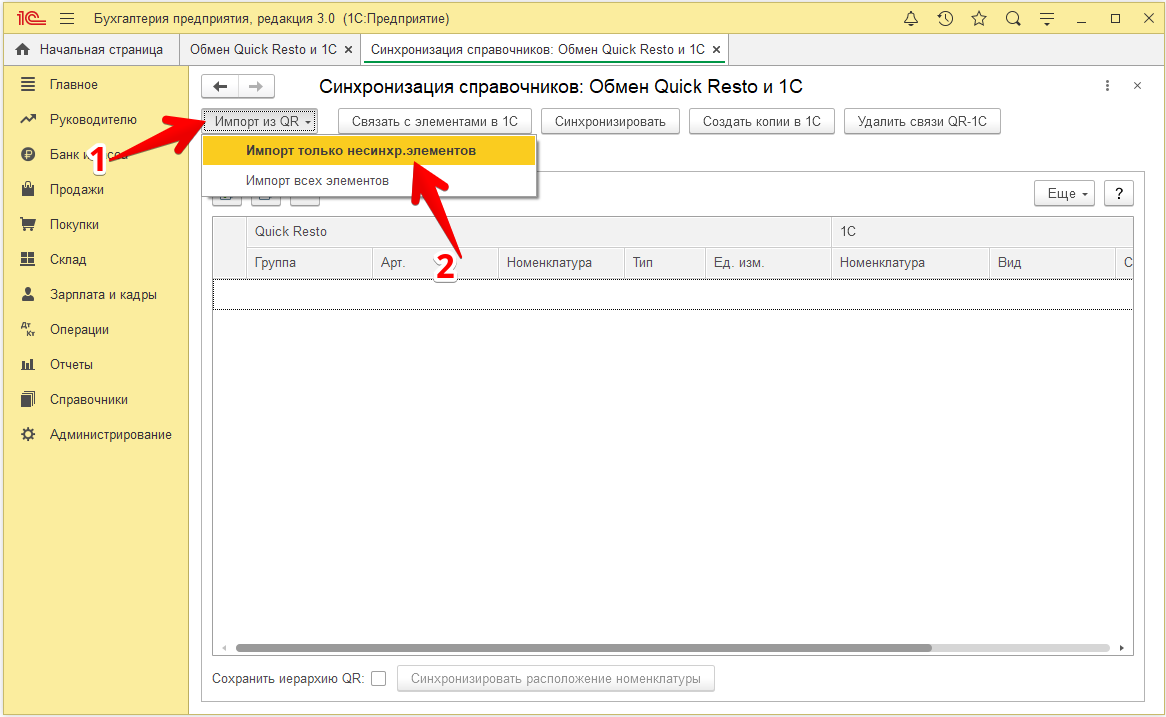
Затем нажмите Импорт из QR. Откроется список:
- Импорт только несинхр. элементов – при выборе этого пункта выгрузятся те элементы, которые ранее не были синхронизированы. Т. е. если справочники ранее не синхронизировались, то выгрузятся все элементы справочников.
- Импорт всех элементов – выгрузятся все элементы – как и те, что ранее синхронизировались, так и другие, которые еще не синхронизировались.
Для первой синхронизации достаточно выбрать пункт Импорт только несинхр. элементов.
Загрузка справочников может занять продолжительное время в случае большого объёма данных (например, если в бэк-офисе несколько сотен номенклатурных позиций). Когда загрузка номенклатуры завершится, продукты появятся в таблице обработки.
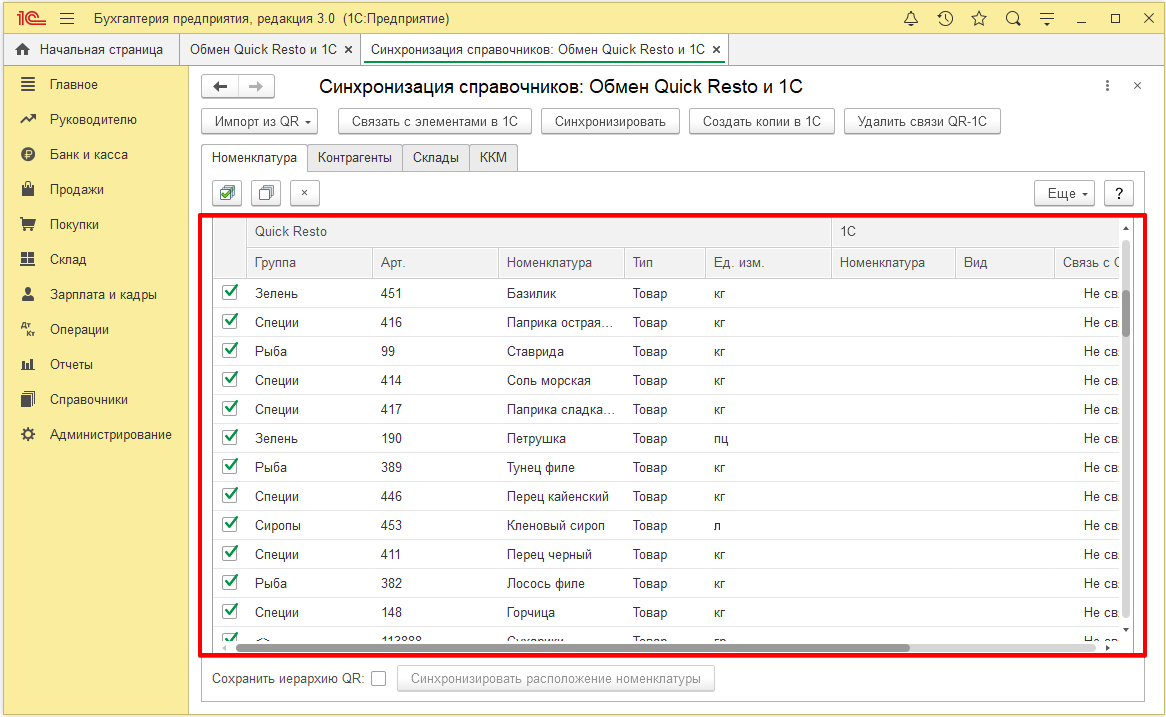
Таблица синхронизации номенклатуры представлена тремя блоками колонок:
- Quick Resto – в колонках этого блока отображаются данные номенклатуры, загруженной в обработку из бэк-офиса (наименование продукта и его группы, артикул, тип номенклатуры Quick Resto и единица измерения).
- 1С – здесь отображаются данные о номенклатуре 1С, которая связывается с номенклатурой бэк-офиса: наименование продукта (колонка Номенклатура) и статус связки продуктов (Связь с QR).
- Замечания – в этой колонке отображается сообщение об успешной синхронизации продуктов или причина, по которой синхронизировать позицию не удалось.
Первоначально в колонке Номенклатура в блоке 1С пусто, в колонке Замечание указано Соответствие не задано. Это означает, что в 1С:Предприятие нет элементов номенклатуры, связанных с номенклатурой, загруженной из Quick Resto. Для корректного соответствия справочников необходимо эти соответствия расставить.
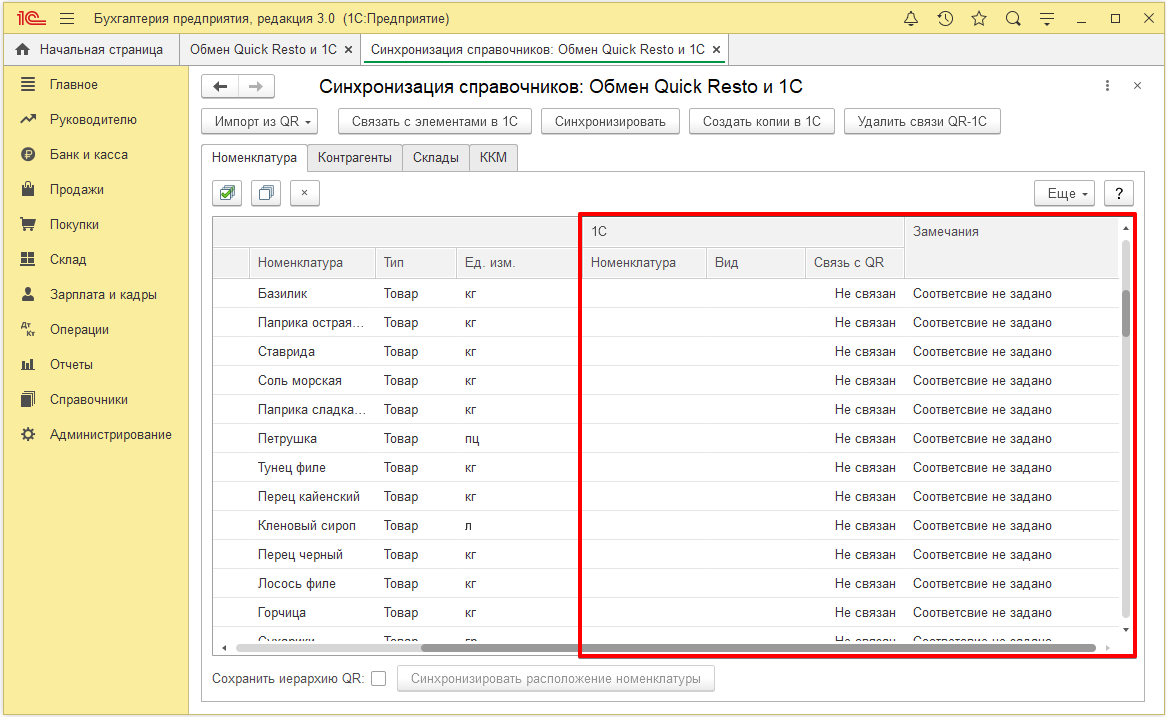
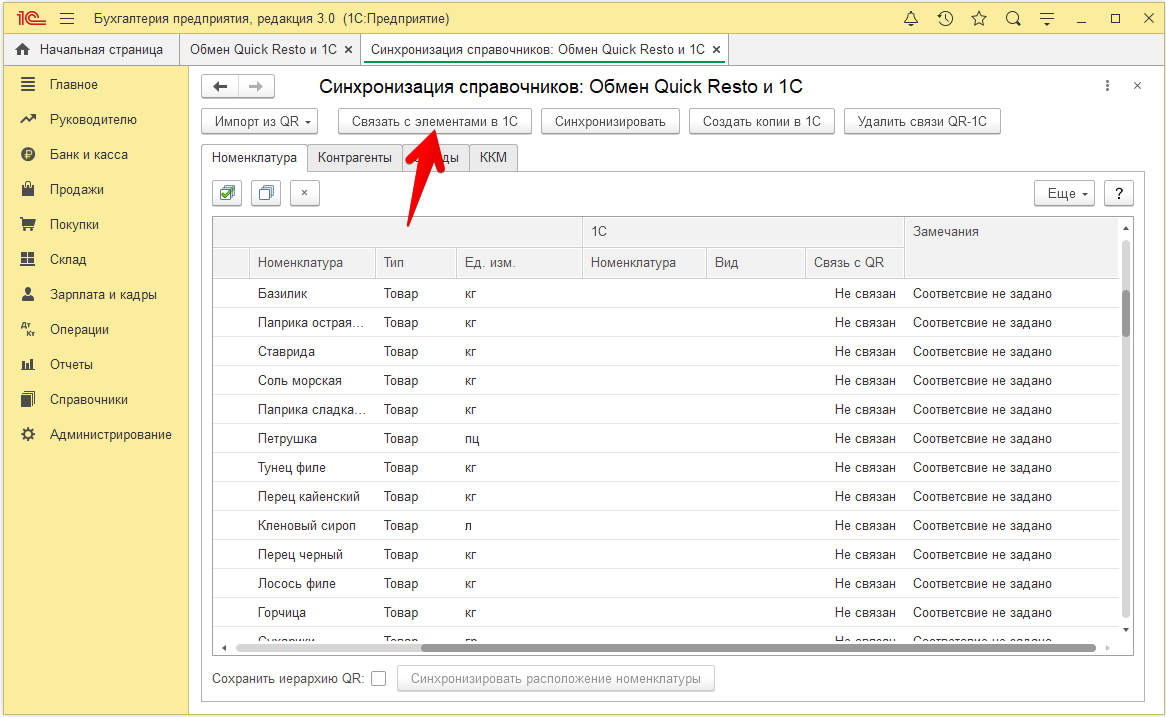
Если артикулы и/или наименования номенклатурных позиций в 1С совпадают с артикулами и/или наименованиями номенклатурных позиций в Quick Resto, то соответствия можно проставить автоматически с помощью кнопки Связать с элементами в 1С. При нажатии на данную кнопку колонка Номенклатура в блоке 1С заполнится автоматически.
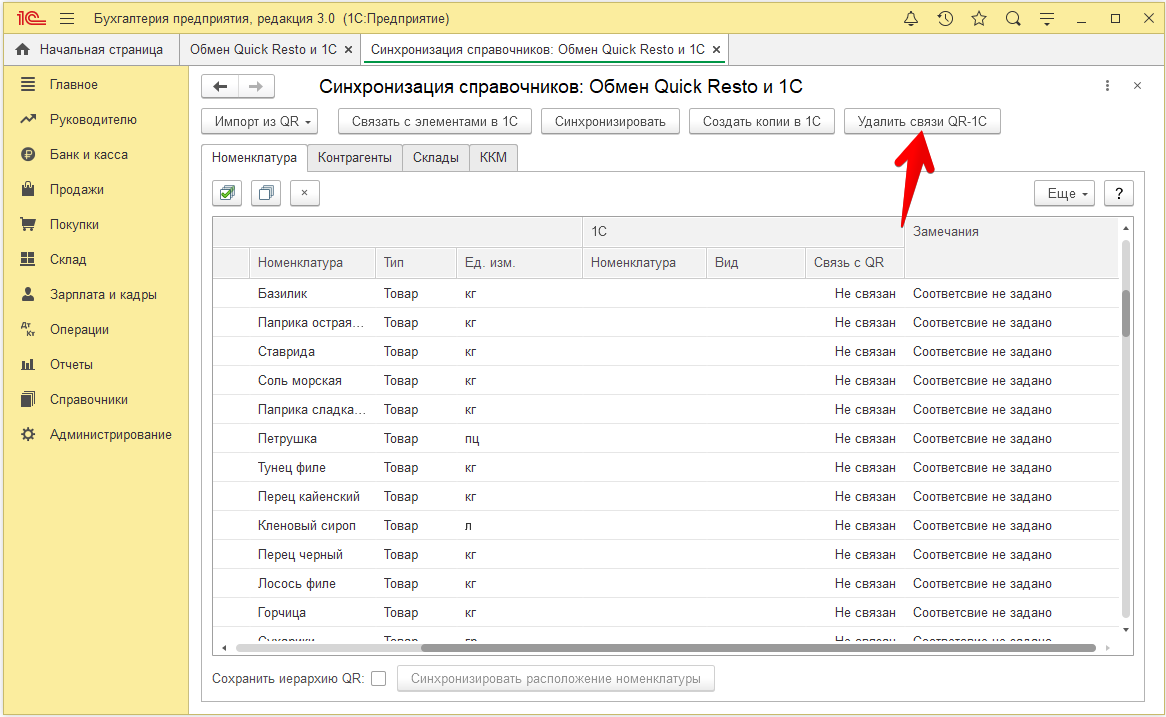
Если автоматическое заполнение номенклатуры в обработке 1С оказалось неправильным (например, наименования и артикулы номенклатурных позиций в Quick Resto отличаются от своих аналогов в 1С), то соответствия в колонке Номенклатура 1С можно убрать, нажав на кнопку Удалить связи QR–1C в таблице. Данное действие безопасно и влияет только на обработку QR-1С (справочники 1С при выполнении этой операции не очищаются).
Если в Quick Resto есть справочники с номенклатурными позициями, которых нет в справочниках 1С, то эти позиции можно создать в 1С, нажав на кнопку Создать копии в 1С.
В 1С:Предприятие будут созданы номенклатурные позиции с аналогичными названием, единицей измерения и ставкой НДС.
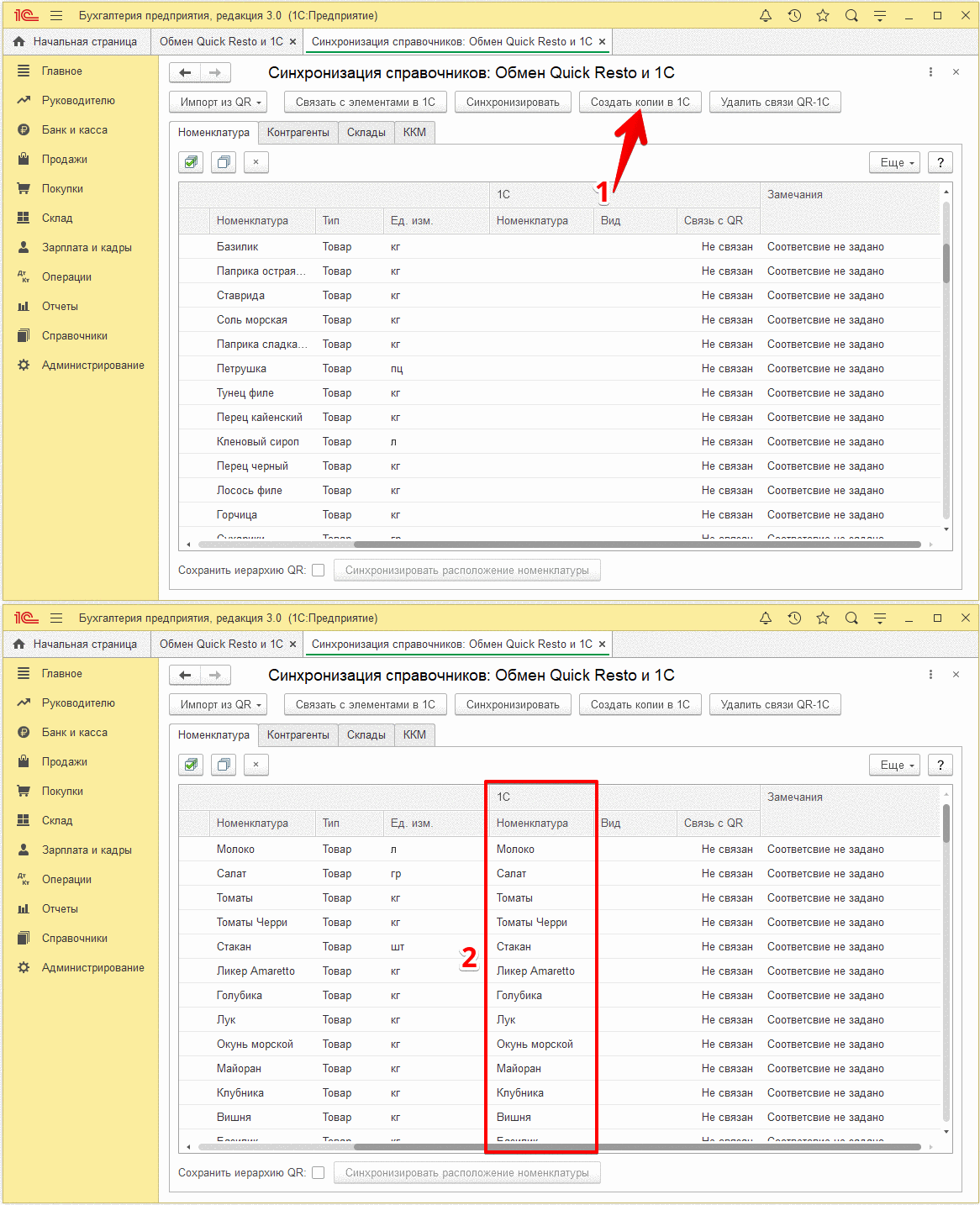
В процессе синхронизации справочников могут возникать ошибки, связанные с тем, что могут не совпадать:
- Наименования номенклатурных позиций – если наименование номенклатурной позиции в бэк-офисе Quick Resto одно, а в 1С другое, то об этом будет указано в строке с данным продуктом в колонке Замечание.
- Единицы измерения – например, в Quick Resto может использоваться единица измерения штуки, а в 1С – порции, из-за чего и происходит расхождение при синхронизации.
- Ставка НДС – в Quick Resto ставка НДС может отличаться от ставки, указанной в 1С.
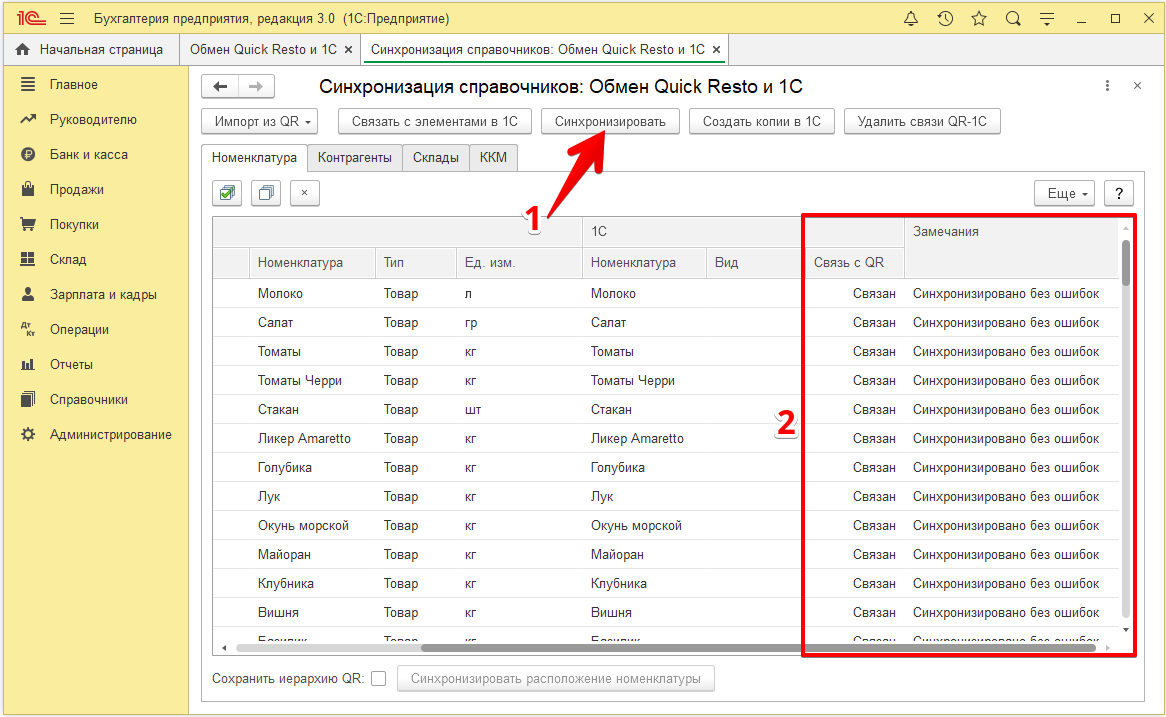
Перед синхронизацией справочников Quick Resto и 1С номенклатурные позиции необходимо привести в соответствие друг другу. Если расхождений по перечисленным пунктам нет, то в колонке Замечание будет отображаться сообщение Синхронизировано без ошибок. Это означает, что данную номенклатурную позицию можно синхронизировать с Quick Resto.
Если позиций с различающимися наименованиями, единицами измерения и ставкой НДС много, то с помощью кнопки Устранить замечания можно привести всю номенклатуру 1С:Предприятие в соответствие с номенклатурой Quick Resto – все настройки продуктов из Quick Resto перейдут в 1С:Предприятие.
Для успешной синхронизации необходимо, чтобы для каждого продукта в колонке Замечание установилось значение Синхронизировано без ошибок.
Когда все соответствия между номенклатурными позициями будут заданы, нужно синхронизировать справочники с помощью кнопки Синхронизировать. В колонке Связь с QR для продуктов установится значение Связан.
Контрагенты и Склады
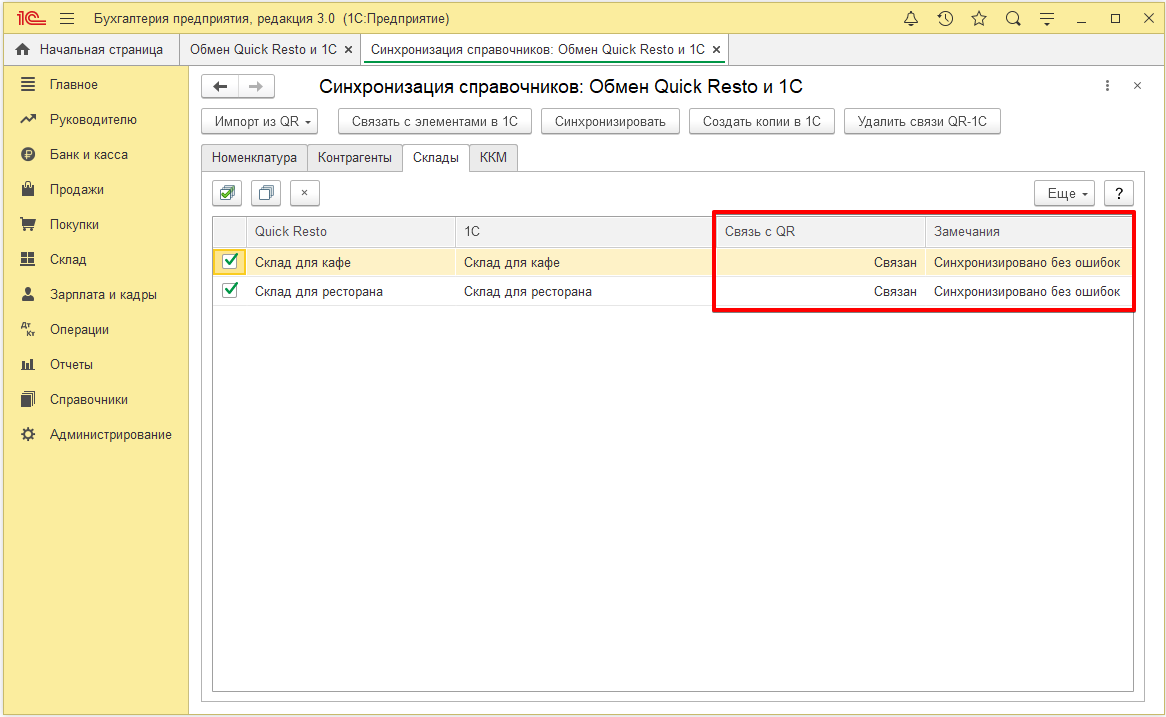
Такой же порядок действий необходимо выполнить для справочников Контрагенты и Склады. Это является необходимым условием для корректной выгрузки и загрузки данных из 1С в Quick Resto и обмена документами между системами.
ККМ
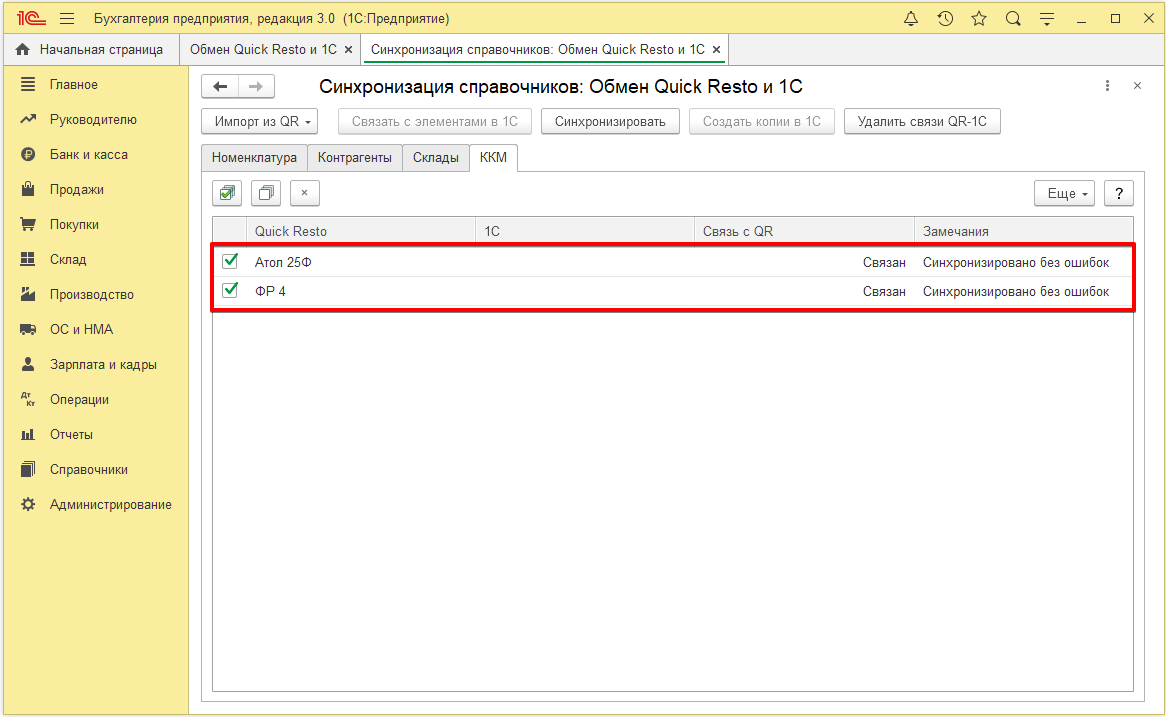
Для корректной выгрузки отчётов о розничных продажах необходимо синхронизировать справочники во вкладке ККМ. В зависимости от конфигурации, ККМ можно синхронизировать:
- Бухгалтерия предприятия 3.0 – ККМ синхронизируются со Счётом 50 и его субсчётами: Операционная касса и Касса организации.
Чтобы их синхронизировать, необходимо для каждого фискального регистратора Quick Resto установить соответствующий счёт бухгалтерского учёта. Счёт может быть один для всех фискальных регистраторов, если в 1С:Предприятие не ведётся аналитики поступлений по фискальным регистраторам.
- Управление торговлей 11.3 – ККМ синхронизируются с фискальными регистраторами и ККМ, внесёнными в конфигурацию Управление торговлей.
Чтобы синхронизировать фискальные регистраторы с конфигурацией Управление торговлей 11.3, необходимо для каждого фискального регистратора из Quick Resto выбрать соответствующий фискальный регистратор в конфигурации Управление торговлей. Если таких фискальных регистраторов в 1С не создано, необходимо создать их.