-
Решения
-
Гостям
 Приложение и сайт
Выбор по меню, оплата, доставка, самовывоз
Киоск самообслуживанияОбслуживание клиентов
в пиковые часыЭлектронное меню Для случаев, когда не нужно
бумажное менюКарты лояльностиБонусные программы, акционные предложения, комбо
Электронная очередьОбслуживание клиентов
в пиковые часыЭкран покупателяНаглядная информация о заказе
для гостя -
Сотрудникам залаКассовый терминал
Схема зала, заказы, бонусы в CRM, чеки, 3 типа оплат
Модуль доставкиРабота с собственными курьерами и интеграция
Кухонный экран повараЗаказ от столика в кухню. Очередь заказов, техкарты к блюдам
-
Cотрудникам бэк-офисаМеню и техкарты
Настройка техкарт, порядок в меню – порядок в бизнесе
СкладКонтроль остатков в реальном времени, управление поставками
ПерсоналУчёт рабочего времени, премии и штрафы, график работы
Маркетинг и CRMПрограммы лояльности,
сегментация, уведомленияОтчёты и аналитикаПринимай решения на основе
данных -
РуководителямQuick Resto Manager
Приложение для контроля
ресторанаУведомленияРаботают на любом устройстве, в приложении и в Telegram
Финансовый модульДержи фокус на финансовом
результате
-
-
Типы бизнеса
-
ДругоеМассовые мероприятия
- Цены
-
База знаний
-
Инструкции
Ответы на любые вопросы
-
Демо по продукту
Узнай, что ты сможешь с Quick Resto
-
Коммьюнити
Задавай любые вопросы и помогай другим
-
Вебинары
Встречи с экспертами отрасли, обучение
-
Журнал "Котёл"
Читай обо всём, что касается индустрии
-
Справочник ресторатора
Пошаговая инструкция для достижения успеха в бизнесе
-
Видео
Посмотри как это работает
-
Аудит бизнеса
Знай, что надо делать
-
Секретный ингредиент
Посмотри, что у них получилось
-
Отзывы гостей для продуктов лояльности
Содержание
Для перехода к нужной главе инструкции нажмите на ее название в списке:
Важно! Подписка Лояльность.360 больше не доступна для подключения.
Рекомендуем рассмотреть тарифную опцию Бустер. Она предоставит вам расширенные возможности. Подробнее.
Сделав и оплатив заказ, гость, пользующийся одним из продуктов лояльности, может поставить в нем оценку и написать отзыв о сервисе заведения.
Чтобы клиент мог оставить отзыв, необходимо, чтобы при создании заказа он был авторизован на кассовом терминале, либо сделал заказ в одном из продуктов лояльности.
Оценка заказа в приложении для гостей
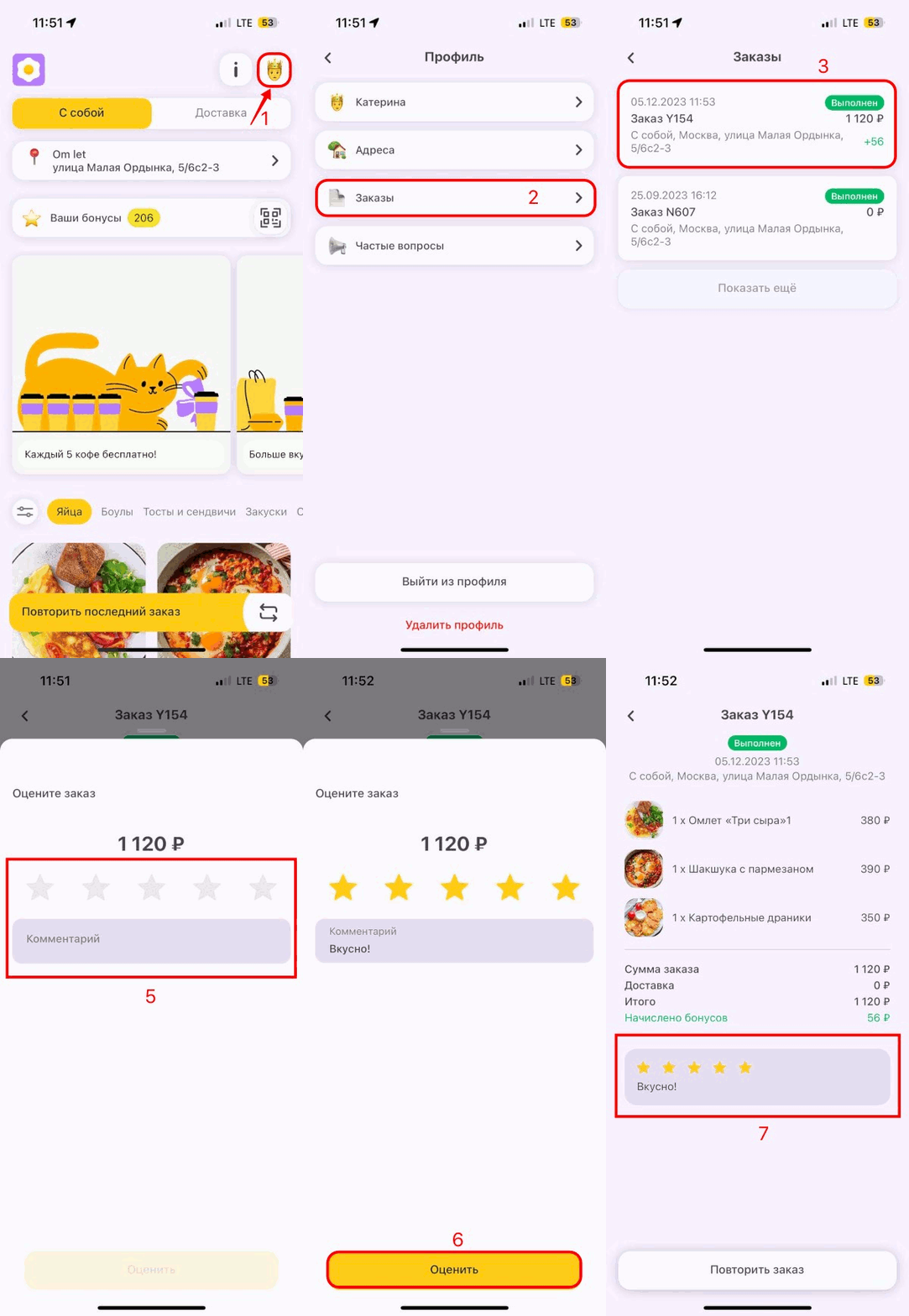
Чтобы оставить отзыв об оплаченном заказе, откройте приложение для гостей и выполните следующие действия:
1. В правом верхнем углу экрана приложения нажмите на иконку с изображением эмодзи.
2. Нажмите на раздел Заказы.
3. Выберите заказ, о котором необходимо оставить отзыв.
4. После этого нажмите на кнопку Оценить заказ.
5. Выберите нужную звезду для оценки заказа по пятибалльной шкале. При необходимости можно ввести текст отзыва в поле Комментарий.
6. Затем нажмите на кнопку Оценить.
7. При открытии заказа снова, внизу будет отображаться оценка и комментарий.
Оценка заказа на сайте заведения
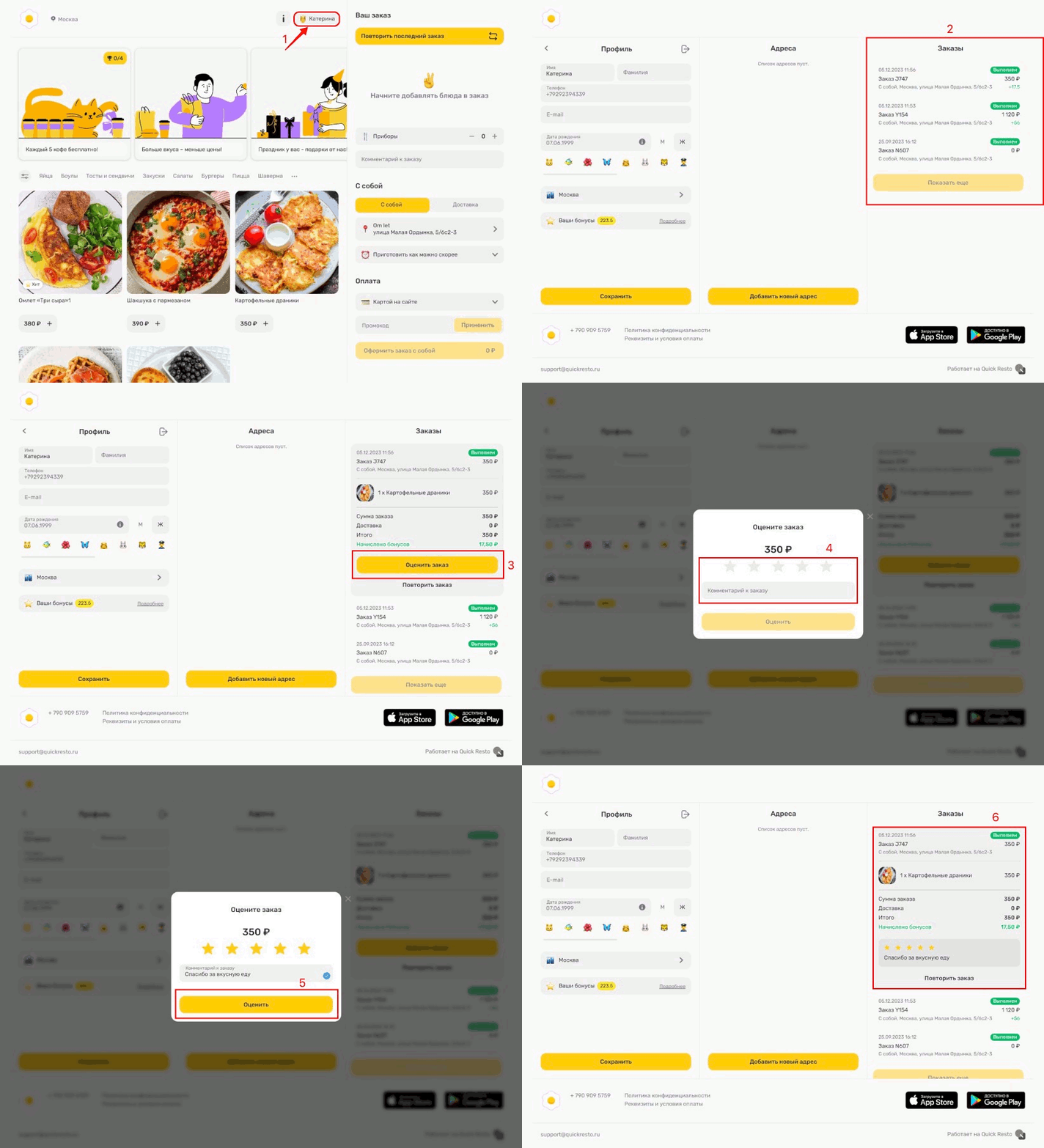
Чтобы оставить отзыв об оплаченном заказе, откройте сайт заведения в браузере и выполните следующие действия:
1. В правом верхнем углу экрана браузера нажмите на иконку с изображением эмодзи.
2. На вкладке Заказы выберите заказ, о котором необходимо оставить отзыв.
3. После этого нажмите на кнопку Оценить заказ.
4. Выберите нужную звезду для оценки заказа по пятибалльной шкале. При необходимости можно ввести текст отзыва в поле Комментарий.
5. Затем нажмите на кнопку Оценить.
6. При открытии заказа снова, внизу будет отображаться оценка и комментарий.
Оценка заказа в Telegram-боте
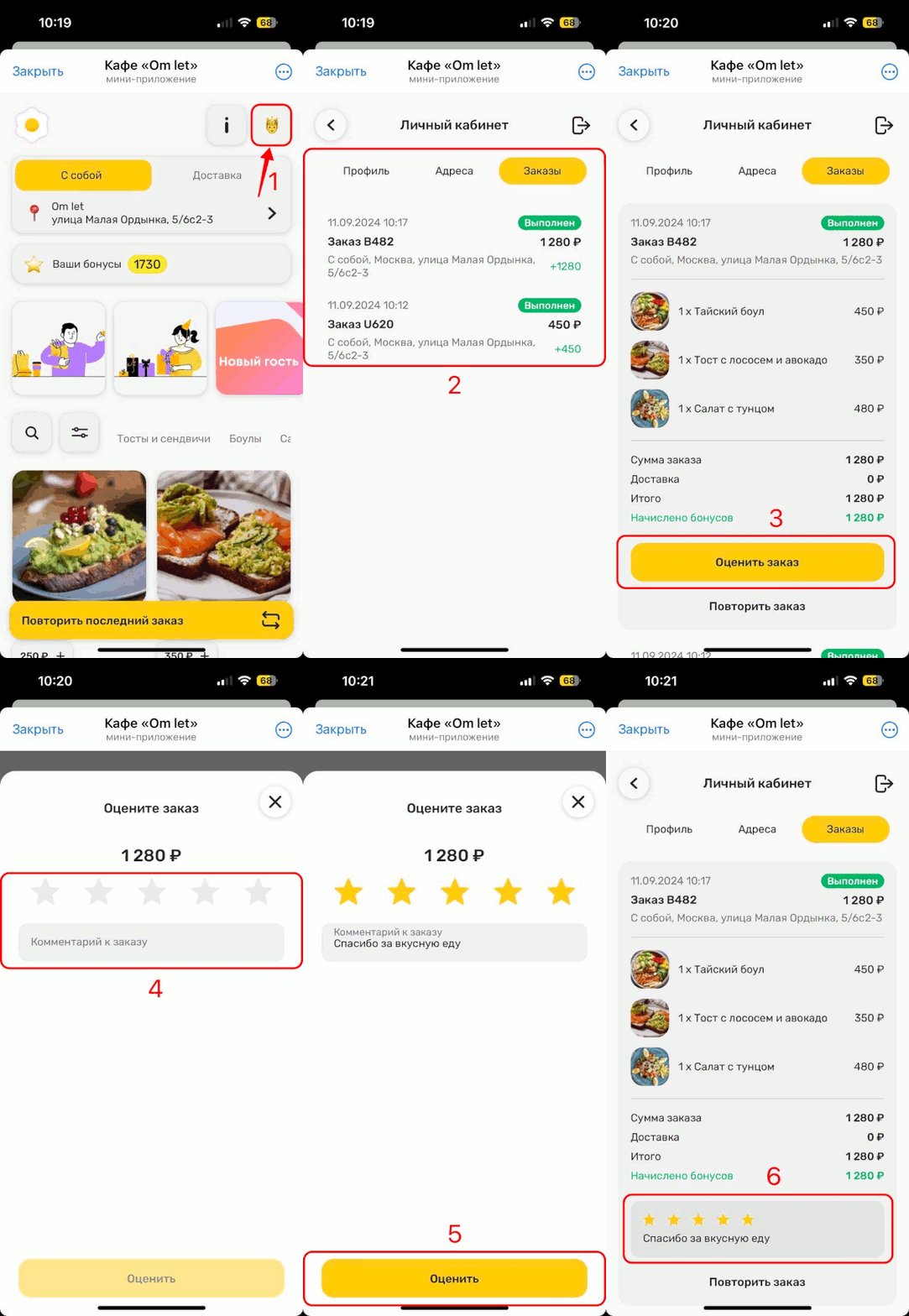
Чтобы оставить отзыв об оплаченном заказе, откройте мини-приложение в Telegram-боте и выполните следующие действия:
1. В правом верхнем углу экрана мини-приложения нажмите на иконку с изображением эмодзи.
2. Нажмите на вкладку Заказы и выберите заказ, о котором необходимо оставить отзыв.
3. После этого нажмите на кнопку Оценить заказ.
4. Выберите нужную звезду для оценки заказа по пятибалльной шкале. При необходимости можно ввести текст отзыва в поле Комментарий.
5. Затем нажмите на кнопку Оценить.
6. При открытии заказа снова, внизу будет отображаться оценка и комментарий.
Отображение отзывов гостей в бэк-офисе
Все оценки и отзывы, оставленные гостями в мобильном приложении или на сайте заведения, отображаются в разделе Лояльность.360 — Отзывы в бэк-офисе.
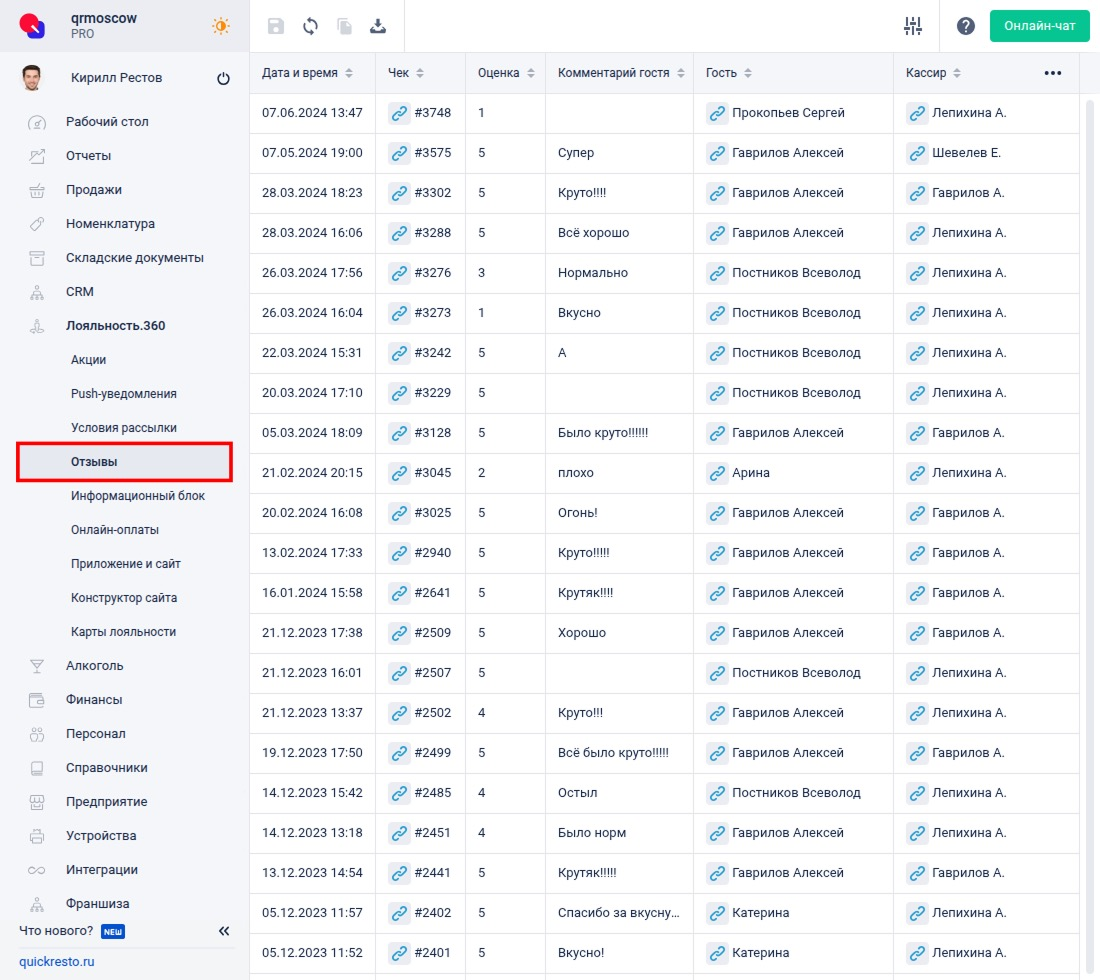
Чтобы просмотреть текст отзыва или данные клиента, нажмите на нужный отзыв в списке.
Примечание! Для того чтобы отзывы начали отображаться на сайте заведения или в мобильном приложении, в разделе Конструктор сайта — На вкладке Дополнительно — Активируйте флаг в поле Отзывы.
Затем перейдите в раздел Лояльность.360 — Отзывы — Выберите нужный отзыв — На вкладке Основное — Активируйте флаг Показывать в приложении и на сайте.
После настройки данных в бэк-офисе на сайте заведения или в мобильном приложении, при нажатии кнопки i возле Войти или Профиля гостя, появится дополнительная кнопка Отзыв, которая отобразит все выбранные отзывы в бэк-офисе в формате Имя/Оценка/Комментарий.