-
Решения
-
Гостям
 Приложение и сайт
Выбор по меню, оплата, доставка, самовывоз
Киоск самообслуживанияОбслуживание клиентов
в пиковые часыЭлектронное меню Для случаев, когда не нужно
бумажное менюКарты лояльностиБонусные программы, акционные предложения, комбо
Электронная очередьОбслуживание клиентов
в пиковые часыЭкран покупателяНаглядная информация о заказе
для гостя -
Сотрудникам залаКассовый терминал
Схема зала, заказы, бонусы в CRM, чеки, 3 типа оплат
Модуль доставкиРабота с собственными курьерами и интеграция
Кухонный экран повараЗаказ от столика в кухню. Очередь заказов, техкарты к блюдам
-
Cотрудникам бэк-офисаМеню и техкарты
Настройка техкарт, порядок в меню – порядок в бизнесе
СкладКонтроль остатков в реальном времени, управление поставками
ПерсоналУчёт рабочего времени, премии и штрафы, график работы
Маркетинг и CRMПрограммы лояльности,
сегментация, уведомленияОтчёты и аналитикаПринимай решения на основе
данных -
РуководителямQuick Resto Manager
Приложение для контроля
ресторанаУведомленияРаботают на любом устройстве, в приложении и в Telegram
Финансовый модульДержи фокус на финансовом
результате
-
-
Типы бизнеса
-
ДругоеМассовые мероприятия
- Цены
-
База знаний
-
Инструкции
Ответы на любые вопросы
-
Демо по продукту
Узнай, что ты сможешь с Quick Resto
-
Коммьюнити
Задавай любые вопросы и помогай другим
-
Вебинары
Встречи с экспертами отрасли, обучение
-
Журнал "Котёл"
Читай обо всём, что касается индустрии
-
Справочник ресторатора
Пошаговая инструкция для достижения успеха в бизнесе
-
Видео
Посмотри как это работает
-
Аудит бизнеса
Знай, что надо делать
-
Секретный ингредиент
Посмотри, что у них получилось
-
Оценка заказа на сайте заведения
Содержание
Для перехода к нужной главе инструкции нажмите на ее название в списке:
Бустер
Оценка заказа на сайте заведения
После получения заказа вы можете оценить его и оставить отзыв о сервисе заведения прямо на сайте. Для этого откройте сайт в браузере и выполните следующие действия:
1. В правом верхнем углу экрана нажмите на иконку с изображением эмодзи и выберите вкладку Мои заказы.
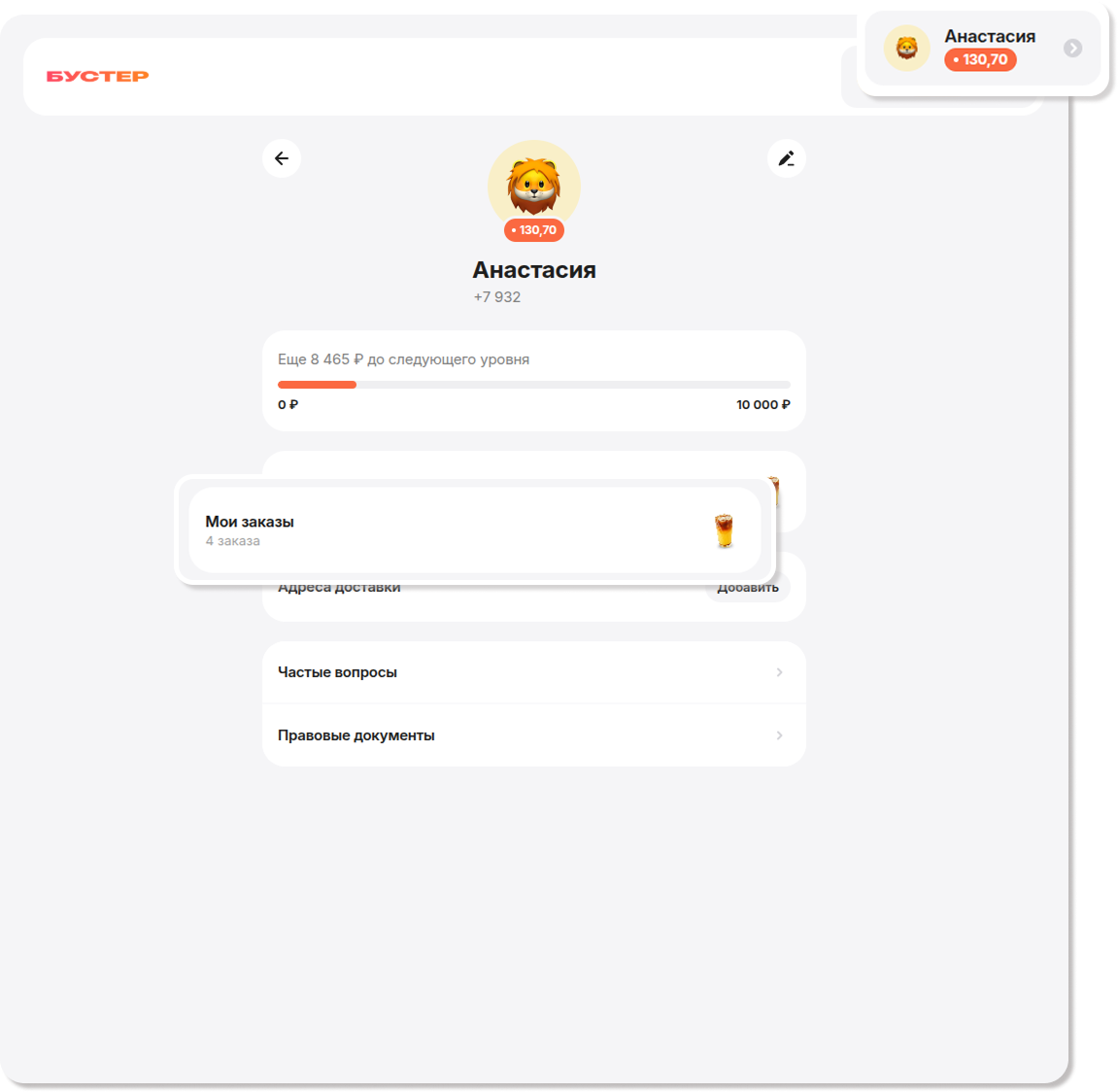
2. Выберите заказ, о котором необходимо оставить отзыв.
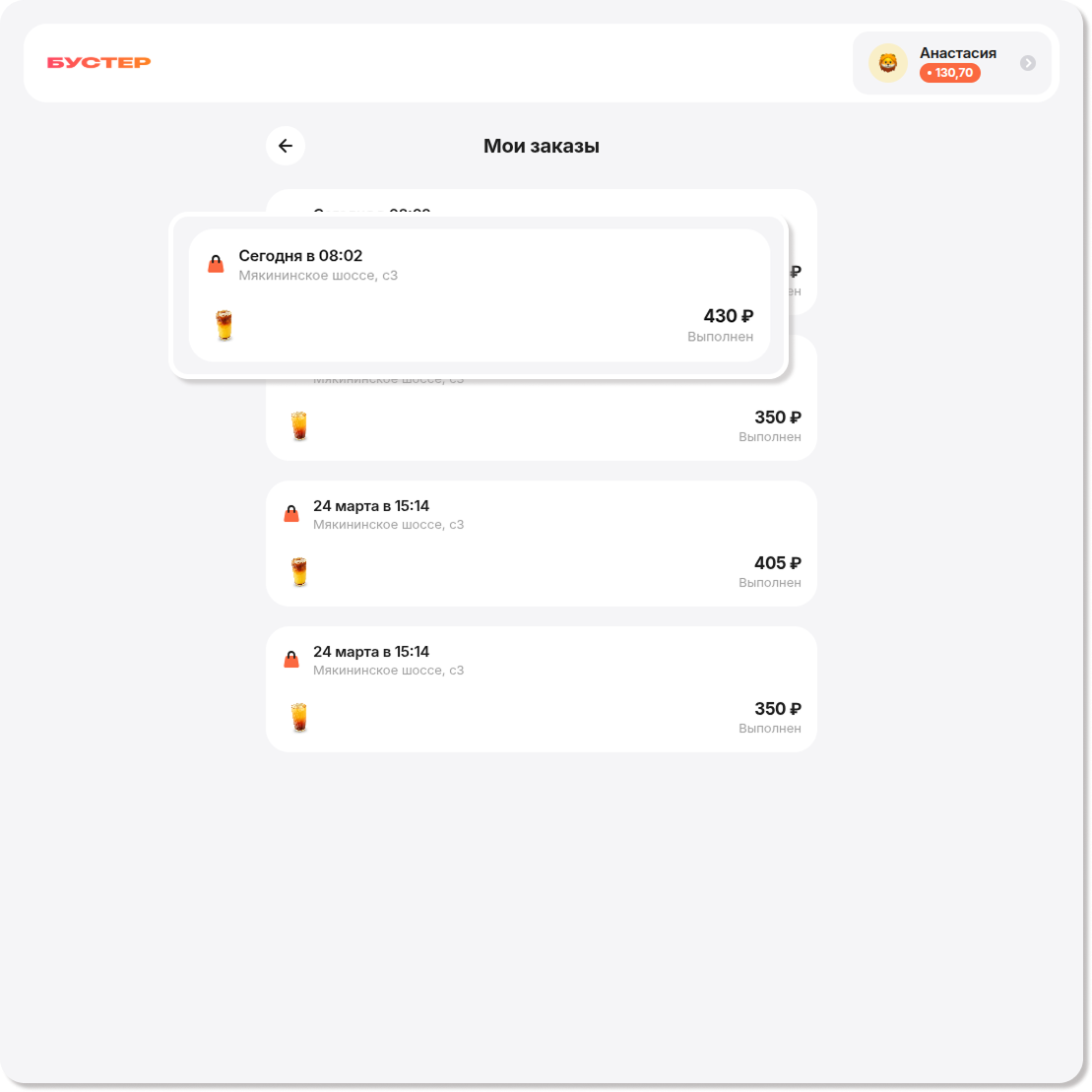
3. Для оценки заказа выберите нужное количество звезд по пятибалльной шкале.
Если хотите, вы можете ввести текст отзыва в поле Комментарий и выбрать подходящие теги, которые характеризуют ваш опыт.
После этого нажмите кнопку Оценить.
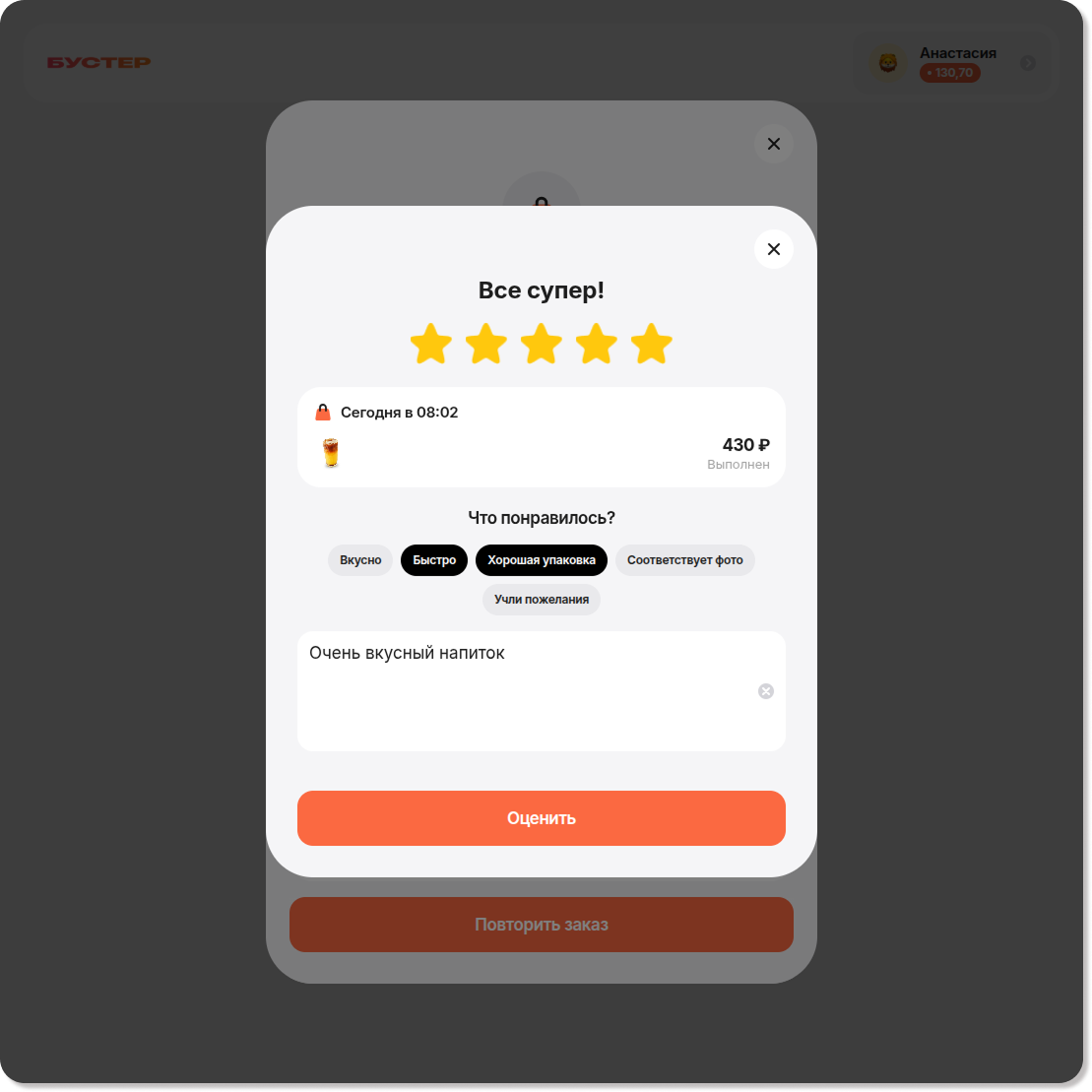
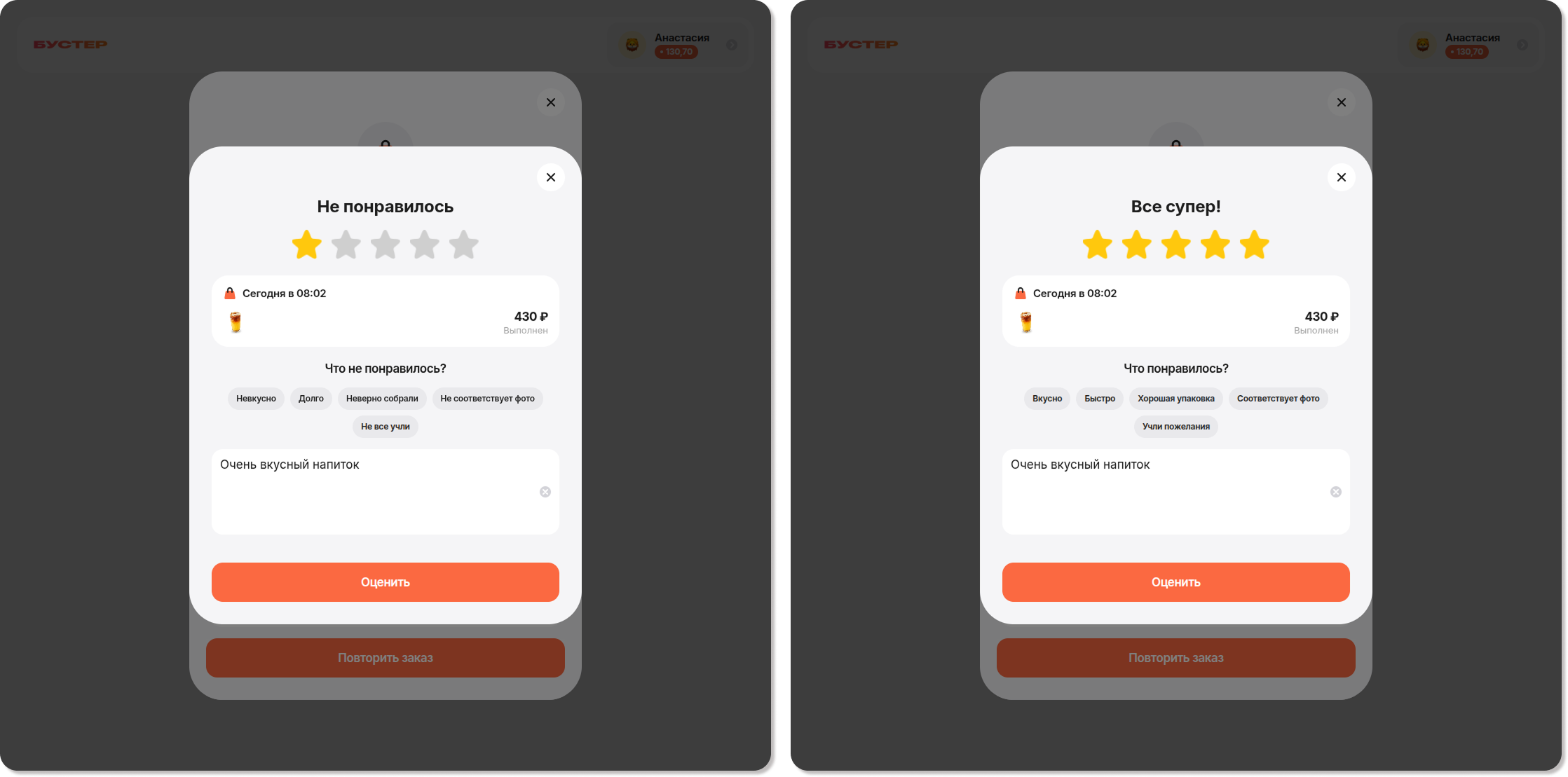
Примечание! Список предлагаемых тегов (быстрых ответов) меняется в зависимости от поставленной вами оценки:
- 1-3 звезды: Предлагаются теги, указывающие на возможные недостатки, например, «Невкусно», «Долго» и другие.
- 4-5 звёзд: Предлагаются теги, отражающие положительный опыт, например, «Вкусно», «Быстро» и другие.
Отображение отзывов гостей в бэк-офисе и на сайте
Все оценки и отзывы, оставленные гостями на сайте заведения, отображаются в разделе Бустер — Отзывы в бэк-офисе.
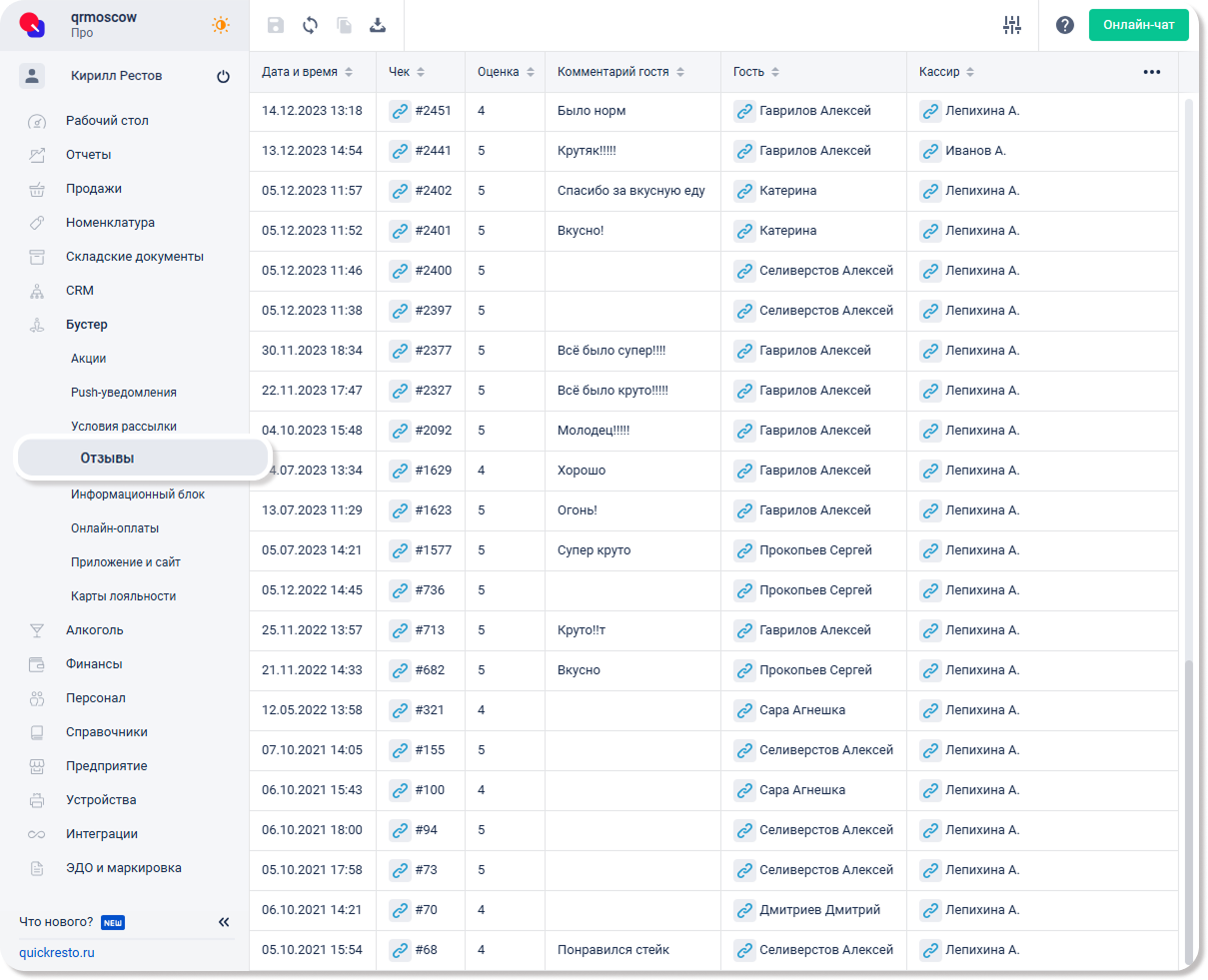
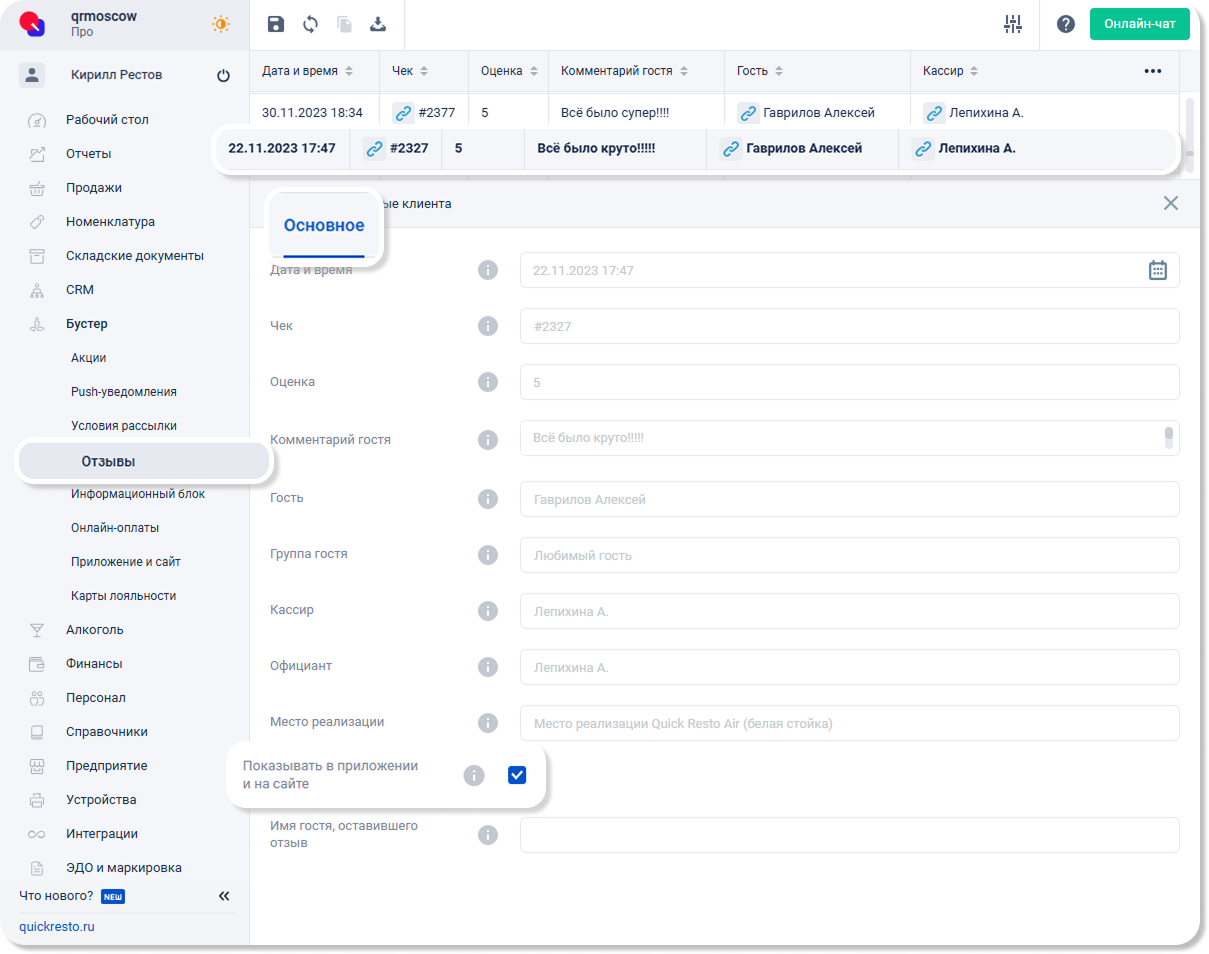
Чтобы просмотреть текст отзыва или данные клиента, нажмите на нужный отзыв в списке.
Примечание! По умолчанию все отзывы скрыты. Для того чтобы отзывы начали отображаться на сайте, в раздел Бустер — Отзывы — Выберите нужный отзыв — На вкладке Основное — Активируйте флаг Показывать в приложении и на сайте.
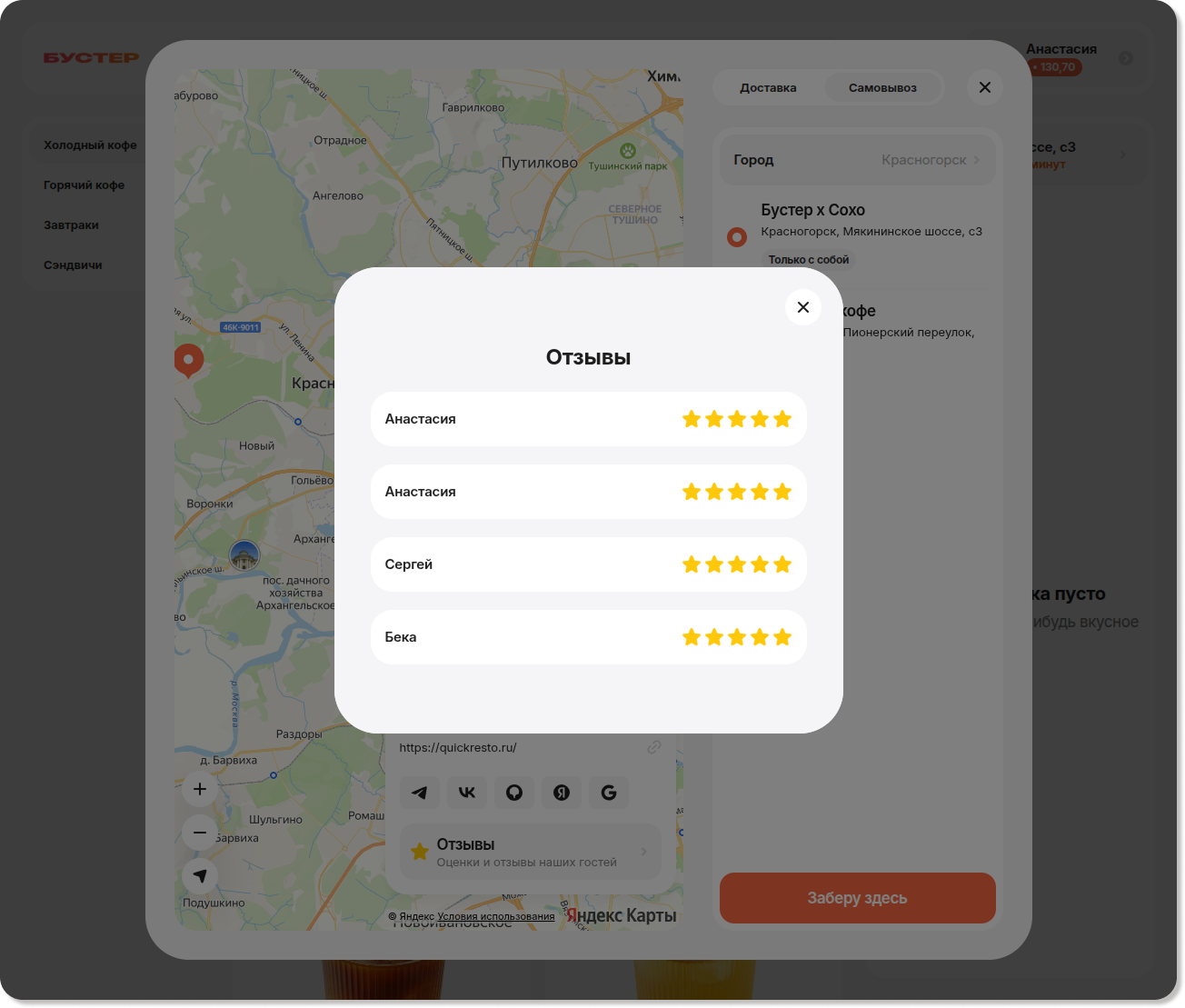
После сохранения этих настроек в бэк-офисе, отзывы будут видны на сайте. Они появятся в карточке заведения, когда пользователь нажмет на название заведения в верхней части экрана и выберет тип заказа Самовывоз. Отзывы отображаются для всех заведений в одном списке.
Лояльность.360
Сделав и оплатив заказ, гость, пользующийся сайтом заведения, может поставить в нем оценку и написать отзыв о сервисе заведения.
Чтобы клиент мог оставить отзыв, необходимо, чтобы при создании заказа он был авторизован на кассовом терминале, либо сделал заказ на сайте заведения.
Оценка заказа на сайте заведения
Чтобы оставить отзыв об оплаченном заказе, откройте сайт заведения в браузере и выполните следующие действия:
1. В правом верхнем углу экрана браузера нажмите на иконку с изображением эмодзи.
2. На вкладке Заказы выберите заказ, о котором необходимо оставить отзыв.
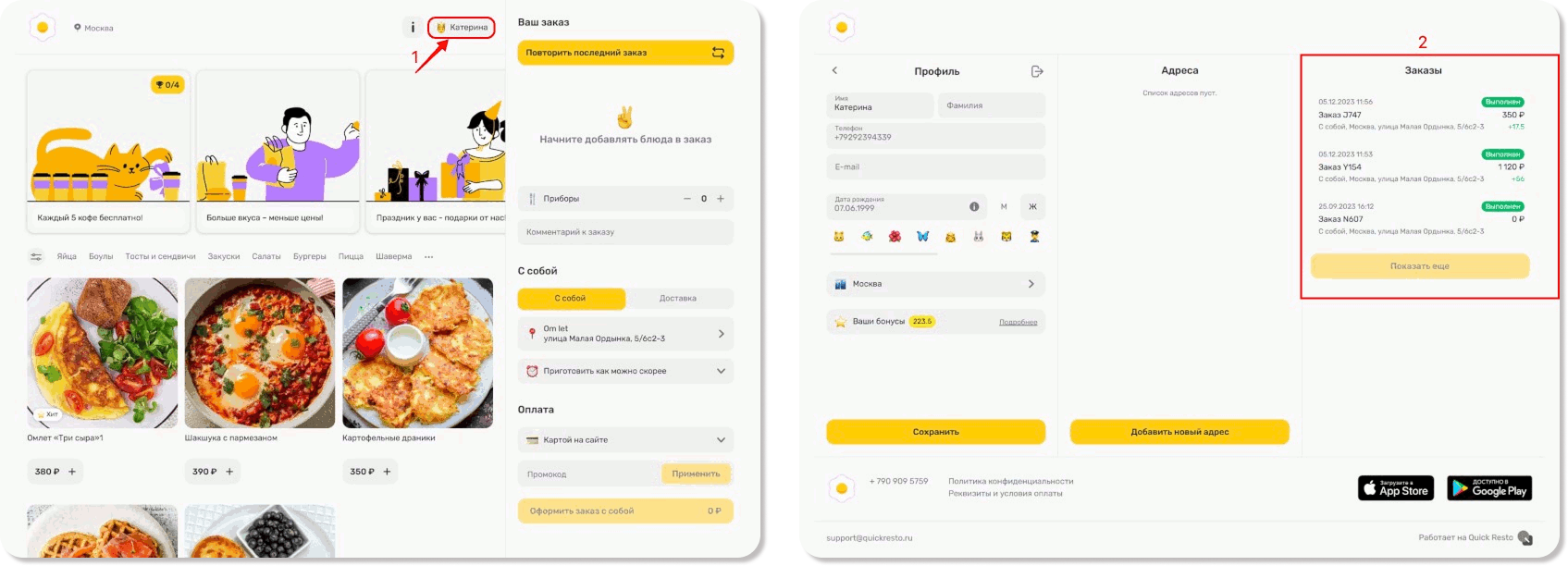
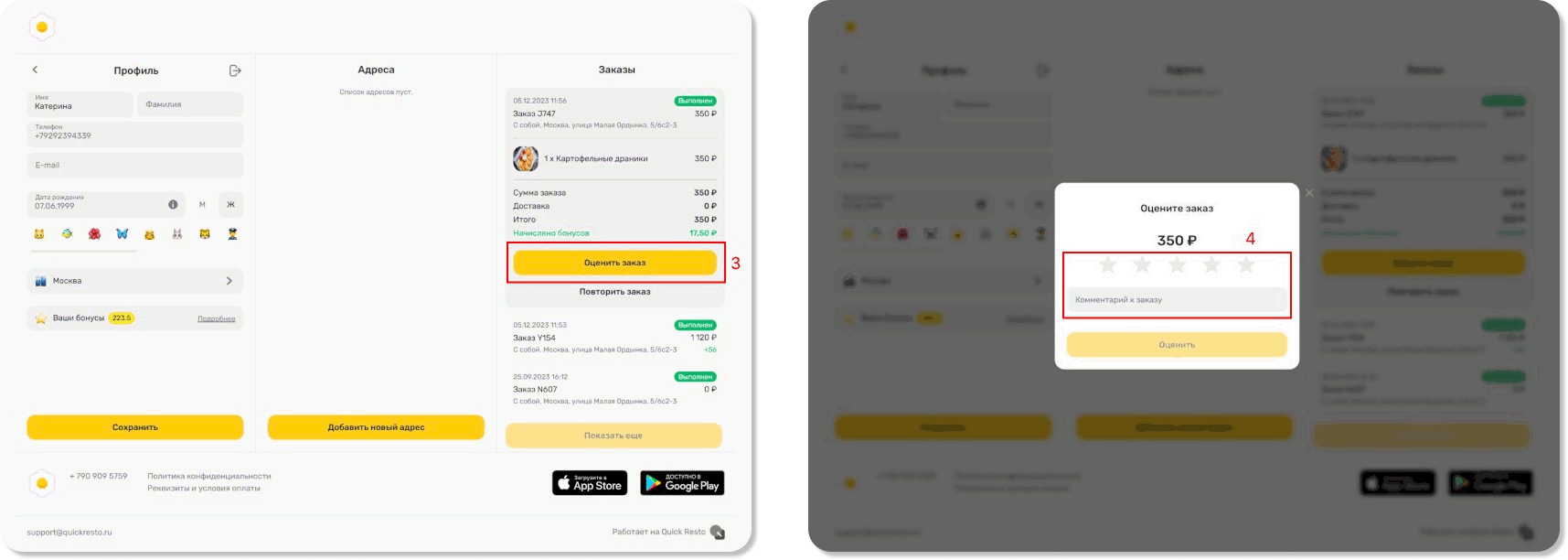
3. После этого нажмите на кнопку Оценить заказ.
4. Выберите нужную звезду для оценки заказа по пятибалльной шкале. При необходимости можно ввести текст отзыва в поле Комментарий.
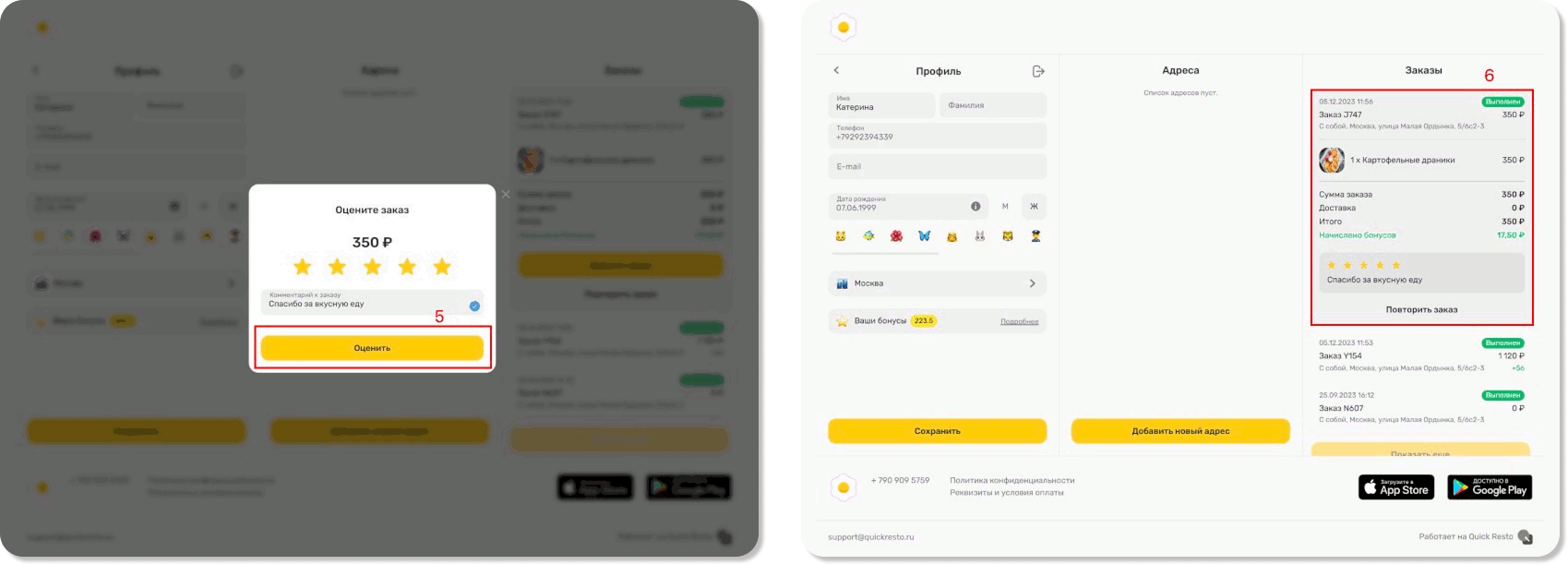
5. Затем нажмите на кнопку Оценить.
6. При открытии заказа снова, внизу будет отображаться оценка и комментарий.
Отображение отзывов гостей в бэк-офисе
Все оценки и отзывы, оставленные гостями на сайте заведения, отображаются в разделе Лояльность.360 — Отзывы в бэк-офисе.
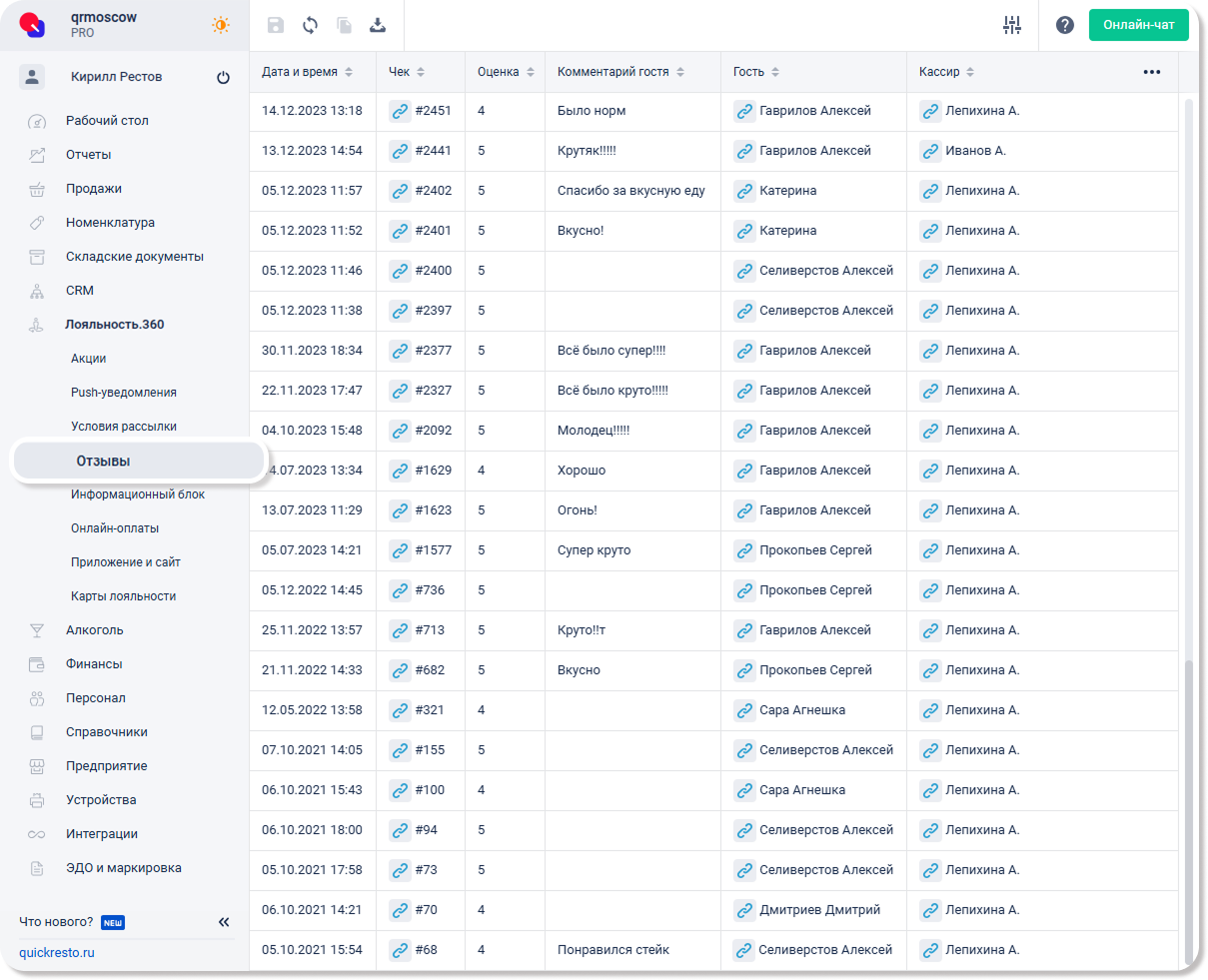
Чтобы просмотреть текст отзыва или данные клиента, нажмите на нужный отзыв в списке.
Примечание! Для того чтобы отзывы начали отображаться на сайте заведения, в мобильном приложении и в Telegram-боте, в разделе Конструктор сайта — На вкладке Дополнительно — Активируйте флаг в поле Отзывы.
Затем перейдите в раздел Лояльность.360 — Отзывы — Выберите нужный отзыв — На вкладке Основное — Активируйте флаг Показывать в приложении и на сайте.
После настройки данных в бэк-офисе на сайте заведения или в мобильном приложении, при нажатии кнопки i возле Войти или Профиля гостя, появится дополнительная кнопка Отзыв, которая отобразит все выбранные отзывы в бэк-офисе в формате Имя/Оценка/Комментарий.