-
Решения
-
Гостям
 Приложение и сайт
Выбор по меню, оплата, доставка, самовывоз
Киоск самообслуживанияОбслуживание клиентов
в пиковые часыЭлектронное меню Для случаев, когда не нужно
бумажное менюКарты лояльностиБонусные программы, акционные предложения, комбо
Электронная очередьОбслуживание клиентов
в пиковые часыЭкран покупателяНаглядная информация о заказе
для гостя -
Сотрудникам залаКассовый терминал
Схема зала, заказы, бонусы в CRM, чеки, 3 типа оплат
Модуль доставкиРабота с собственными курьерами и интеграция
Кухонный экран повараЗаказ от столика в кухню. Очередь заказов, техкарты к блюдам
-
Cотрудникам бэк-офисаМеню и техкарты
Настройка техкарт, порядок в меню – порядок в бизнесе
СкладКонтроль остатков в реальном времени, управление поставками
ПерсоналУчёт рабочего времени, премии и штрафы, график работы
Маркетинг и CRMПрограммы лояльности,
сегментация, уведомленияОтчёты и аналитикаПринимай решения на основе
данных -
РуководителямQuick Resto Manager
Приложение для контроля
ресторанаУведомленияРаботают на любом устройстве, в приложении и в Telegram
Финансовый модульДержи фокус на финансовом
результате
-
-
Типы бизнеса
-
ДругоеМассовые мероприятия
- Цены
-
База знаний
-
Инструкции
Ответы на любые вопросы
-
Демо по продукту
Узнай, что ты сможешь с Quick Resto
-
Коммьюнити
Задавай любые вопросы и помогай другим
-
Вебинары
Встречи с экспертами отрасли, обучение
-
Журнал "Котёл"
Читай обо всём, что касается индустрии
-
Справочник ресторатора
Пошаговая инструкция для достижения успеха в бизнесе
-
Видео
Посмотри как это работает
-
Аудит бизнеса
Знай, что надо делать
-
Секретный ингредиент
Посмотри, что у них получилось
-
Склады
Содержание
Для перехода к нужной главе инструкции нажмите на ее название в списке:
В разделе Предприятие — Склады отображается список всех складов предприятия. Наличие в нём хотя бы одного склада необходимо для правильной настройки оприходования продуктов и их списания.
Как создать новый склад?
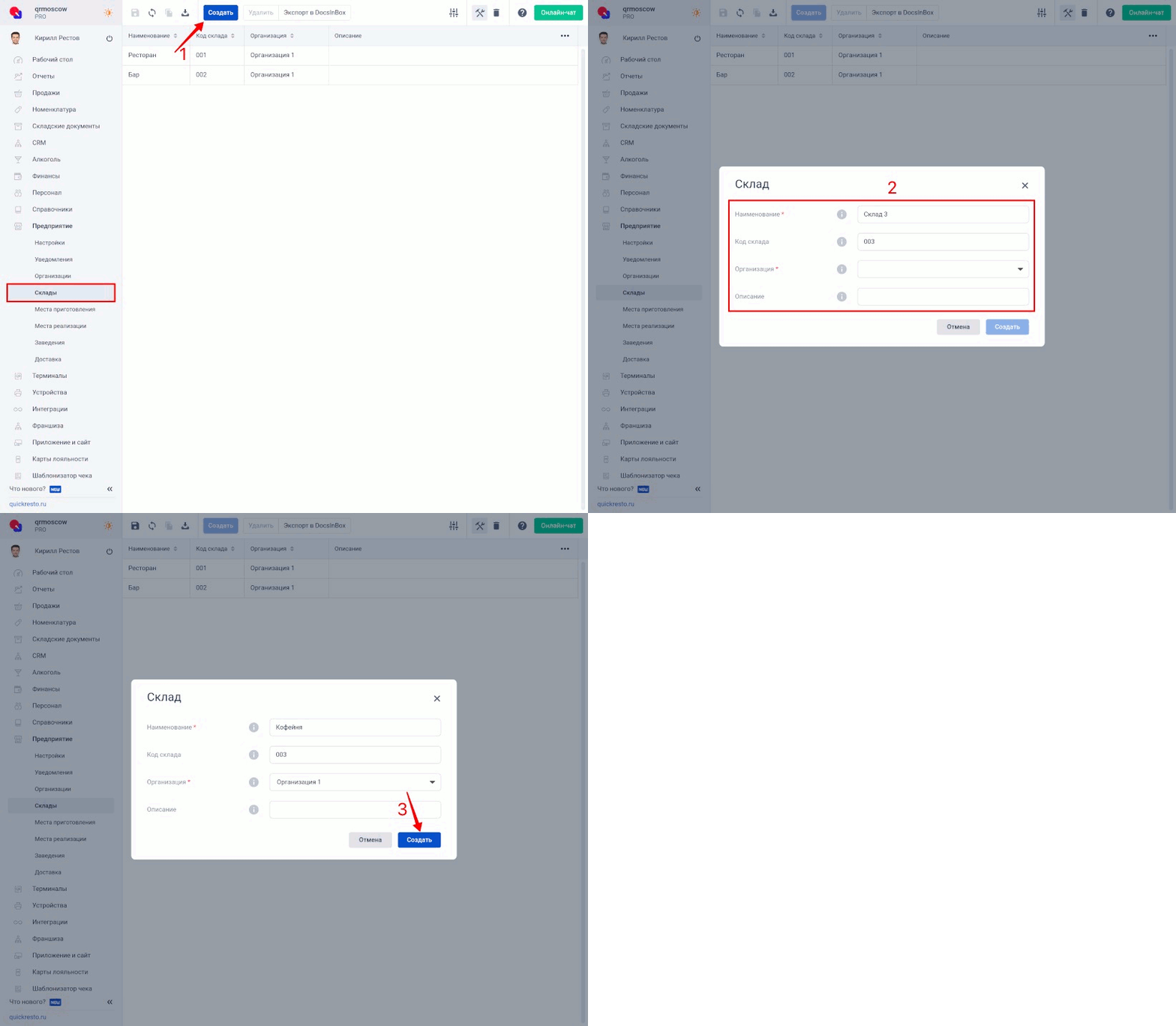
1. Перейдите в раздел Предприятие — Склады и нажмите Создать.
2. Откроется окно создания склада. Обязательными полями являются Наименование склада и Организация, к которой этот склад относится. На усмотрение пользователя остаётся заполнение описания склада (если складов много, то полезным будет дать каждому пояснительный комментарий).
3. После заполнения необходимых полей нажмите Создать. Склад появится в списке.
Как просмотреть остатки продуктов на складе?
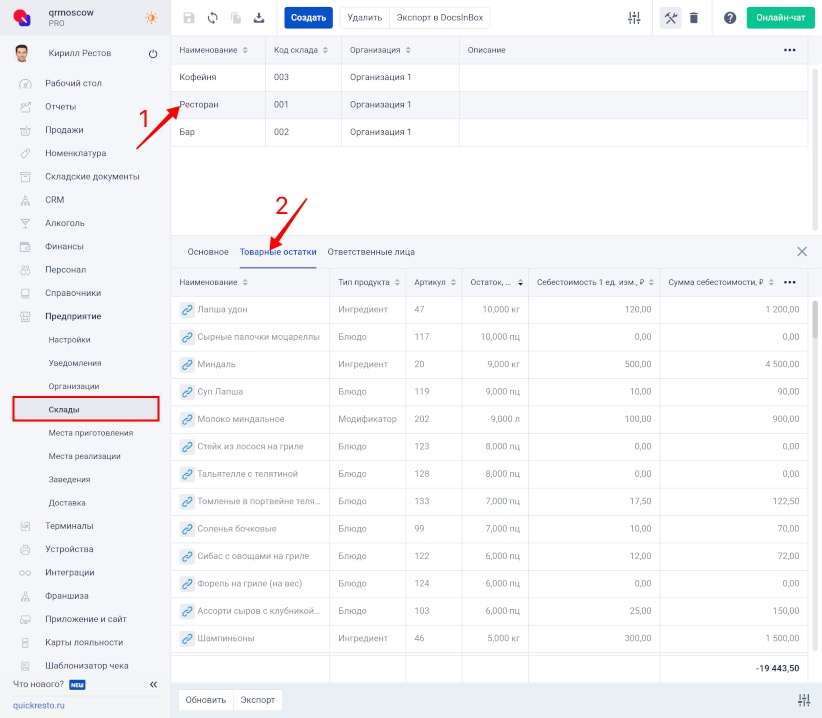
Для этого выберите нужный склад в разделе Предприятие — Склады. В открывшемся редакторе склада откройте вкладку Товарные остатки.
Как распечатать остатки продуктов на складе?
Для этого предусмотрена специальная форма Товарные остатки. Чтобы её распечатать:
1. Выберите нужный склад.
2. Нажмите кнопку Экспорт на верхней панели инструментов.
3. В открывшемся списке выберите пункт Товарные остатки.
4. Откроется окно, в котором необходимо указать дату и время, остатки на которые нужно распечатать. Выбрав дату, нажмите Товарные остатки.
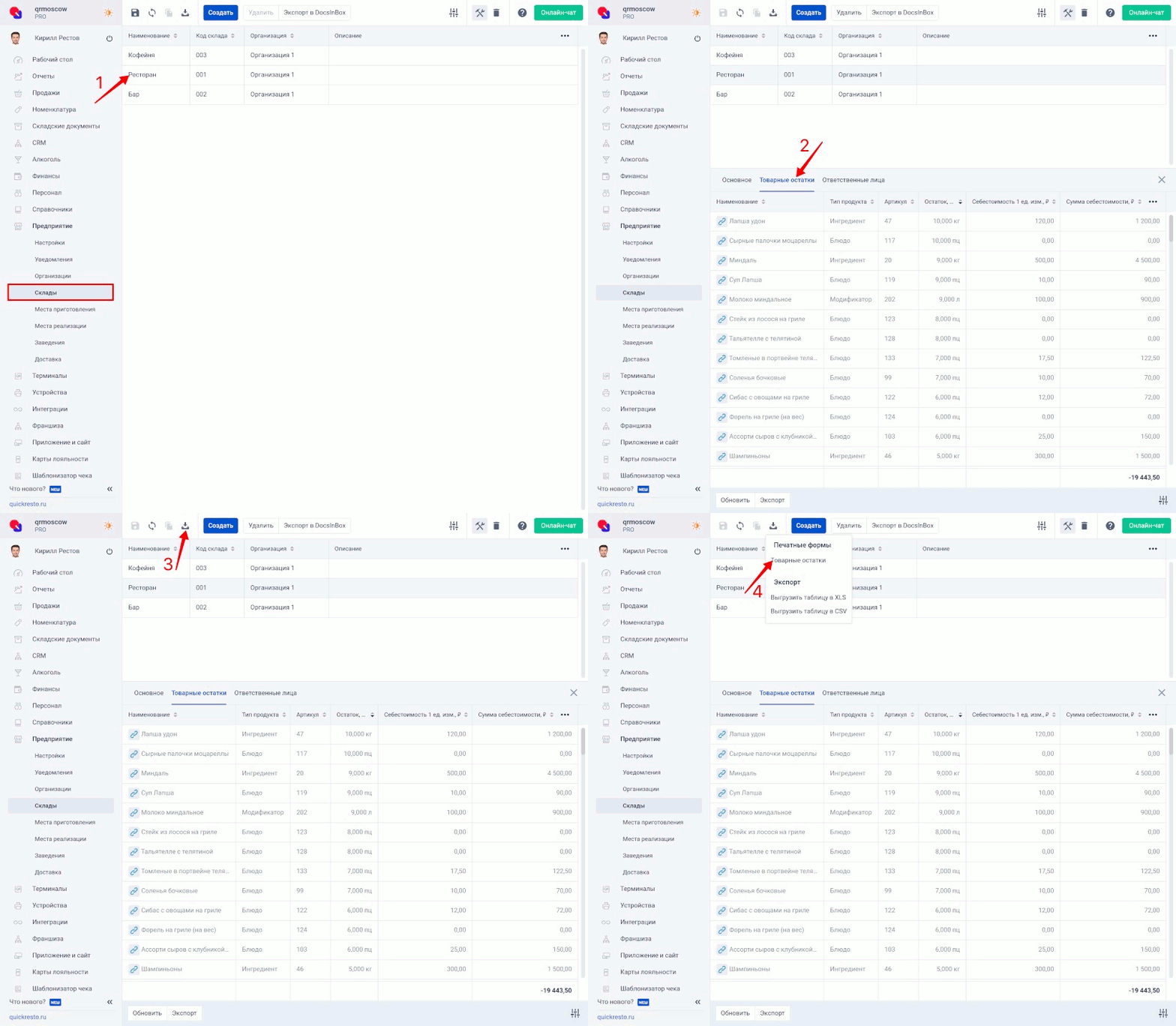
После этого форма будет сохранена на компьютере в виде xls-файла, который можно открыть в табличном редакторе (например, Microsoft Excel, Open Office или Libre Office) и отредактировать или распечатать его.
Как восстановить удалённый склад?
Чтобы восстановить удалённый склад, воспользуйтесь режимом работы с удалёнными объектами.