-
Решения
-
Гостям
 Приложение и сайт
Выбор по меню, оплата, доставка, самовывоз
Киоск самообслуживанияОбслуживание клиентов
в пиковые часыЭлектронное меню Для случаев, когда не нужно
бумажное менюКарты лояльностиБонусные программы, акционные предложения, комбо
Электронная очередьОбслуживание клиентов
в пиковые часыЭкран покупателяНаглядная информация о заказе
для гостя -
Сотрудникам залаКассовый терминал
Схема зала, заказы, бонусы в CRM, чеки, 3 типа оплат
Модуль доставкиРабота с собственными курьерами и интеграция
Кухонный экран повараЗаказ от столика в кухню. Очередь заказов, техкарты к блюдам
-
Cотрудникам бэк-офисаМеню и техкарты
Настройка техкарт, порядок в меню – порядок в бизнесе
СкладКонтроль остатков в реальном времени, управление поставками
ПерсоналУчёт рабочего времени, премии и штрафы, график работы
Маркетинг и CRMПрограммы лояльности,
сегментация, уведомленияОтчёты и аналитикаПринимай решения на основе
данных -
РуководителямQuick Resto Manager
Приложение для контроля
ресторанаУведомленияРаботают на любом устройстве, в приложении и в Telegram
Финансовый модульДержи фокус на финансовом
результате
-
-
Типы бизнеса
-
ДругоеМассовые мероприятия
- Цены
-
База знаний
-
Инструкции
Ответы на любые вопросы
-
Демо по продукту
Узнай, что ты сможешь с Quick Resto
-
Коммьюнити
Задавай любые вопросы и помогай другим
-
Вебинары
Встречи с экспертами отрасли, обучение
-
Журнал "Котёл"
Читай обо всём, что касается индустрии
-
Справочник ресторатора
Пошаговая инструкция для достижения успеха в бизнесе
-
Видео
Посмотри как это работает
-
Аудит бизнеса
Знай, что надо делать
-
Секретный ингредиент
Посмотри, что у них получилось
-
Где посмотреть пречеки и их отмены?
Пречек — это счет на оплату, который предоставляется гостю для ознакомления с суммой и составом заказа перед его оплатой. Пречеки используются при работе с заказами на стол, но могут быть использованы и в быстрых заказах.
В бэк-офисе все распечатанные в заведении пречеки отображаются в разделе Продажи — Пречеки.
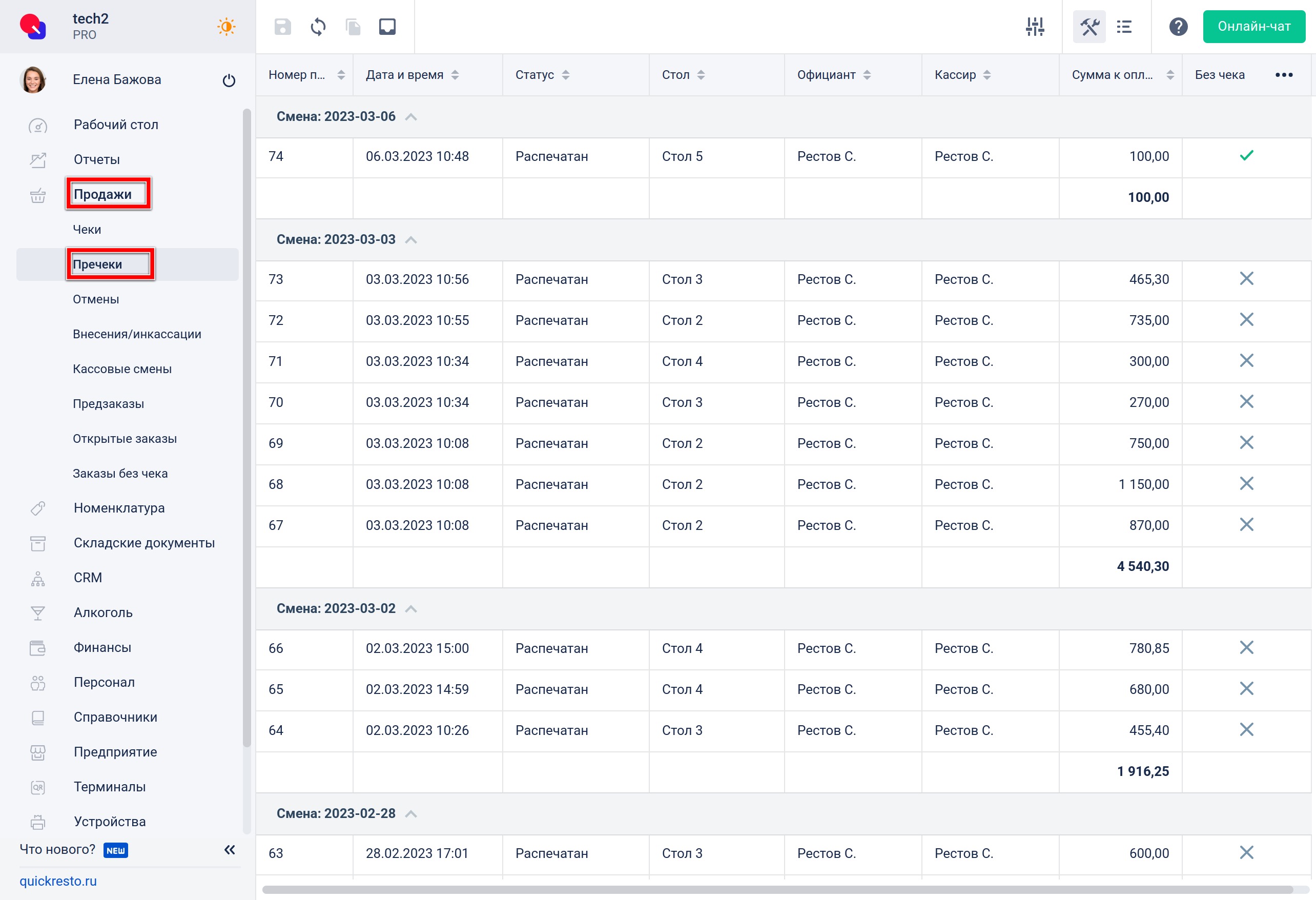
Раздел выглядит как таблица с несколькими колонками, некоторые из них скрыты.
Колонки, отображаемые по умолчанию:
- Номер пречека — порядковый номер пречека в бэк-офисе.
- Дата и время — дата и время печати пречека.
- Статус может принимать состояние Распечатан (передан клиенту для оплаты) и Отменен (в случае отмены пречека по каким-либо причинам отображается перечеркнутым).
- Стол — название или номер стола, на котором был оформлен чек. Актуально только для заказов на стол.
- Официант — ФИО официанта, который оформил заказ на кассовом терминале.
- Кассир — ФИО кассира, принявшего оплату заказа.
- Сумма к оплате, ₽ — сумма с учетом скидок и надбавок в рублях.
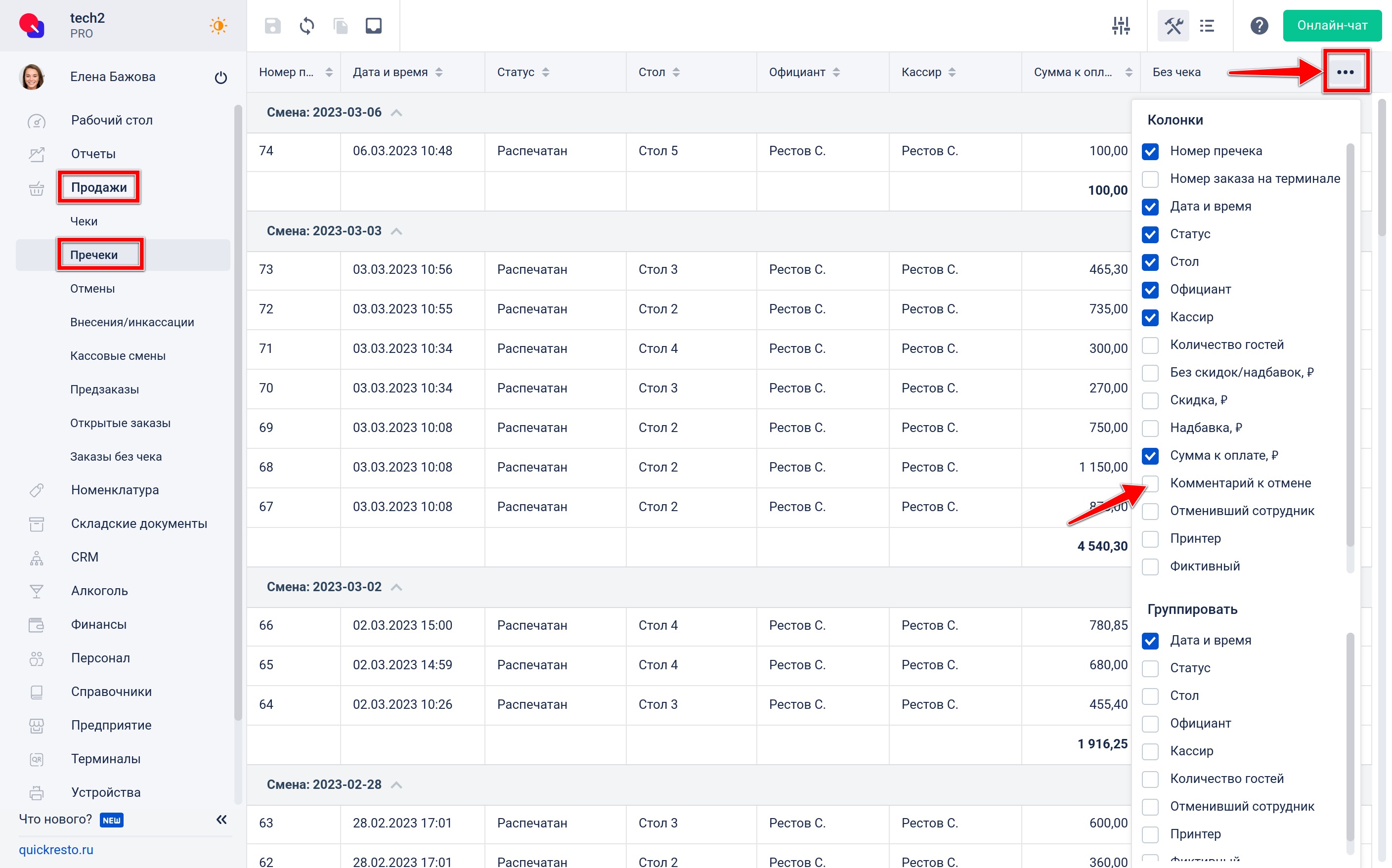
Колонки, скрытые по умолчанию:
- Номер заказа на терминале.
- Количество гостей за столом, заказы которых оплачены одним чеком.
- Без скидок/надбавок, ₽ — сумма по пречеку без учета скидок и надбавок.
- Скидка, ₽ — общая сумма скидок, примененных к заказу.
- Надбавка, ₽ — общая сумма надбавок, примененных к заказу.
- Комментарий к отмене — комментарий, указанный на кассовом терминале при отмене пречека.
- Отменивший сотрудник — ФИО сотрудника, отменившего пречек.
- Принтер для чеков или фискальный регистратор, на котором был распечатан чек.
- Фиктивный — в случае работы в режиме Quick Food формируется фиктивный пречек.
- Без чека — здесь отображается, есть ли у пречека связанный чек. Отсутствие чека означается, что заказ пока не закрыт, либо был закрыт без формирования и печати закрывающего чека.
Чтобы сделать скрытую колонку видимой, нажмите на три точки (…) в крайней правой колонке и выберите из списка ту, которую нужно отобразить.
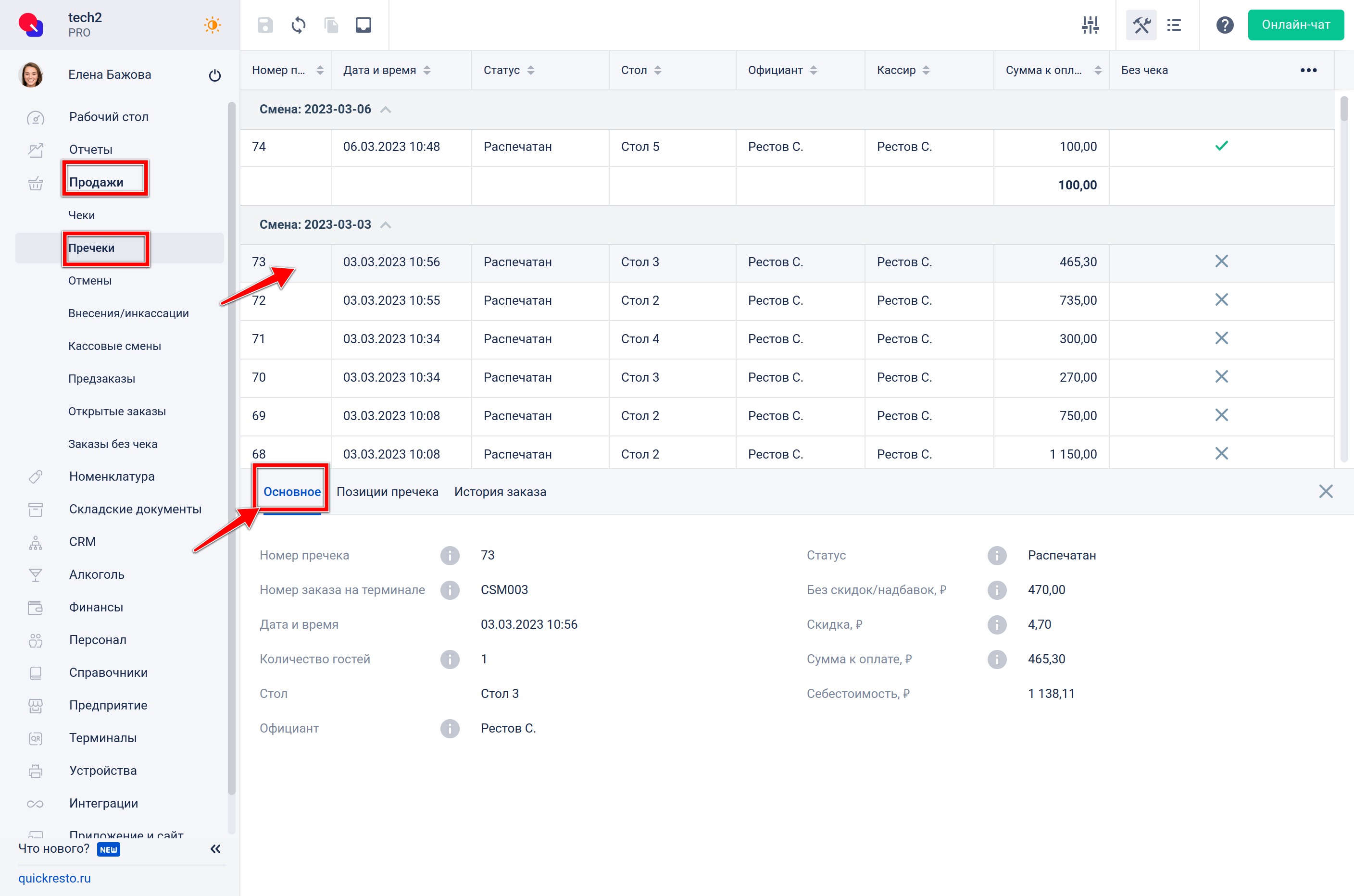
Для просмотра подробной информации по определенному пречеку, нажмите на него в списке.
Во вкладке Основное отображается основная информация о пречеке (Номер, Дата и время, Наименование стола и т. д.).
Во вкладке Позиции пречека отображаются блюда и модификаторы, входящие в заказ. Если у отображаемого здесь блюда или модификатора заполнена тех.карта и установлен соответствующий метод списания, можно отобразить продукты, входящие в его тех.карту, нажав на стрелку вниз справа от названия продукта.
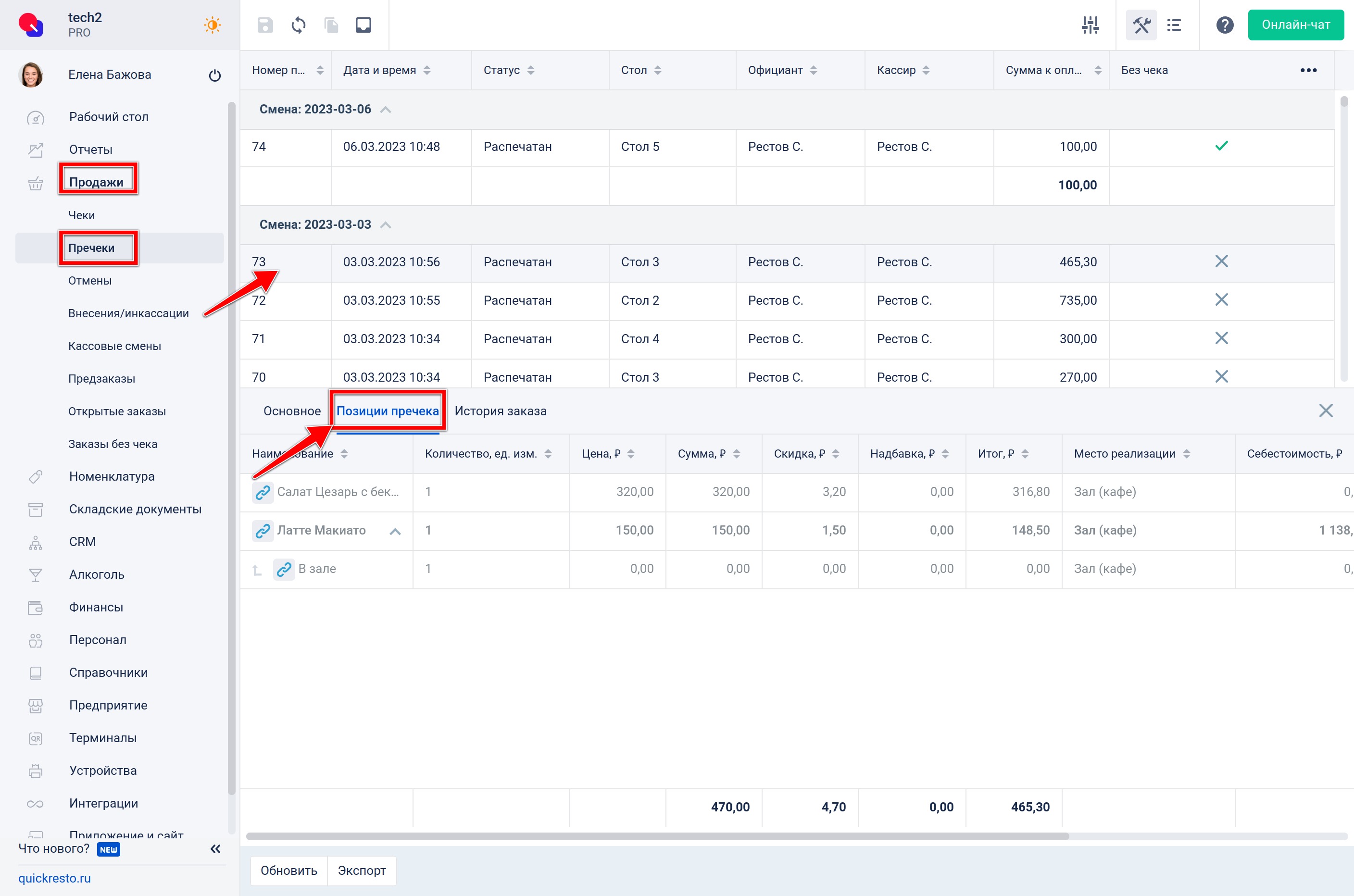
Основные колонки во вкладке Позиции чека:
- Наименование продукта в чеке.
- Количество, ед. изм. — количество продукта в его единицах измерения.
- Цена, ₽ — цена продукта в месте реализации в рублях.
- Сумма, ₽ — сумма по чеку без учета скидок и надбавок в рублях.
- Скидка, ₽ — сумма скидки в рублях.
- Надбавка, ₽ — сумма надбавки в рублях.
- Итог, ₽ — сумма по чеку с учетом скидок и надбавок в рублях.
- Место реализации продукта, определяющее его цену реализации.
- Себестоимость, ₽ — себестоимость продукта на складе, с которого он был списан, до его списания, в рублях. Значение параметра зависит от методов списания продуктов и настроек себестоимости.
- Суммарная себестоимость, ₽ — суммарная себестоимость в рублях.
- Наценка, % — разница между базовой ценой блюда и его средней себестоимостью, в процентах.
- Время приготовления — фактическое время приготовления позиции пречека.
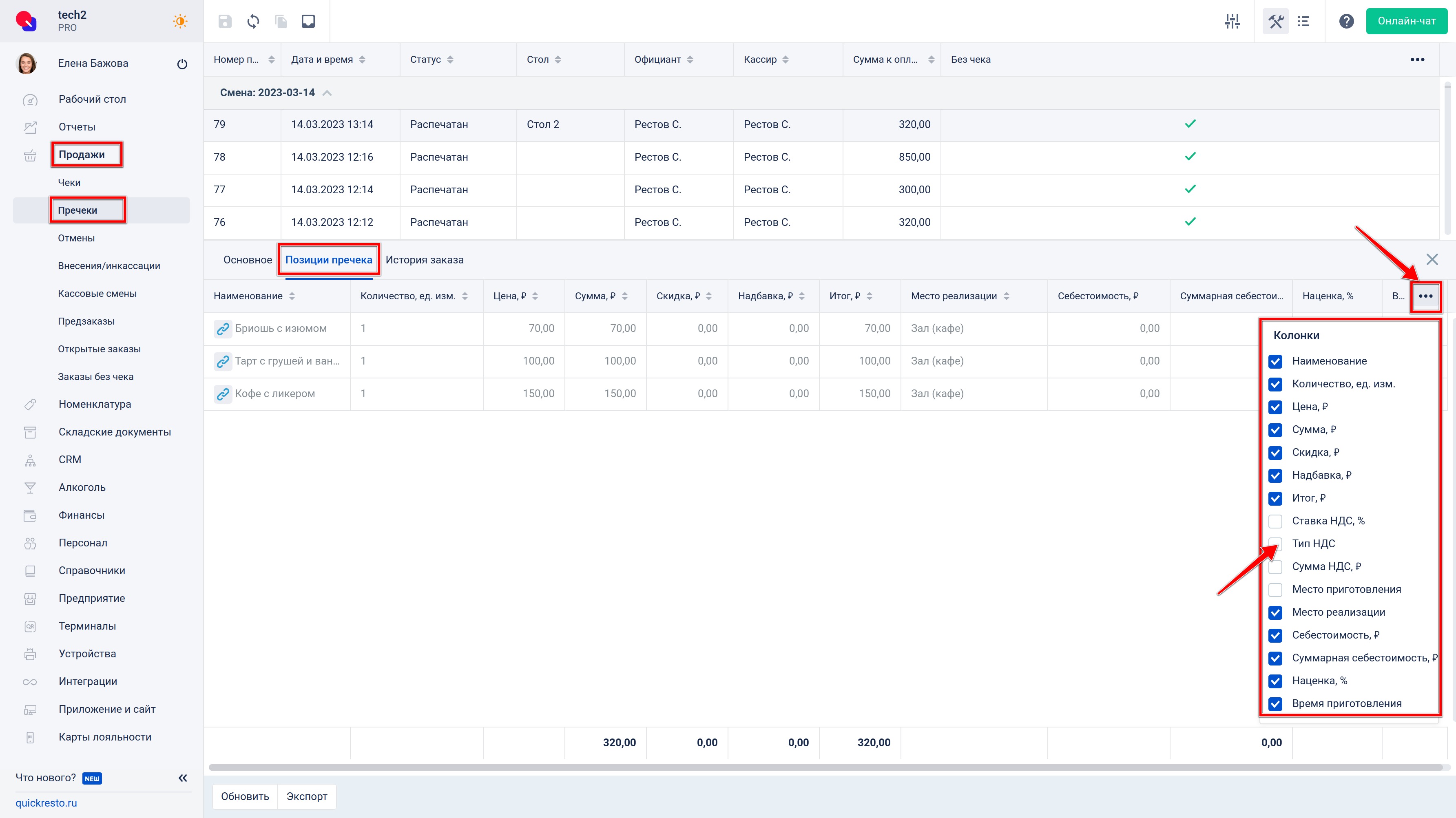
Колонки, скрытые по умолчанию:
- Ставка НДС, % — ставка НДС в процентах.
- Тип НДС: НДС в сумме — сумма НДС включается в стоимость блюд. НДС сверху — сумма НДС будет рассчитана сверху суммы продукта.
- Сумма НДС, ₽ — сумма НДС, рассчитанная в соответствии со ставкой НДС и стоимостью позиции в чеке.
- Место приготовления, со склада которого был списан продукт.
Чтобы отобразить колонки, которые по умолчанию скрыты, нажмите на три точки (…) в крайней правой колонке и установите флаг слева от названий нужных колонок. Колонки автоматически появятся в таблице отчета.
Отчет по Позициям чека можно выгрузить в виде таблицы с помощью кнопки Экспорт.
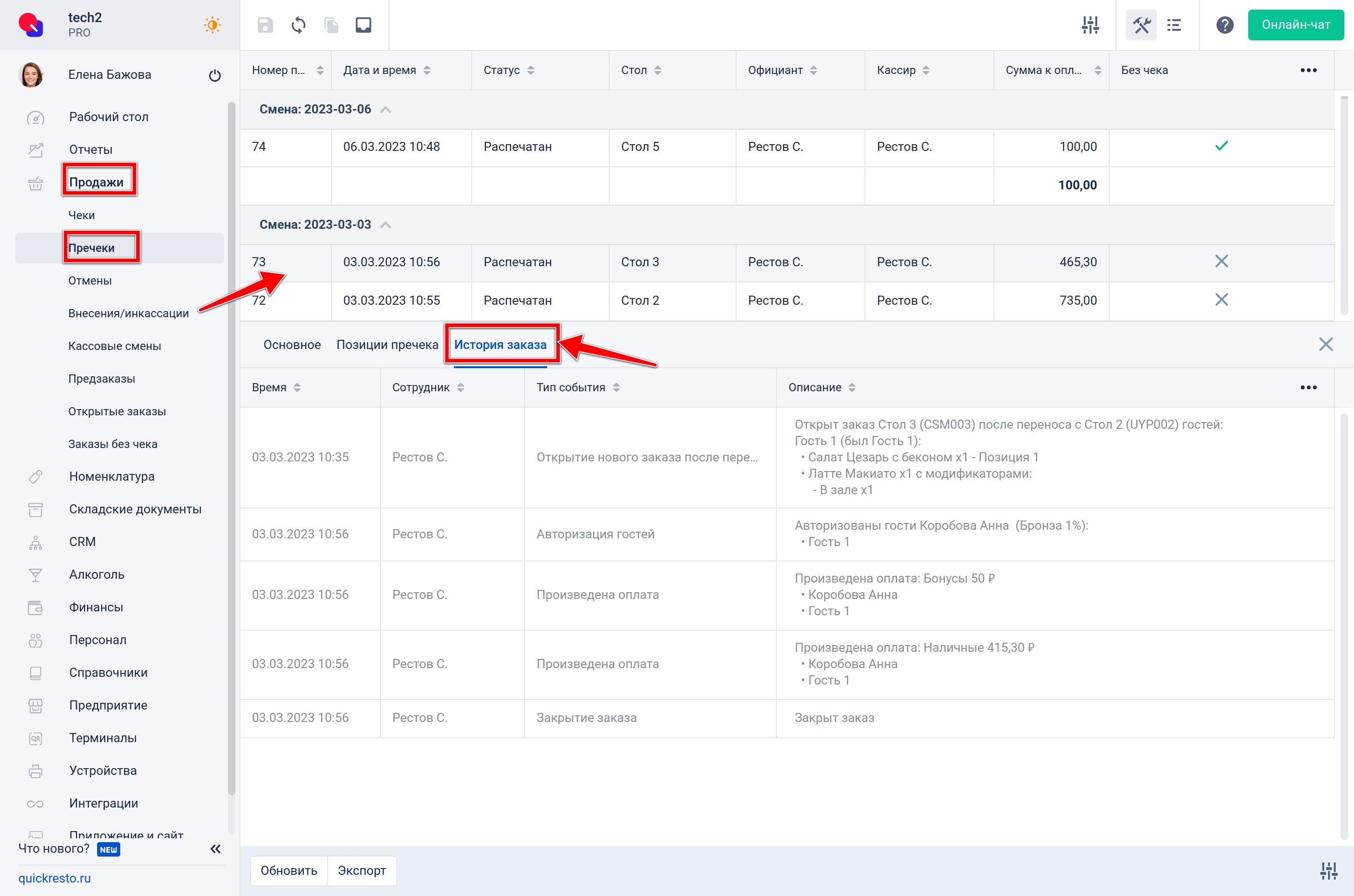
Также в карточке пречека можно посмотреть Историю заказа, для этого нужно перейти в раздел Предприятие — Настройки и активировать флаг в данном поле. Во вкладке История заказа отображается информация о заказе (Время и дата пречека, Сотрудник, совершивший действие в заказе, Тип события и Описание), в котором был сделан пречек.
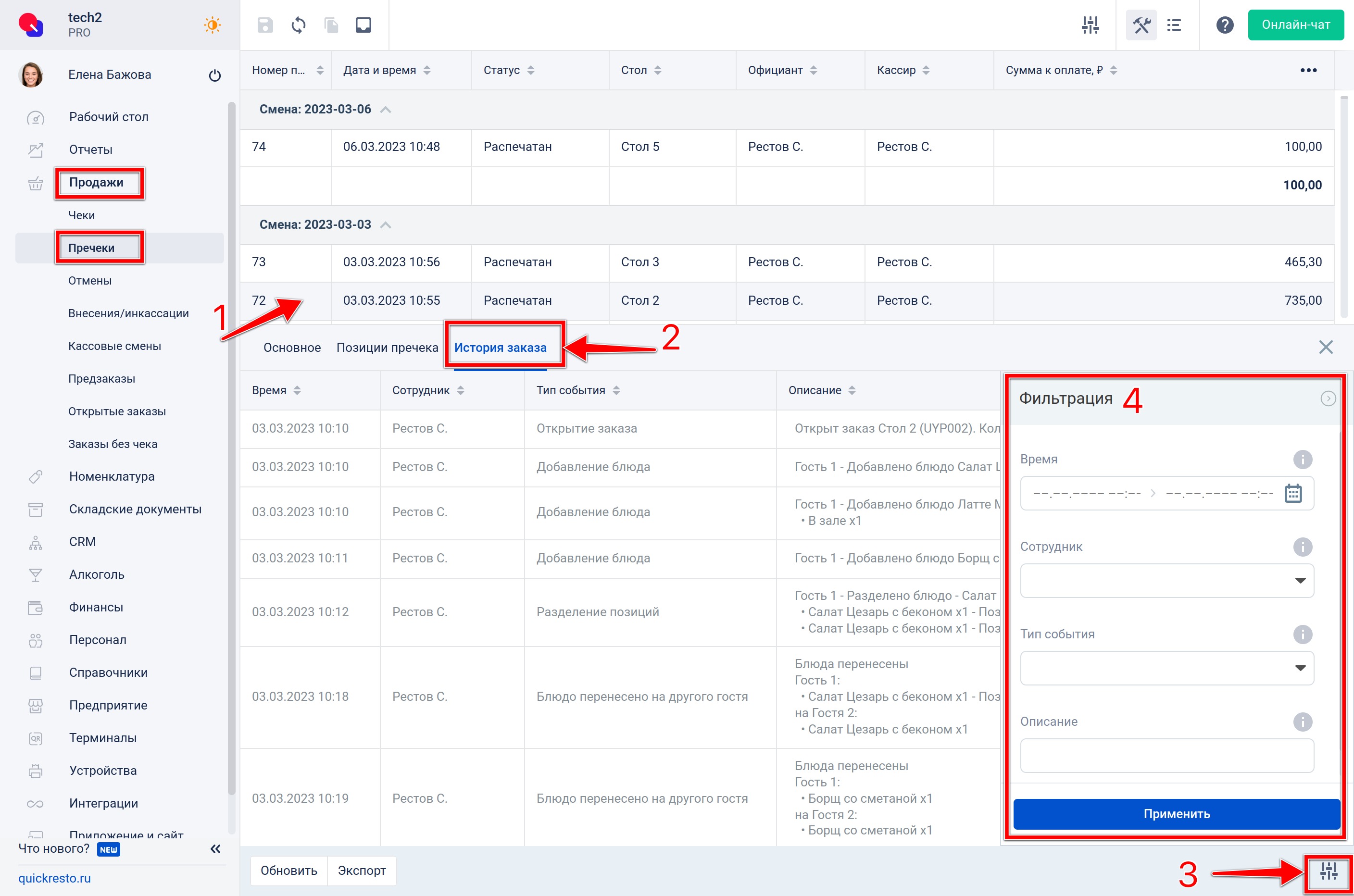
В Истории заказа можно отфильтровать информацию по разным параметрам. Для этого нажмите на кнопку фильтрации и заполните строки, по которым необходимо отфильтровать данные. Информация отобразится автоматически.
Данные в отчете по пречекам отсортированы по рабочим дням. По умолчанию время начала смены 00:00. Этот параметр можно изменить в разделе Предприятие — Настройки, поле Время начала бизнес дня.
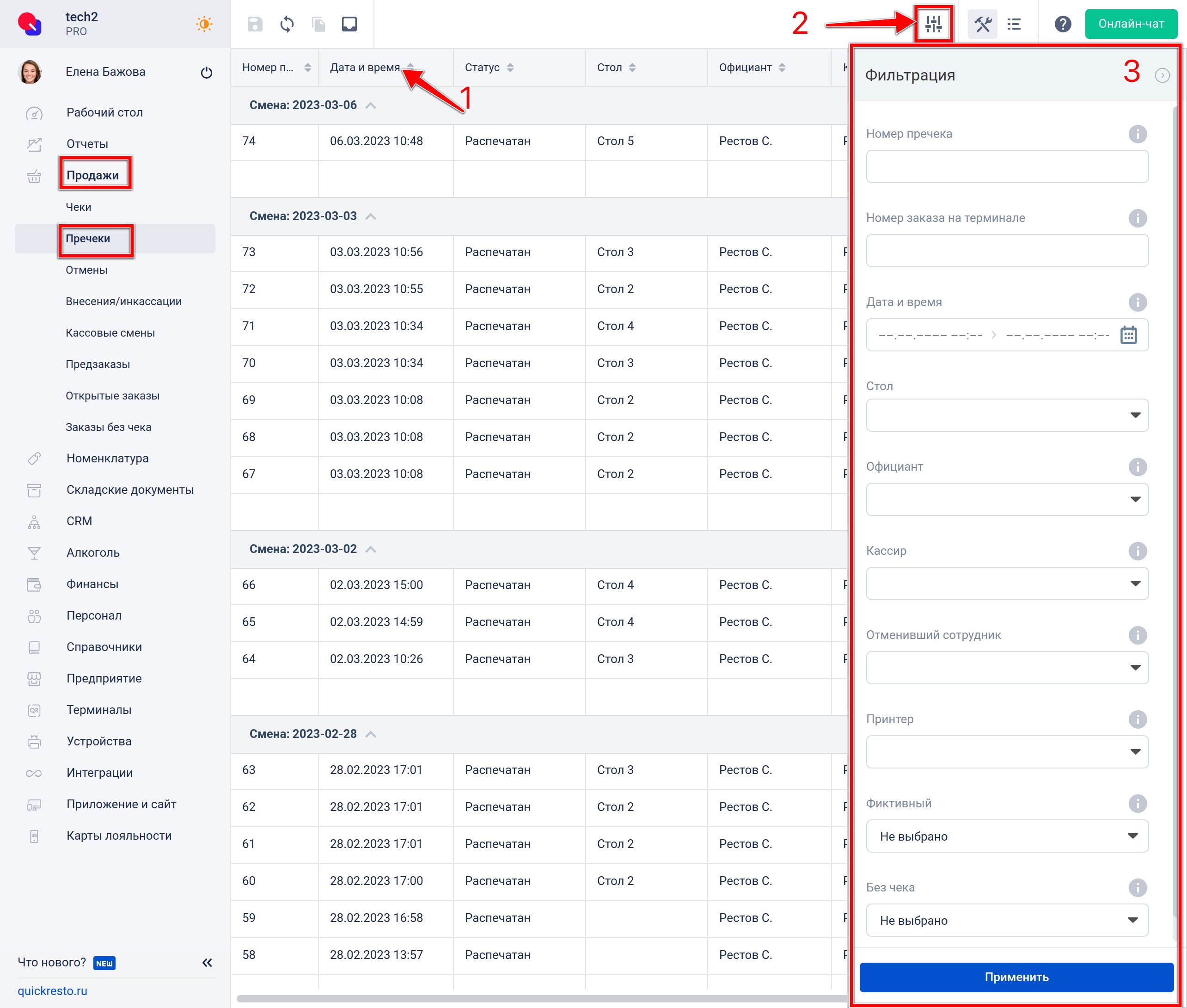
Чтобы отсортировать данные по столбцу, нажмите на шапку этого столбца (действие 1 на изображении ниже).
Чтобы отфильтровать данные в разделе, нажмите на кнопку фильтрации (действие 2) и укажите значение, по которому надо отфильтровать данные (действие 3). Данные с учетом фильтра отобразятся автоматически.