-
Решения
-
Гостям
 Приложение и сайт
Выбор по меню, оплата, доставка, самовывоз
Киоск самообслуживанияОбслуживание клиентов
в пиковые часыЭлектронное меню Для случаев, когда не нужно
бумажное менюКарты лояльностиБонусные программы, акционные предложения, комбо
Электронная очередьОбслуживание клиентов
в пиковые часыЭкран покупателяНаглядная информация о заказе
для гостя -
Сотрудникам залаКассовый терминал
Схема зала, заказы, бонусы в CRM, чеки, 3 типа оплат
Модуль доставкиРабота с собственными курьерами и интеграция
Кухонный экран повараЗаказ от столика в кухню. Очередь заказов, техкарты к блюдам
-
Cотрудникам бэк-офисаМеню и техкарты
Настройка техкарт, порядок в меню – порядок в бизнесе
СкладКонтроль остатков в реальном времени, управление поставками
ПерсоналУчёт рабочего времени, премии и штрафы, график работы
Маркетинг и CRMПрограммы лояльности,
сегментация, уведомленияОтчёты и аналитикаПринимай решения на основе
данных -
РуководителямQuick Resto Manager
Приложение для контроля
ресторанаУведомленияРаботают на любом устройстве, в приложении и в Telegram
Финансовый модульДержи фокус на финансовом
результате
-
-
Типы бизнеса
-
ДругоеМассовые мероприятия
- Цены
-
База знаний
-
Инструкции
Ответы на любые вопросы
-
Демо по продукту
Узнай, что ты сможешь с Quick Resto
-
Коммьюнити
Задавай любые вопросы и помогай другим
-
Вебинары
Встречи с экспертами отрасли, обучение
-
Журнал "Котёл"
Читай обо всём, что касается индустрии
-
Справочник ресторатора
Пошаговая инструкция для достижения успеха в бизнесе
-
Видео
Посмотри как это работает
-
Аудит бизнеса
Знай, что надо делать
-
Секретный ингредиент
Посмотри, что у них получилось
-
Работа в мобильном приложении Бустера
Содержание
Для перехода к нужной главе инструкции нажмите на ее название в списке:
Экран загрузки
Для экрана загрузки доступна кастомная настройка. Вы можете выбрать одну из пяти реализаций:
1. Цвет фона + логотип.
2. Изображение.
3. Изображение + логотип.
4. Видео (доступно только для тарифов Про.Бустер и Энтерпрайз.Бустер).
5. Видео + логотип (доступно только для тарифов Про.Бустер и Энтерпрайз.Бустер).
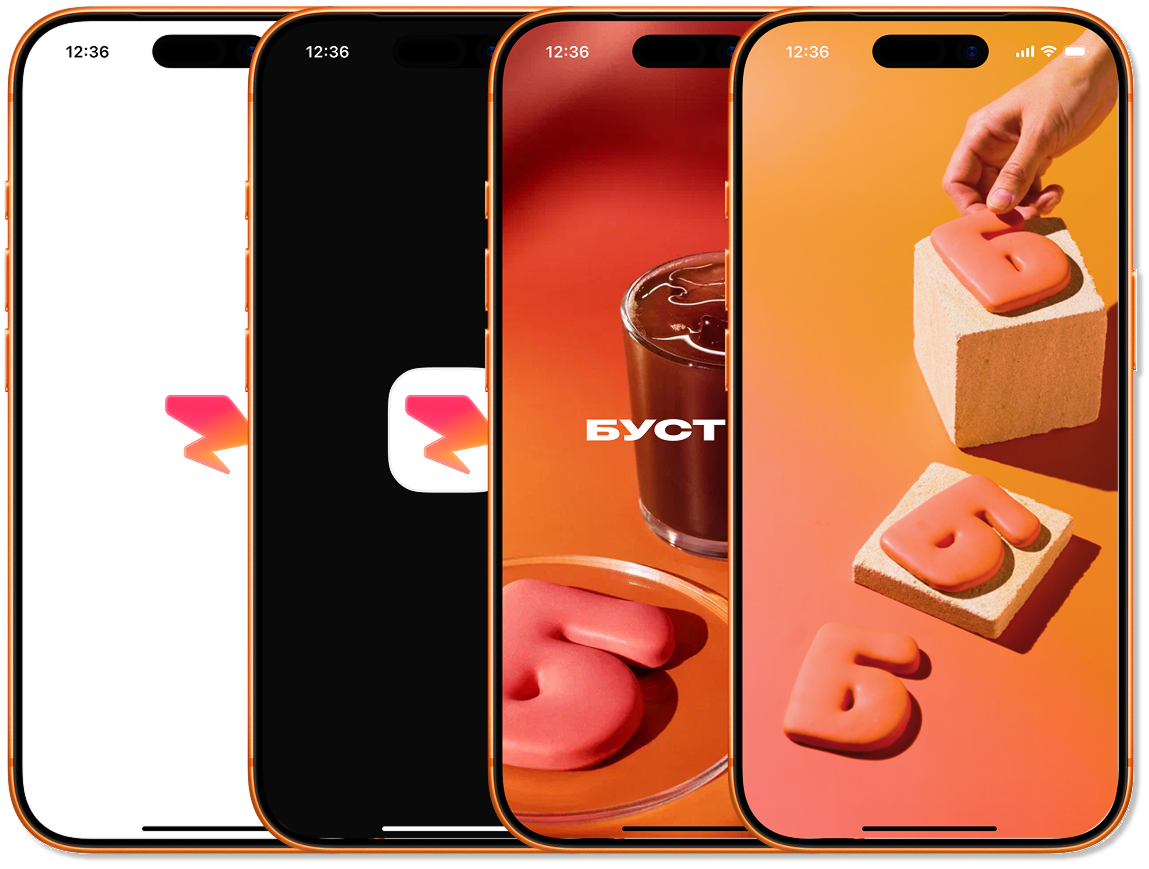
Примечание! Рекомендуемые параметры для загрузки:
Логотип:
- Формат: PNG.
- Разрешение: 1024×1024.
Изображения:
- Формат: PNG.
- Оптимальное разрешение: 1500×3248 с соотношением сторон 19,5:9.
Видео:
- Формат: MP4.
- Максимальная длительность: 10 секунд.
- Оптимальное разрешение: 4К с соотношением сторон 19,5:9.
Дополнительно на экран загрузки можно добавить кнопку QR для бонусов. Гости смогут мгновенно авторизоваться на кассе или в киоске самообслуживания. Это сохранит лояльность клиентов даже при плохом интернет-соединении.
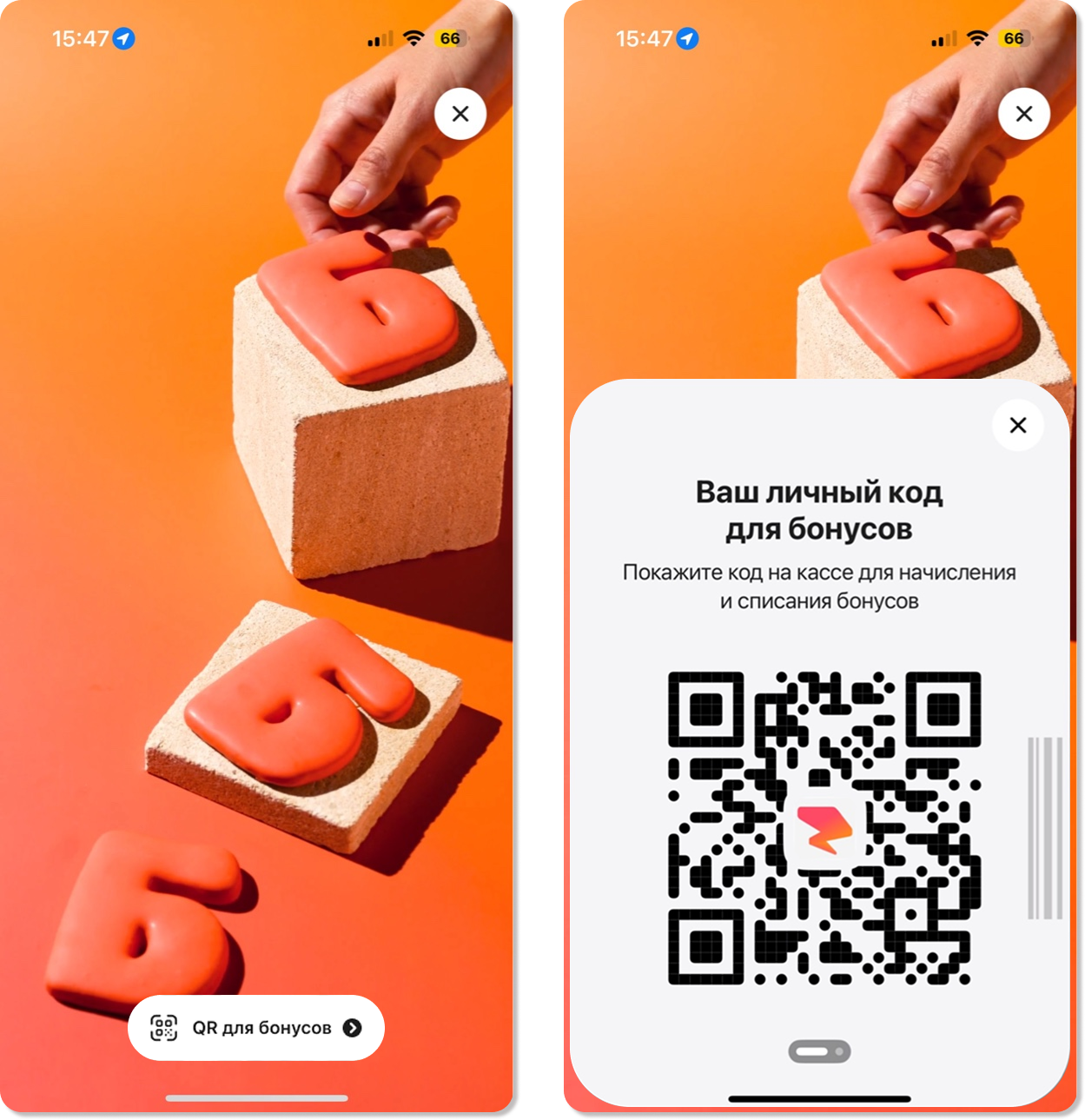
Для настройки экрана загрузки отправьте необходимые файлы и оставьте запрос на подключение кнопки QR для бонусов сотруднику Quick Resto. Вы можете связаться с нами по электронной почте: wl_app@quickresto.ru или по телефону: 8 (800) 550-98-87. Наш специалист проконсультирует вас по всем вопросам, связанным с загрузкой и особенностями использования для различных тарифных планов Бустер.
Авторизация в приложении
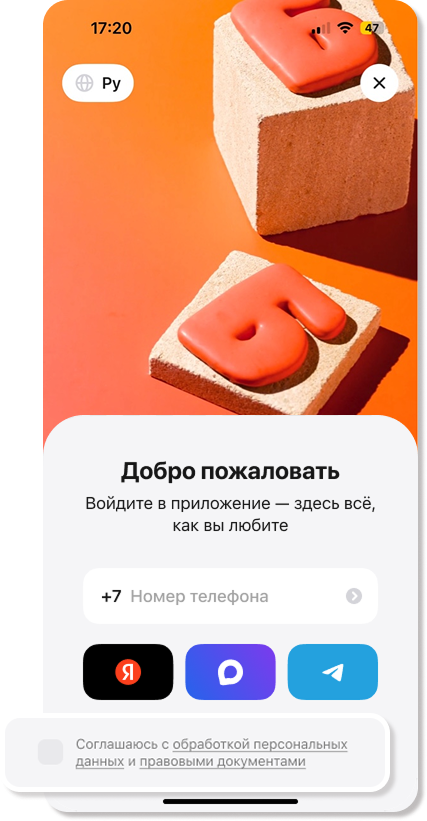
Для авторизации в приложении для гостей вы можете использовать номер телефона, мессенджер Telegram или сервис Яндекс. Это даст вам больше возможностей: оформлять заказы, получать специальные предложения и следить за ростом в программе лояльности.
Примечание! На экране авторизации пользователю доступны также следующие функции:
Выбор языка: В левом верхнем углу экрана расположено меню выбора языка, позволяющее изменить язык отображения текста в приложении.
Доступ к правовым документам: В нижней части экрана находятся ссылки на правовые документы, регламентирующие использование приложения.
Соглашение на обработку персональных данных: В нижней части экрана можно настроить отображение чекбокса Согласие на обработку персональных данных, если этого требует политика вашей компании. Принятие правовых документов в таком случае становится строго обязательным, и до отметки чекбокса функция авторизации блокируется.
Для подключения чекбокса оставьте запрос сотруднику Quick Resto. Вы можете связаться с нами по электронной почте: wl_app@quickresto.ru или по телефону: 8 (800) 550-98-87.
Чтобы авторизоваться, выполните следующие шаги:
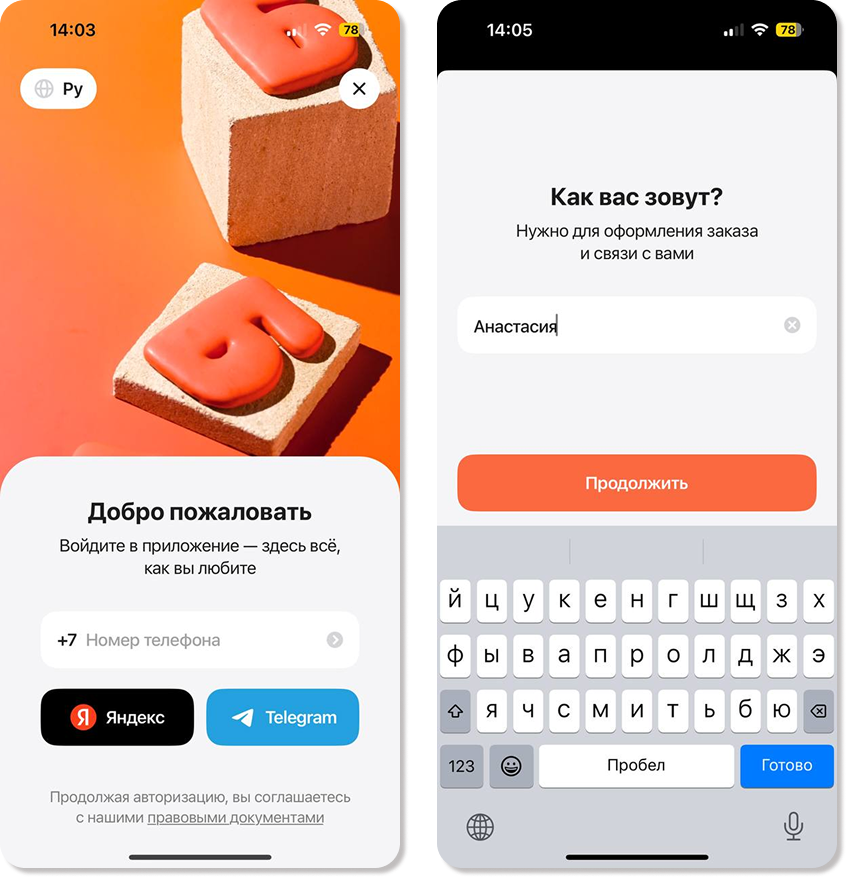
1. После запуска приложения вам будет предложено выбрать один из трёх способов авторизации: Телефон, Telegram или Яндекс ID.
Примечание! Авторизацию можно отложить, нажав кнопку Закрыть в правом верхнем углу экрана смартфона.
Если вы выбрали способ Телефон, введите номер без восьмерки и нажмите Получить код. Затем введите код из SMS-сообщения в соответствующее поле.
Важно! Согласно лицензионному соглашению, расходы на SMS-сообщения для авторизации гостей несёт собственник заведения.
Для получения дополнительной информации вы можете обратиться в абонентский отдел по телефону 8-800-500-21-38 или написать на электронную почту sales@quickresto.ru.
Если вы выбрали Telegram, приложение перенаправит вас в мессенджер. Бот запросит ваше разрешение на передачу номера телефона серверу авторизации. После этого вы сможете вернуться в мобильное приложение и продолжить взаимодействие с ним.
Если вы выбрали Яндекс ID, откроется модальное окно с запросом разрешения на переход к странице авторизации Яндекс. После прохождения авторизации вы сможете вернуться в мобильное приложение и продолжить взаимодействие с ним.
Примечание! Вы можете отключить один из трех способов авторизации с помощью платной услуги. Для оформления заявки свяжитесь с абонентским отделом по номеру телефона 8-800-500-21-38 или отправьте письмо на электронную почту sales@quickresto.ru.
2. После успешной авторизации в приложении вы увидите экран с полем для ввода имени — это этап первичной регистрации.
Примечание! При авторизации через Яндекс ID второй шаг ввода имени пропускается, поскольку данные автоматически загружаются из сервиса Яндекс.
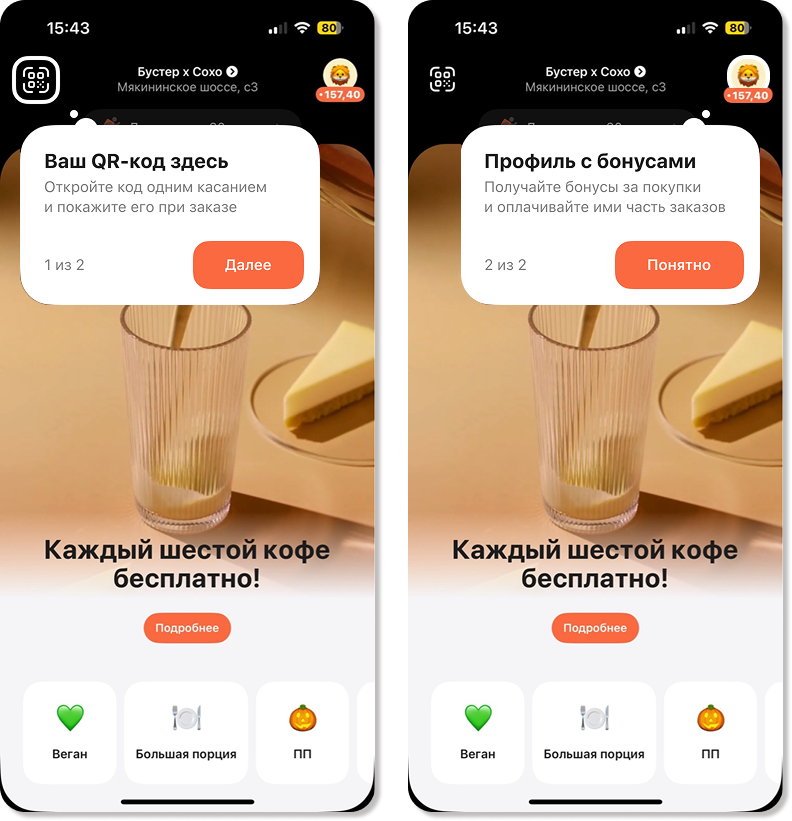
После первичной авторизации откроется главная страница приложения с подсказками, которые помогут гостю найти наиболее популярные разделы:
- QR-код. Раздел используется для авторизации в качестве гостя на кассовом терминале или в киоске самообслуживания при посещении заведения, а также для начисления и списания бонусных баллов.
- Профиль гостя с бонусами. Раздел позволяет переходить в дополнительные вкладки и редактировать личную информацию.
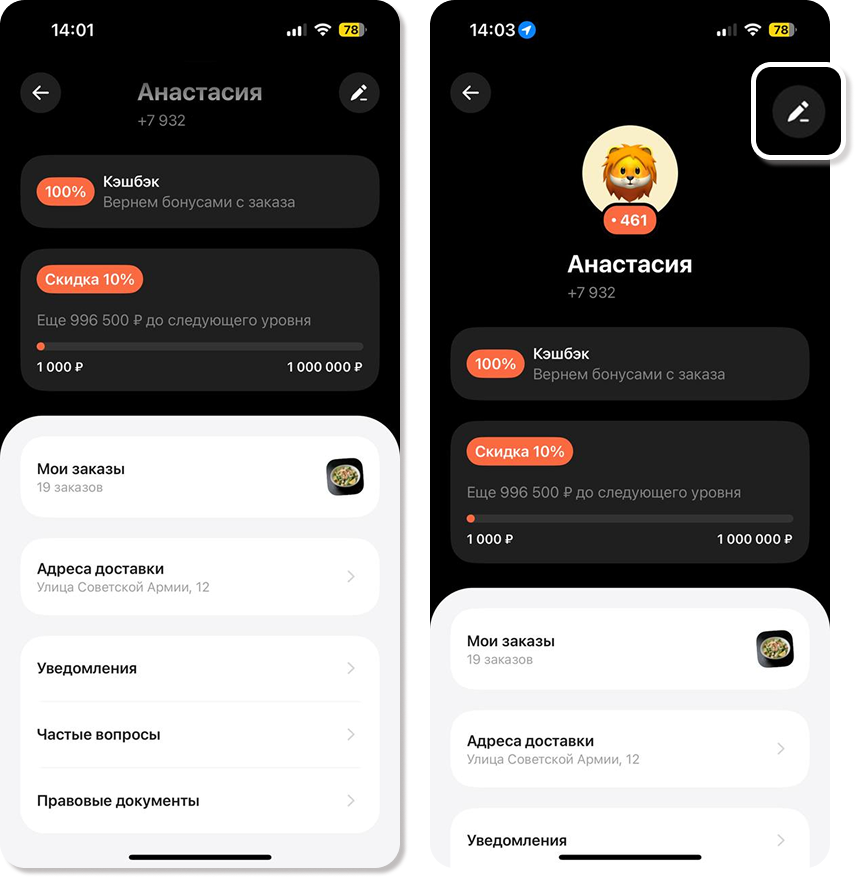
В разделе Профиль также есть несколько дополнительных вкладок, некоторые из которых обновляются автоматически по мере использования приложения:
Скидка/Кэшбэк — отображает процент скидки/кэшбэк.
Мои заказы — здесь вы найдете список текущих заказов, историю покупок и статус ваших заказов.
Адреса доставки — в этом разделе указаны ваши адреса для доставки.
Уведомления — здесь отображаются все оповещения, полученные через мобильное приложение, за исключением статусов заказов.
Частые вопросы — в этом разделе собраны ответы на наиболее популярные вопросы пользователей о блюдах, доставке и других важных моментах.
Правовые документы — раздел, регулирующий отношения между пользователем и сервисом:
- Политика конфиденциальности.
- Публичная оферта.
- Условия обработки персональных данных.
- Пользовательское соглашение.
Нажав на кнопку Редактирование профиля, вы сможете изменить личные данные и выбрать язык, на котором будет отображаться текст в приложении.
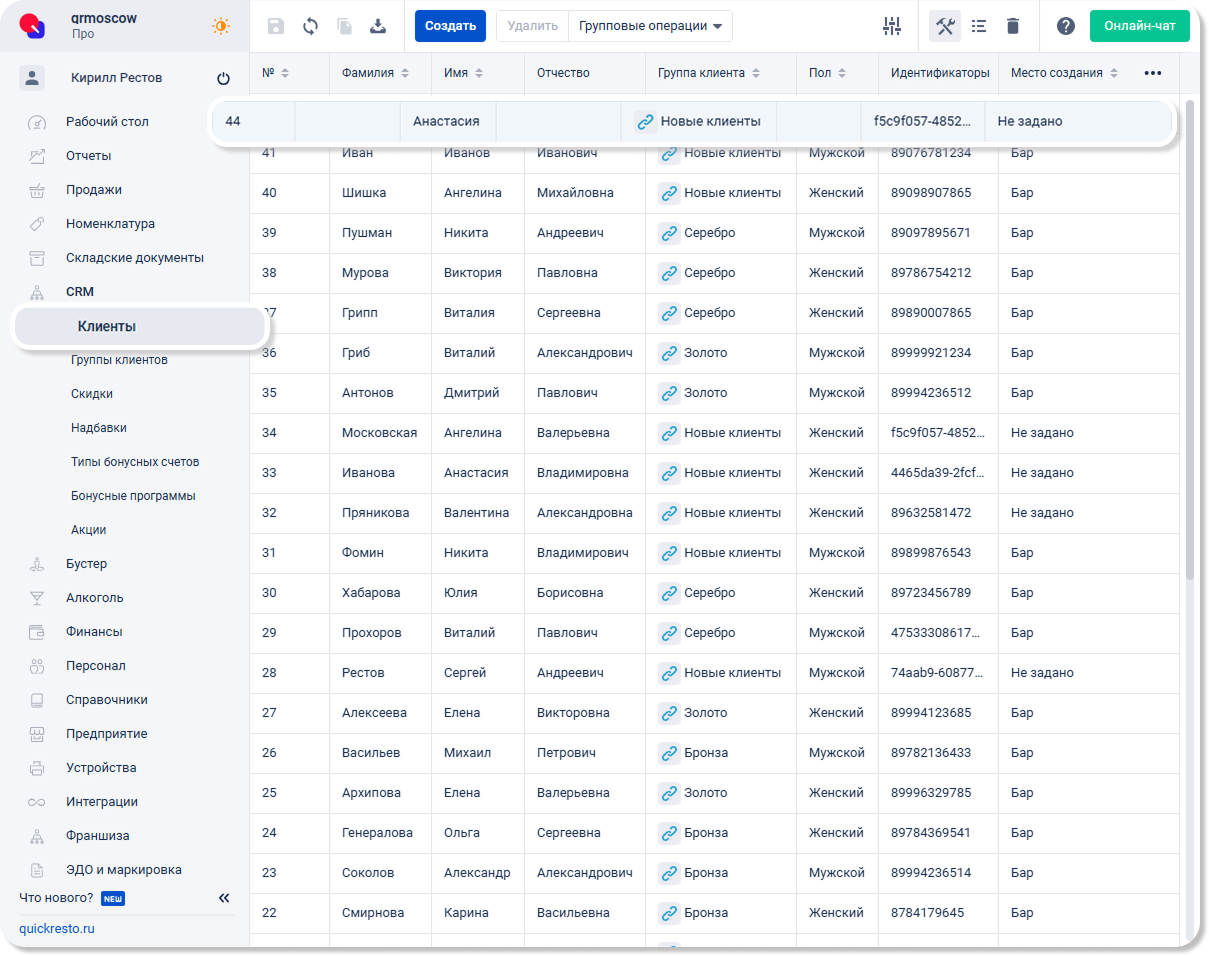
После первой авторизации клиент автоматически создаётся и отображается в разделе бэк-офиса CRM — Клиенты.
Карточка заведения
Карточка заведения — это визитная карточка вашего бренда в мобильном приложении. Она помогает привлечь гостя, дать ему всю необходимую информацию для визита и стимулировать покупку.
Чтобы проверить, как гости видят вашу карточку в мобильном приложении: на главной странице нажмите на название заведения вверху и выберите тип заказа Самовывоз. Откроется страница с полной информацией.
В личном кабинете вы можете настроить и указать следующие блоки:
Изображения и видео. Показывают «лицо» заведения через качественный визуал интерьера и локации, формируя первое впечатление. По ним сразу можно понять, подходит ли место под конкретные цели (например, для деловой встречи или романтического ужина). Подробнее.
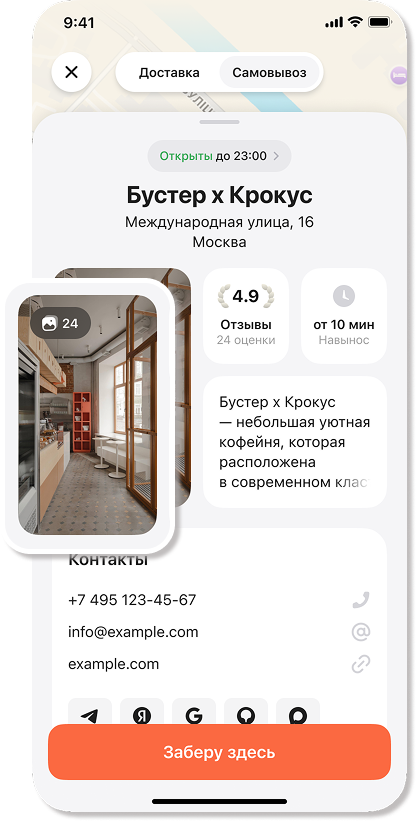
Описание. Раскрывает особенности места, его концепцию и уникальные фишки. Позволяет гостям мгновенно получить всю важную информацию без долгих поисков в интернете. Подробнее.
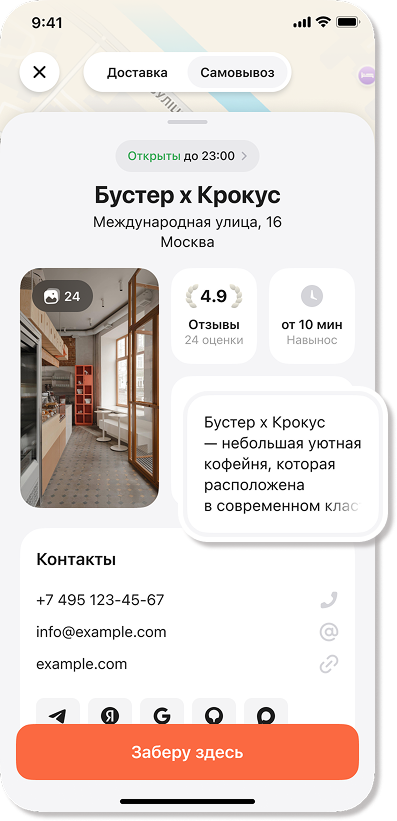
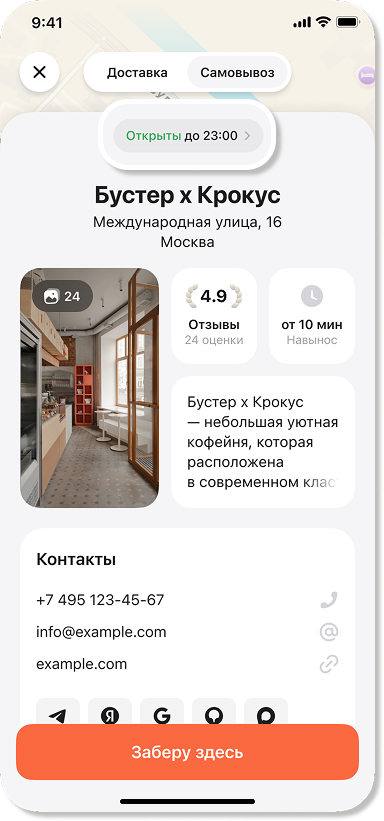
График работы. Актуальные часы работы помогают точно узнать время открытия и закрытия, чтобы спланировать визит. Подробнее.
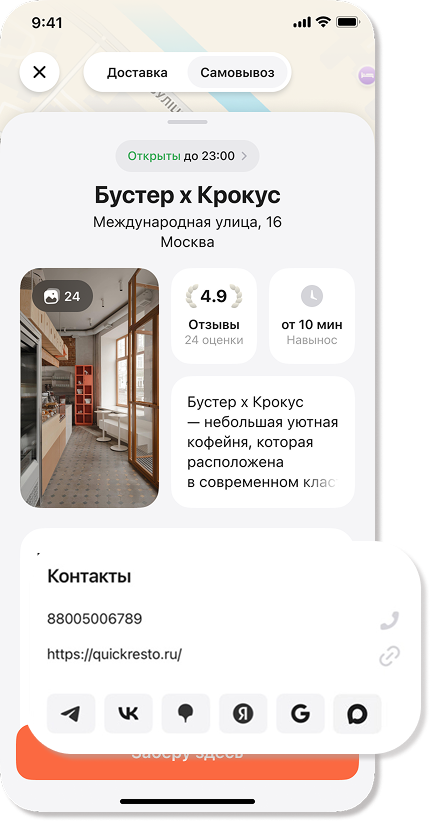
Контакты. Телефон, мессенджеры и соцсети собраны в одном месте, благодаря чему можно быстро связаться с заведением удобным способом. А ссылки на Яндекс Карты и 2GIS покажут точную геолокацию и помогут построить маршрут. Подробнее.
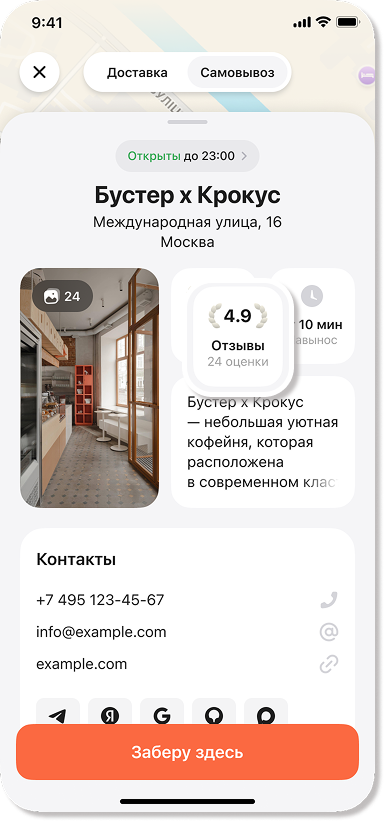
Отзывы и оценки. Позволяют изучить реальный опыт других посетителей, что напрямую влияет на решение о визите. Также после получения заказа у гостей есть возможность стать полезным для других: оставить собственный комментарий и поставить оценку. Подробнее.
Подборка блюд
В современном приложении для заказа еды, подборка блюд играет ключевую роль в повышении удобства и удовлетворенности пользователей. Она позволяет гостям легко добавлять дополнительные позиции в заказ, повторно заказывать любимые блюда и отмечать те, что им особенно понравились. В этом помогают специализированные разделы в приложении такие, как:
Примечание! Разделы Вам как всегда? и Любимое доступны только авторизованным пользователям.
Вам как всегда? Этот раздел расположен на главном экране приложения, сразу после блока с акциями, скидками и бонусными программами. Он обеспечивает быстрый доступ к вашим предпочтениям и состоит из двух частей:
Недавние заказы: Отображает уникальные блюда из последних десяти заказов пользователя. Это позволяет быстро повторить любимые комбинации или вспомнить, что было заказано ранее.
Примечание! Отображается после выполнения первого заказа.
Любимое. В этом разделе собраны все блюда, отмеченные пользователем как понравившиеся. Список формируется из позиций, которые пользователь отметил кнопкой Сердце на карточке блюда. При открытии раздела вы увидите полный перечень всех ваших любимых блюд.
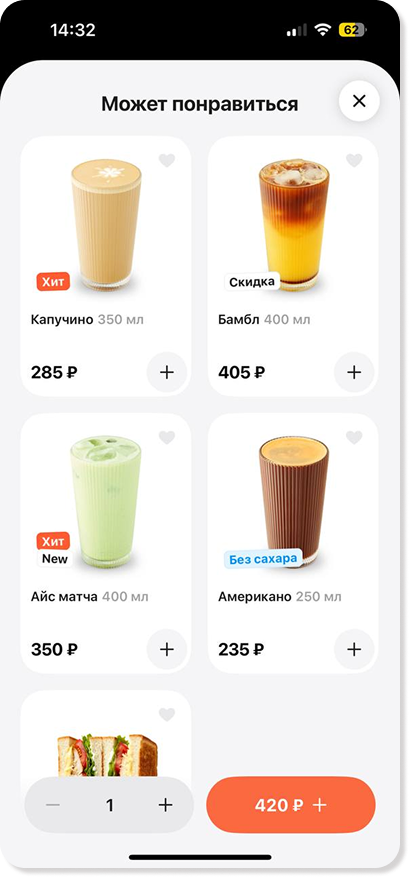
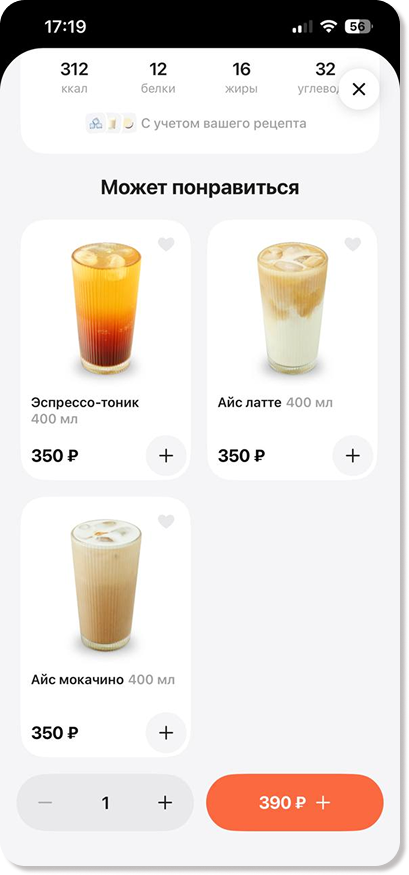
Может понравится. Этот раздел расположен в раскрытой карточке каждого блюда. Его основная задача — предлагать гостю дополнительные блюда, которые гармонично сочетаются с уже выбранной позицией. Например, при выборе пиццы, приложение может порекомендовать напитки, соусы и/или десерты.
Примечание! Настройка рекомендаций осуществляется в бэк-офисе. Для каждого блюда можно добавить до 10 сопутствующих товаров. Подробнее.

Оповещение и подтверждение данных
Мобильное приложение позволяет информировать пользователей об изменениях в работе заведения и уточнять корректность выбранного адреса для получения заказа. Предусмотрено несколько типов уведомлений:
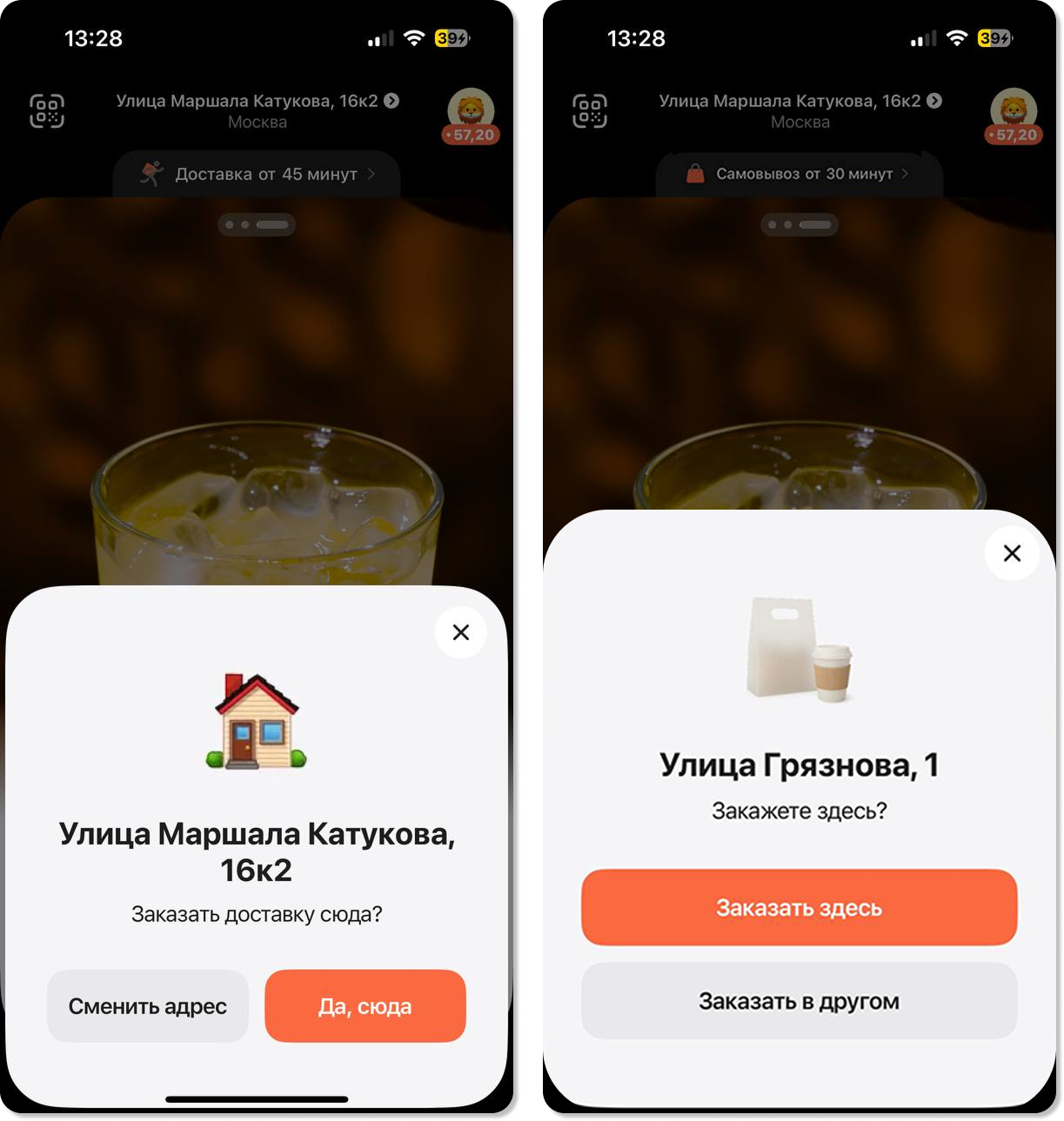
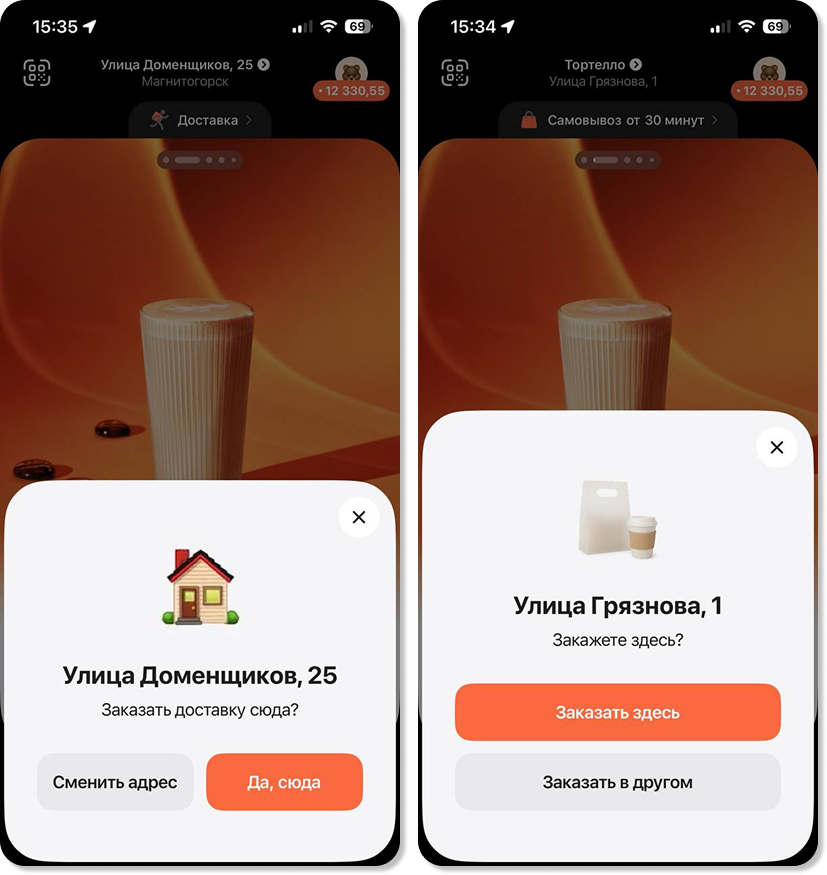
Подтверждение адреса получения заказа. При входе в приложение отображается модальное окно с предложением подтвердить адрес получения заказа. Это помогает исключить ошибки и гарантировать доставку по правильному адресу. Вариант отображения зависит от способа получения, выбранного в предыдущем заказе:
Примечание! Модальное окно с подтверждением адреса отображается только в тех случаях, когда в приложении присутствует выбор из нескольких заведений (например, разных ресторанов). Это позволяет убедиться, что вы выбрали правильное место получения заказа.
Если в приложении только одно заведение и нет необходимости переключаться между различными местами получения заказа, то модальное окно с подтверждением адреса не появится.
Предыдущий заказ был оформлен с доставкой. Предоставляется выбор: Заказать здесь (при нажатии открывается главный экран приложения) или Заказать в другом (при нажатии открывается карта для выбора нового адреса доставки).
Предыдущий заказ был оформлен с самовывозом. Предоставляется выбор: Сменить адрес (при нажатии открывается карта для выбора другого заведения) или Да, сюда (при нажатии открывается главный экран приложения).
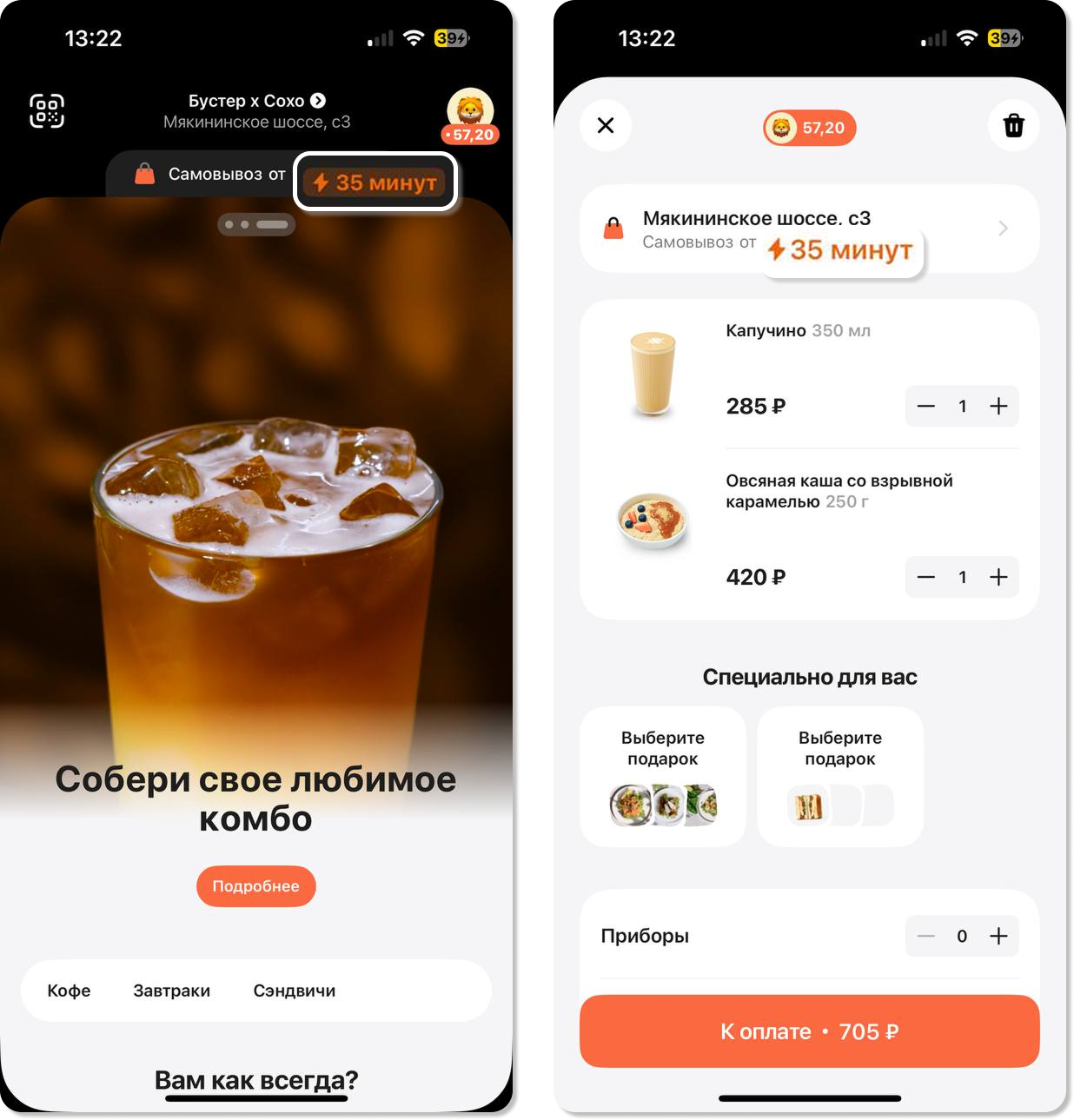
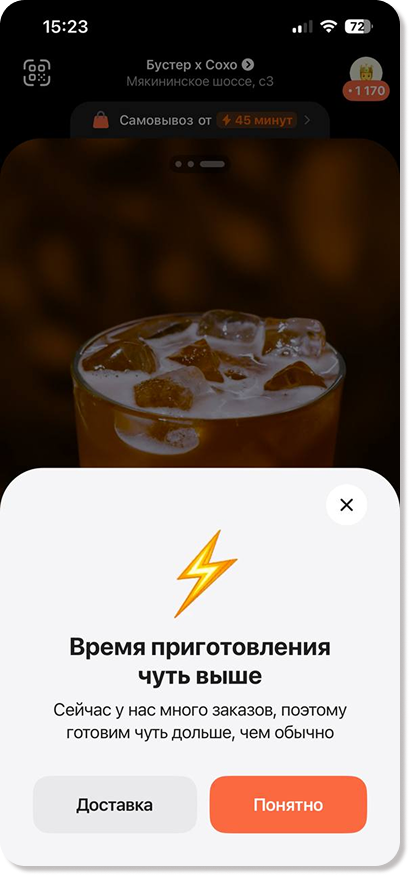
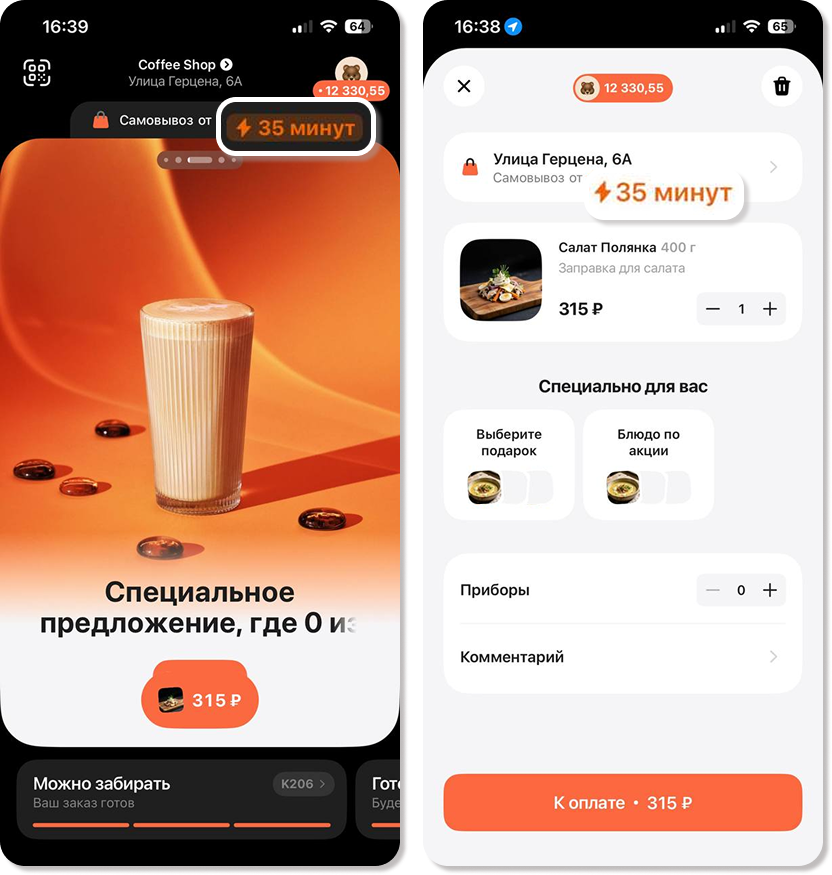
Изменение времени ожидания заказа. В случае увеличения стандартного времени приготовления или доставки заказа (как для самовывоза, так и для доставки), можно увидеть соответствующее уведомление. Это уведомление отображается в виде модального окна при входе, а также дублируется на главном экране приложения и в разделе Корзина для максимальной видимости. Варианты отображения уведомления:
Если у заведения установлено повышенное время ожидания только для одного типа заказа (самовывоз или доставка). На главном экране приложения появится кнопка Заказать. Нажатие на нее означает согласие с увеличенным временем ожидания и переход к оформлению заказа.
В этом же модальном окне будет возможность изменить тип получения заказа (например, с самовывоза на доставку).
Если у заведения установлено повышенное время ожидания как для самовывоза, так и для доставки. Отобразится кнопка Понятно. Нажатие на нее означает согласие с увеличенным временем ожидания для обоих способов получения и готовность оформить заказ.
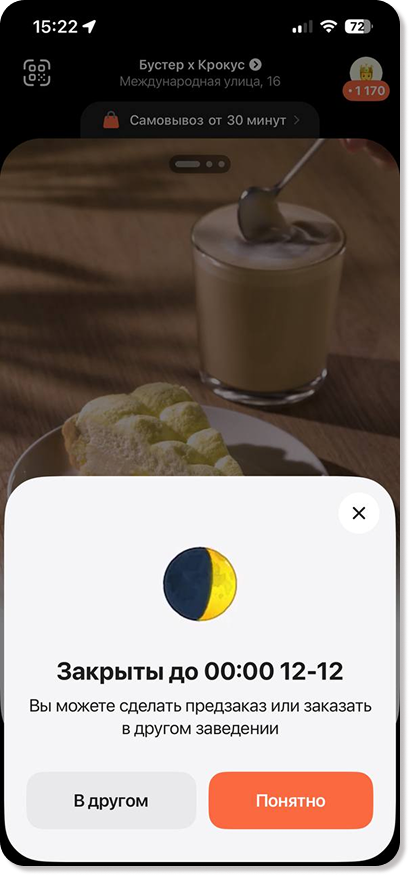
Оповещение о закрытии заведения. Если заведение временно закрыто или не работает в данный момент, при попытке входа в приложение появится модальное окно с информацией о закрытии. Это позволяет избежать неудобств и предоставляет информацию о невозможности оформления заказа. Существуют два сценария отображения модального окна, зависящие от количества доступных заведений:
Одно заведение в приложении. Появится кнопка Понятно. При нажатии на неё откроется главный экран приложения.
Несколько заведений в приложении. Будут доступны две кнопки: Понятно (при нажатии открывается главный экран приложения) и В другом (при нажатии открывается карта для выбора другого заведения).
Конфигурация блюд
Конфигурации помогают разгрузить экран приложения и сделать меню эстетичным. Вместо трех разных позиций («Капучино 250 мл», «Капучино 350 мл», «Капучино 450 мл») гость видит одну красивую карточку.
Для каждого блюда-варианта можно настроить собственную стоимость, калорийность и состав. Также вы можете добавить до 5 изображений или видео, описание, модификаторы и рекомендации к блюду. При продаже система автоматически использует параметры выбранного варианта и списывает со склада нужные ингредиенты.
О том, как настроить конфигурацию, вы можете прочесть в статье Настройка блюд, конфигураций и модификаторов для мобильного приложения в главе Настройка конфигураций для онлайн-меню.
Особенности отображения конфигураций в приложении:
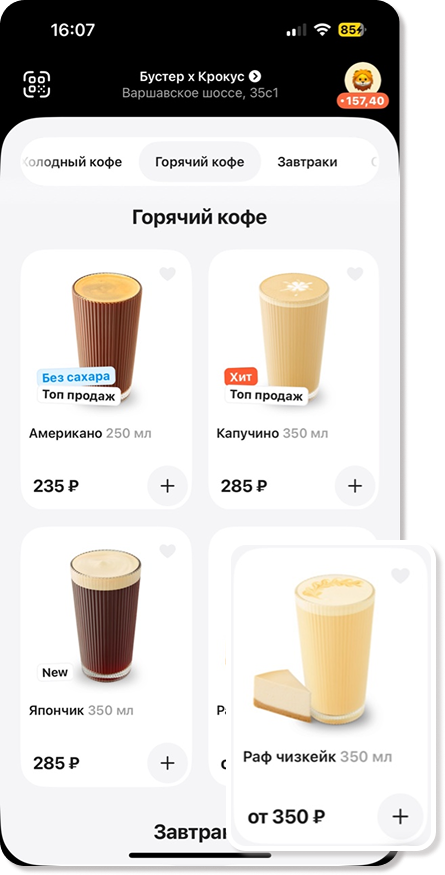
Цена в меню: В случае если у блюд-вариантов различаются цены, то в основном меню на блюдо с конфигурацией отображается минимальная цена: «от n рублей».
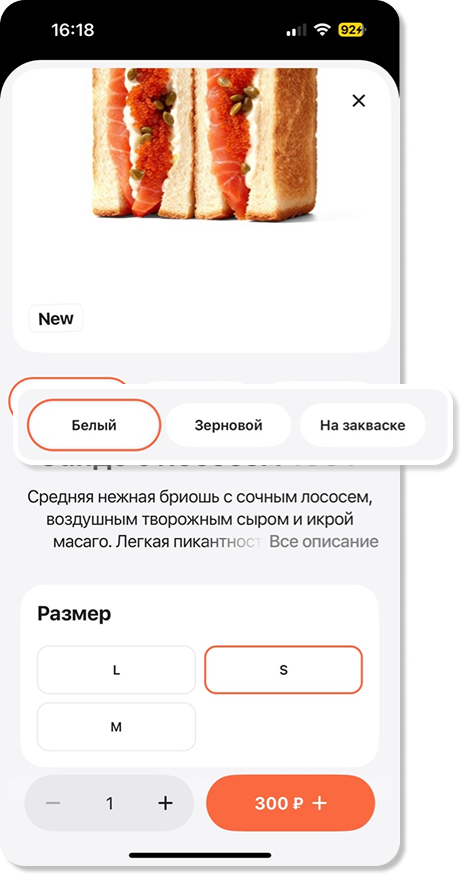
Отображение и управление вариантами: Основной или единственный вариант конфигурации отображается в отдельном блоке сразу под изображением/видео блюда. Остальные доступные конфигурации располагаются после описания.
Изменение и управление приоритетом конфигураций происходит в бэк-офисе в разделе Номенклатура — Блюда на вкладке Конфигурации. Подробнее.
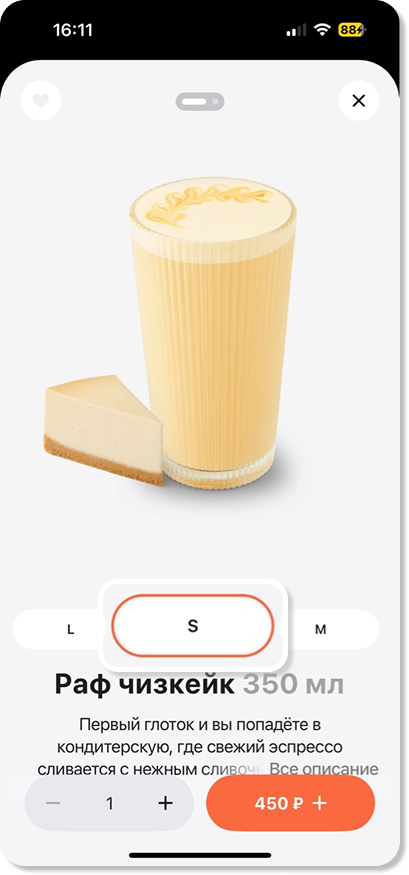
Основной вариант: При открытии карточки блюда пользователю всегда первым показывается Основной вариант, назначенный в бэк-офисе. Подробнее.
Создание и оплата заказа
Для того чтобы оплачивать онлайн заказы, необходимо предварительно настроить опцию предзаказ. Более подробно о настройке можно прочитать в статье Настройка предзаказа для мобильного приложения.
Для создания и оплаты заказа выполните следующие шаги:
1. Откройте приложение для гостей. Авторизуйтесь в нём, чтобы была возможность сделать заказ.
2. Просмотрите доступные блюда. На карточке каждого блюда отображается не только его стоимость, но и вес/объем, что поможет вам сделать осознанный выбор.
Чтобы получить подробную информацию о блюде или выбрать модификаторы, нажмите кнопку «+» рядом с ценой.
Для добавления блюда в Корзину повторно нажмите кнопку «+» рядом с ценой в карточке блюда.
Примечание! При открытии карточки блюда в новом заказе по умолчанию сохраняются выбранные модификаторы и их количество из последнего заказа.
Данную функцию можно отключить, чтобы отменить сохранение модификаторов. Для этого свяжитесь со службой технической поддержки по номеру телефона 8 800 500-21-38 или напишите в чат.
3. Добавьте все необходимые позиции. Затем нажмите на кнопку Корзина в нижней части экрана.
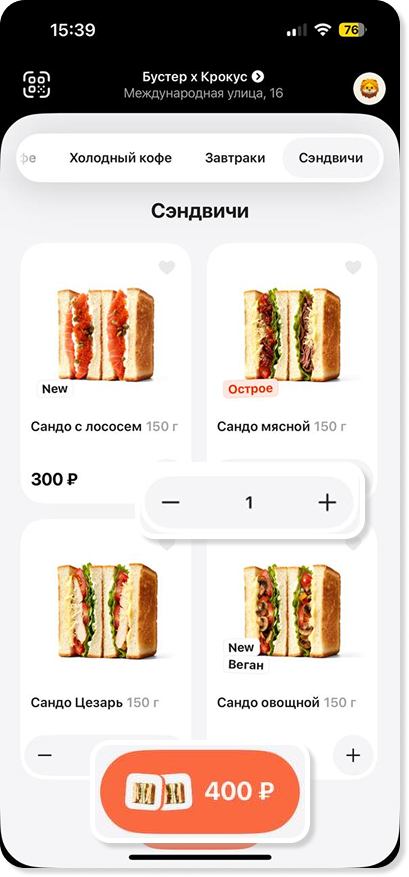
4. Откроется окно с позициями, суммой и дополнительными настройками заказа. Проверьте сформированный заказ, при необходимости добавьте приборы, оставьте комментарий или выберите подарочные блюда, если выполнены условия акции.
Примечание! В Корзине можно настроить показ сопутствующих товаров и блюд, которые будут отображаться только на этапе оформления. Подробнее о настройке этой функции.
При необходимости можете нажать в правом верхнем углу на кнопку Удалить, чтобы очистить корзину с заказом.
5. После проверки нажмите на кнопку К оплате.
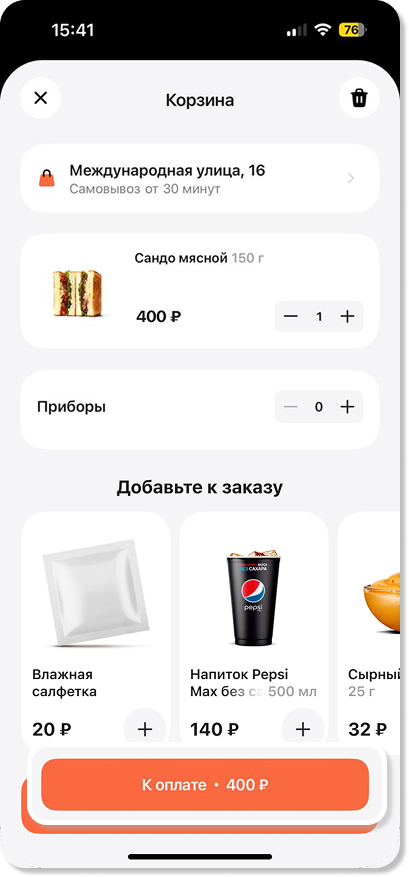
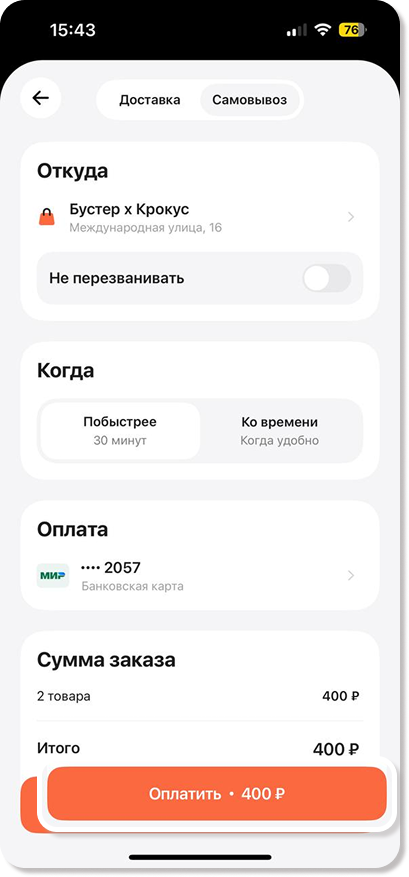
6. В открывшимся окне укажите тип заказа (Доставка или Самовывоз), желаемое время и проверьте адрес. После этого выберите способ оплаты и Сохраните его:
Карта.
Система быстрых платежей (СБП).
Оплата при получении.
Картой курьеру.
Примечание! После первого платежа мобильное приложение запоминает выбранный способ оплаты и будет автоматически использовать его для следующих заказов.
7. Нажмите на кнопку Оплатить и следуйте действиям, которые вам предлагает мобильное приложение.
Важно! Время получения заказа возможно только в рамках рабочего времени заведения.
Примечание! На смартфонах с операционной системой iOS на экране блокировки можно увидеть статусы заказов. Чтобы скрыть эти статусы, необходимо провести по этому уведомлению справа налево.
После получения заказа появится возможность оценить его прямо с экрана блокировки.