Настройка бонусных программ для мобильного приложения
Содержание
Для перехода к нужной главе инструкции нажмите на ее название в списке:
Бустер
Все бонусные программы, созданные в разделе бэк-офиса CRM — Бонусные программы, отображаются также и в разделе Бустер — Акции.
Бонусная программа активна по умолчанию, чтобы она отображалась в мобильном приложении, необходимо сделать определённые настройки.
Для этого создайте бонусную программу в разделе CRM, затем перейдите в раздел Бустер — Акции и выполните следующие действия:
1. Выберите нужную бонусную программу.
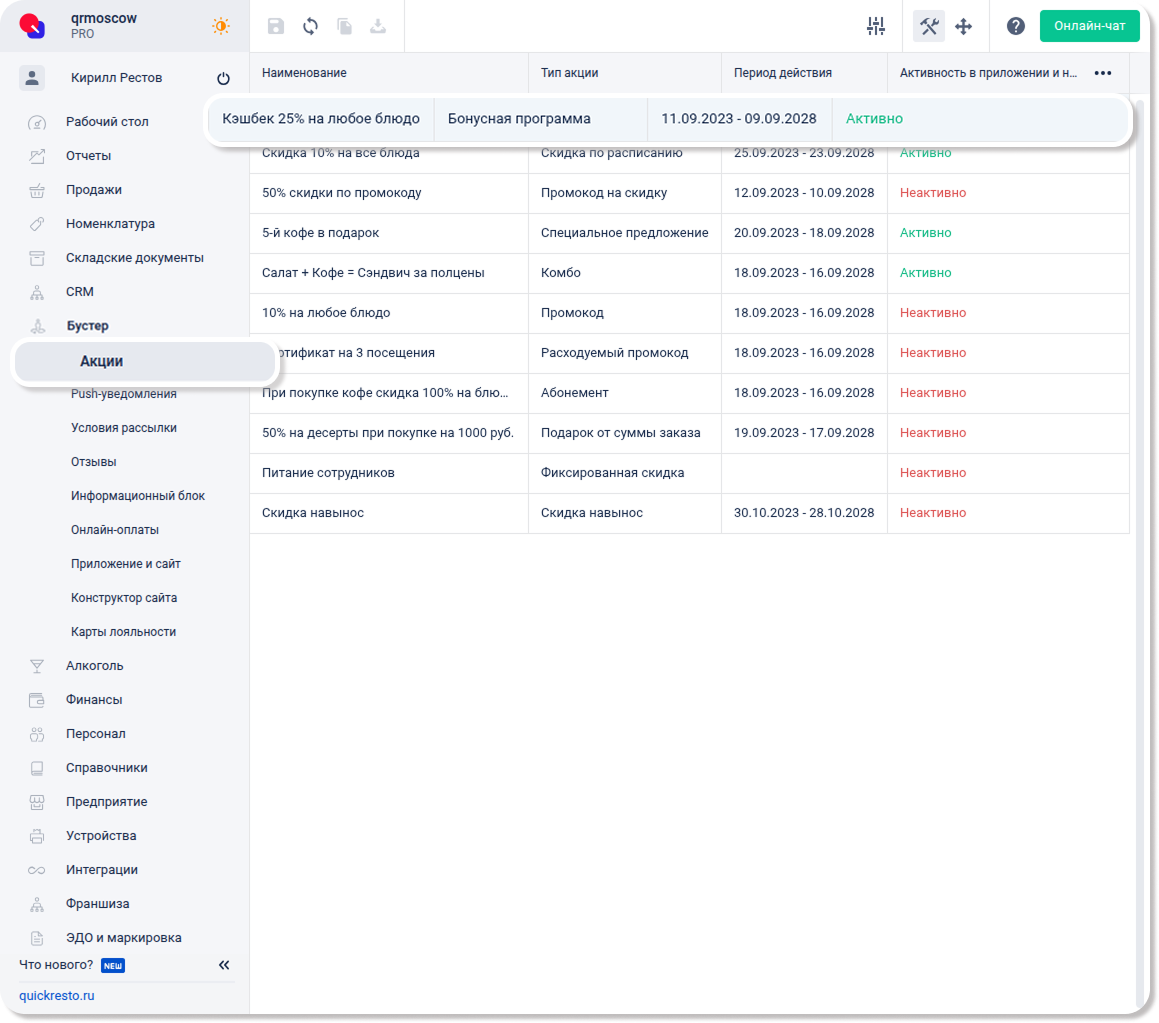
2. Откроется редактор уже активной бонусной программы. Нажмите на кнопку Редактировать, чтобы добавить изображение (видео).
.png)
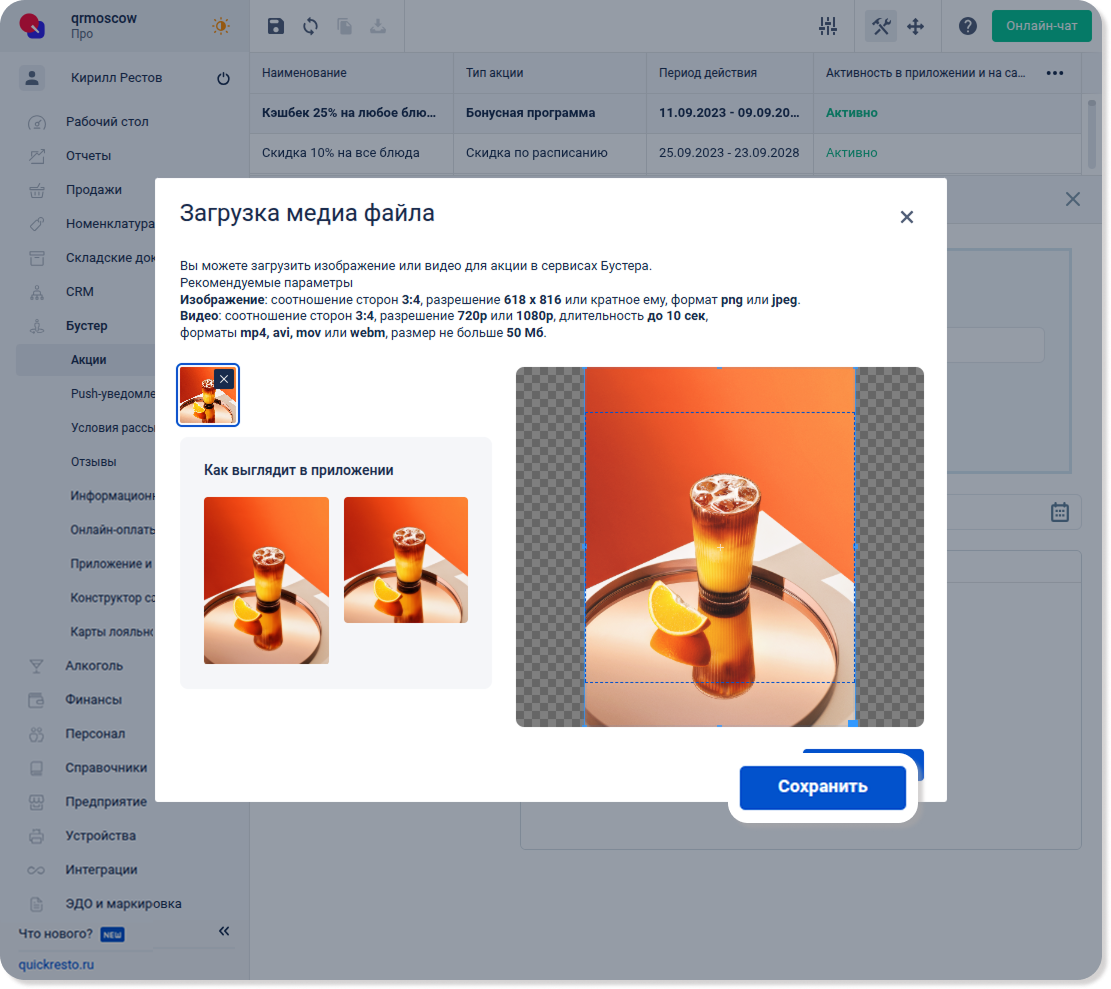
3. Выберите на компьютере изображение (видео), которое будет отображаться в мобильном приложении для бонусной программы.
Примечание! Рекомендуемые параметры для изображений и видео:
Изображения:
- Приоритетные форматы: PNG или JPEG.
- Оптимальное разрешение: 618×816 пикселей или кратное ему, соотношение сторон 3:4. Если разрешение ниже указанного, изображение может быть искажено.
Видео:
- Приоритетные форматы: AVI, MP4, MOV или WEBM.
- Рекомендуемое разрешение: от 720p до 1080p, соотношение сторон 3:4. Если разрешение ниже рекомендованного, видео может быть искажено.
- Максимальная длительность: 10 секунд.
- Максимальный размер: 50 Мб.
- Видео воспроизводятся циклически, без возможности приостановки. В качестве стоп-кадра всегда отображается первый кадр видеоролика.
4. Когда изображение (видео) загрузится, вы сможете увидеть и отредактировать, как оно должно отображаться в приложении для гостей. После этого нажмите на кнопку Сохранить.
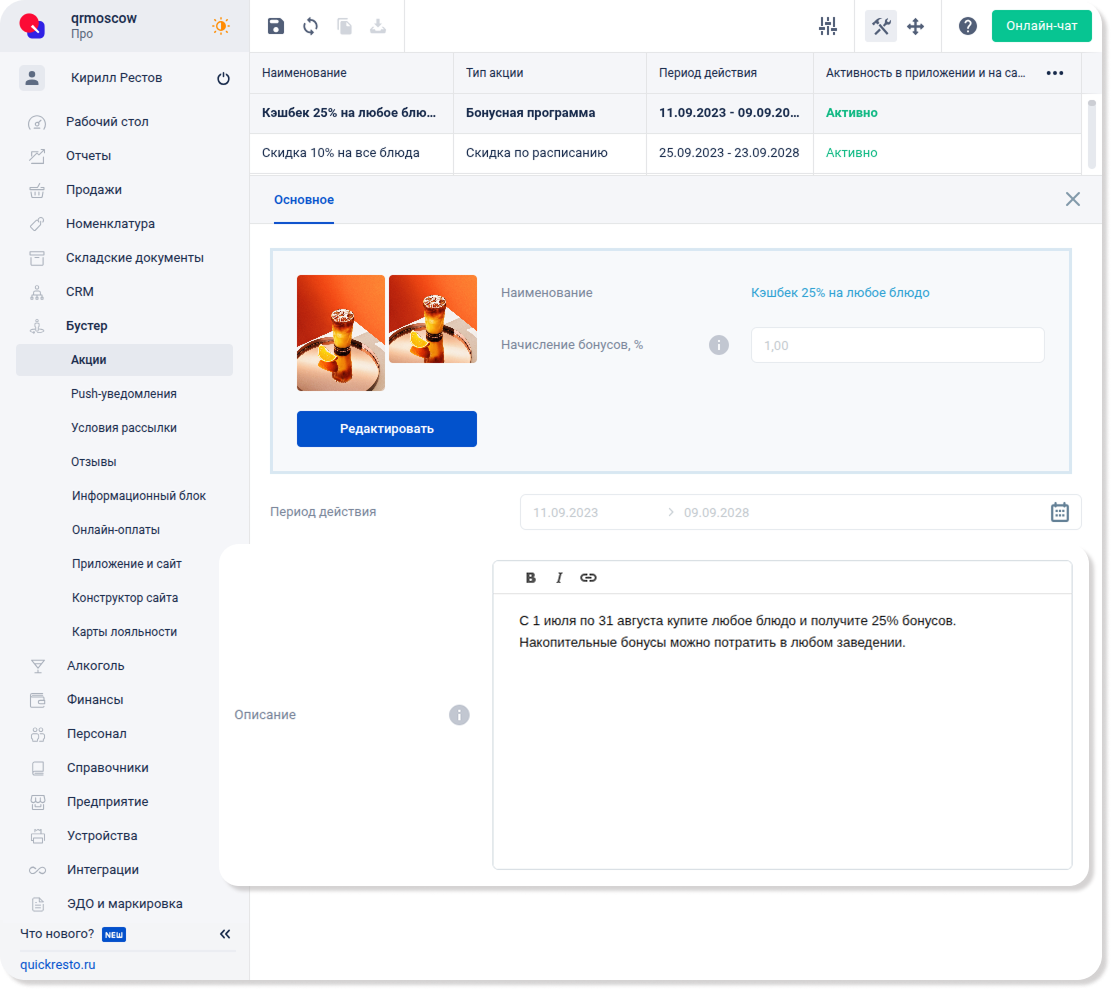
5. Дополнительно можно добавить комментарий к бонусной программе. Для этого в поле Описание укажите описание бонусной программы. Например, «С 1 июля по 31 августа купите любое блюдо и получите 25% бонусов. Накопленные бонусы можно потратить в любом нашем заведении».
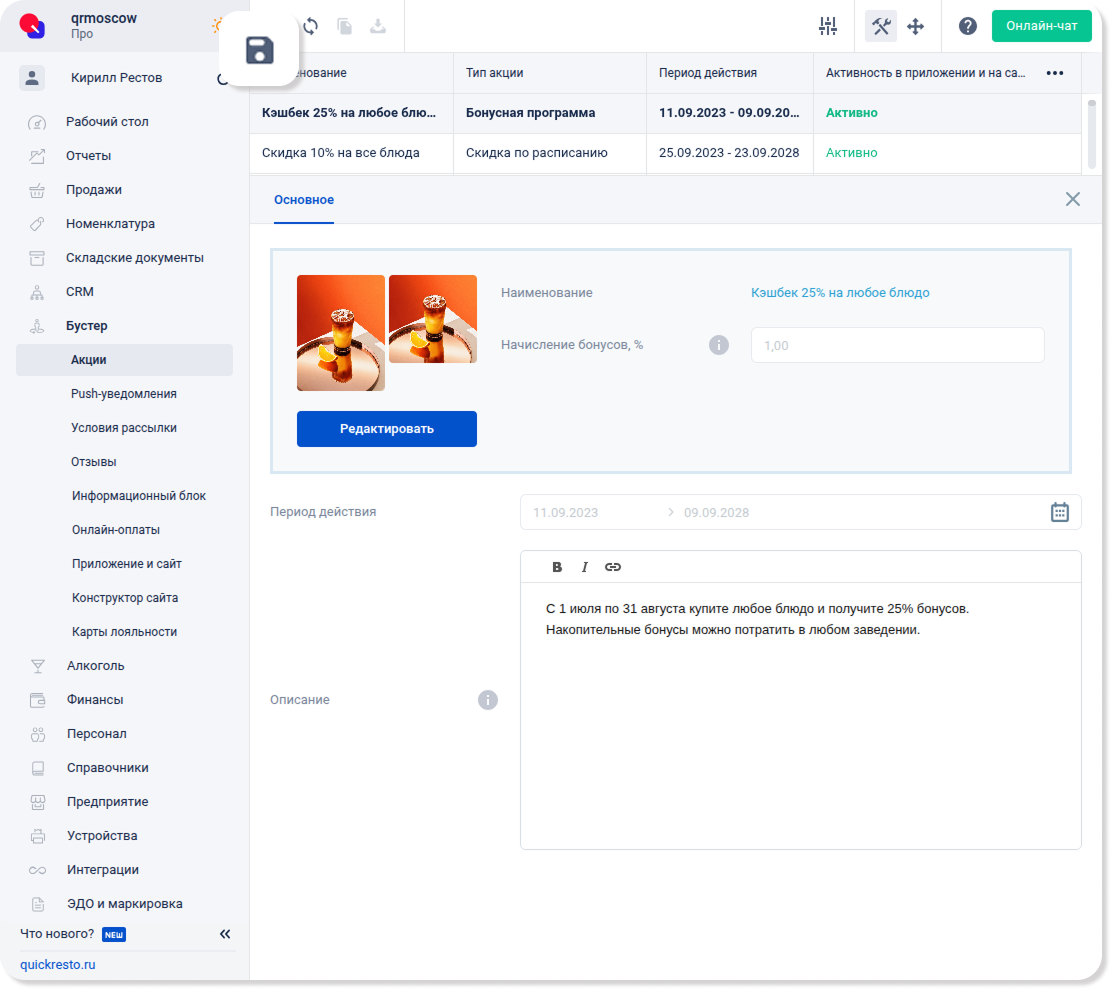
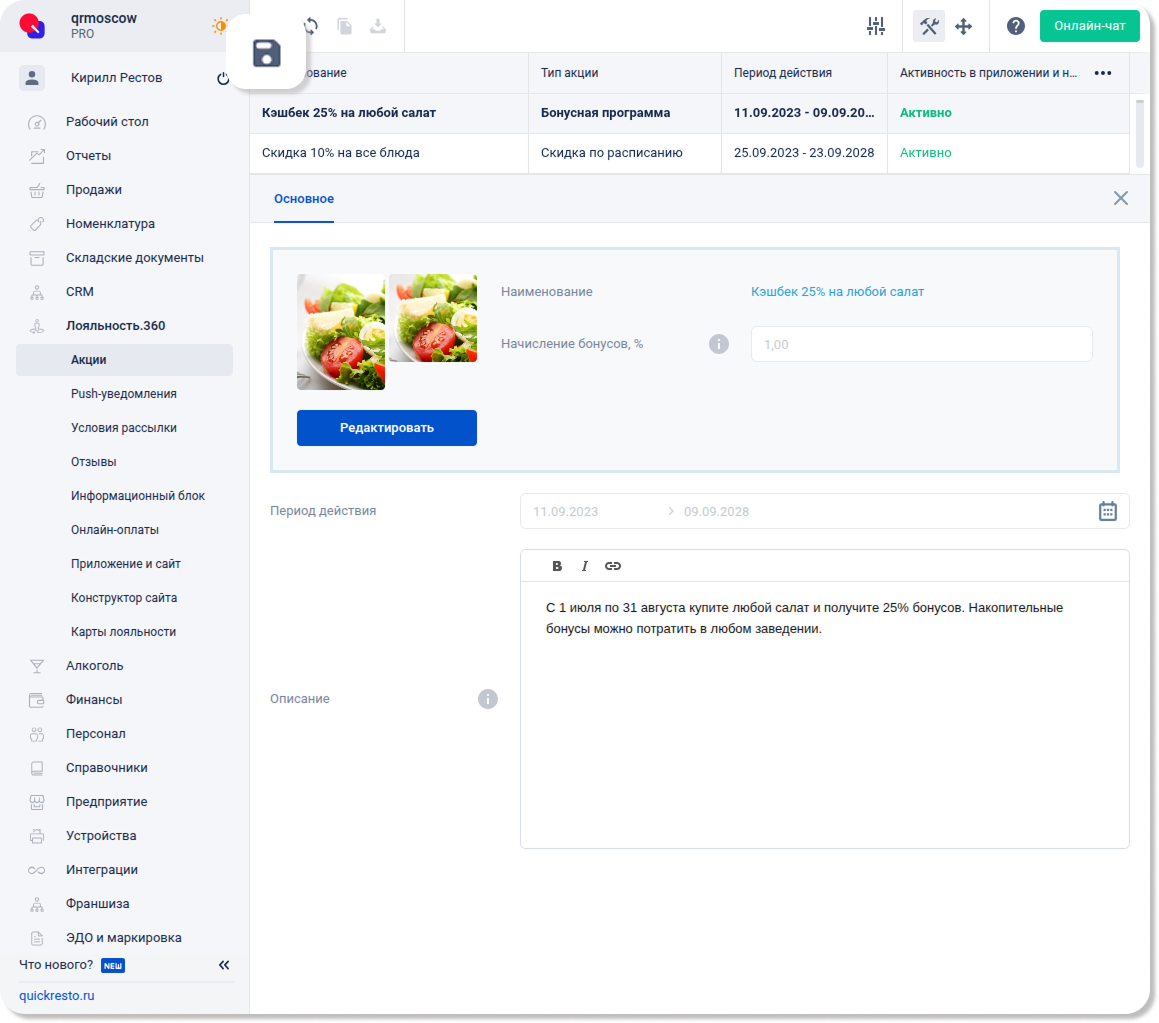
6. Для применения сделанных изменений, нажмите Сохранить на верхней панели инструментов.
Важно! Бонусная программа перестанет работать и отображаться в мобильном приложении, если истечёт срок ее активности или удалить изображение (видео) в настройках.
Настроенные изображение (видео) и описание бонусной программы появятся в верхней панели в мобильном приложении.
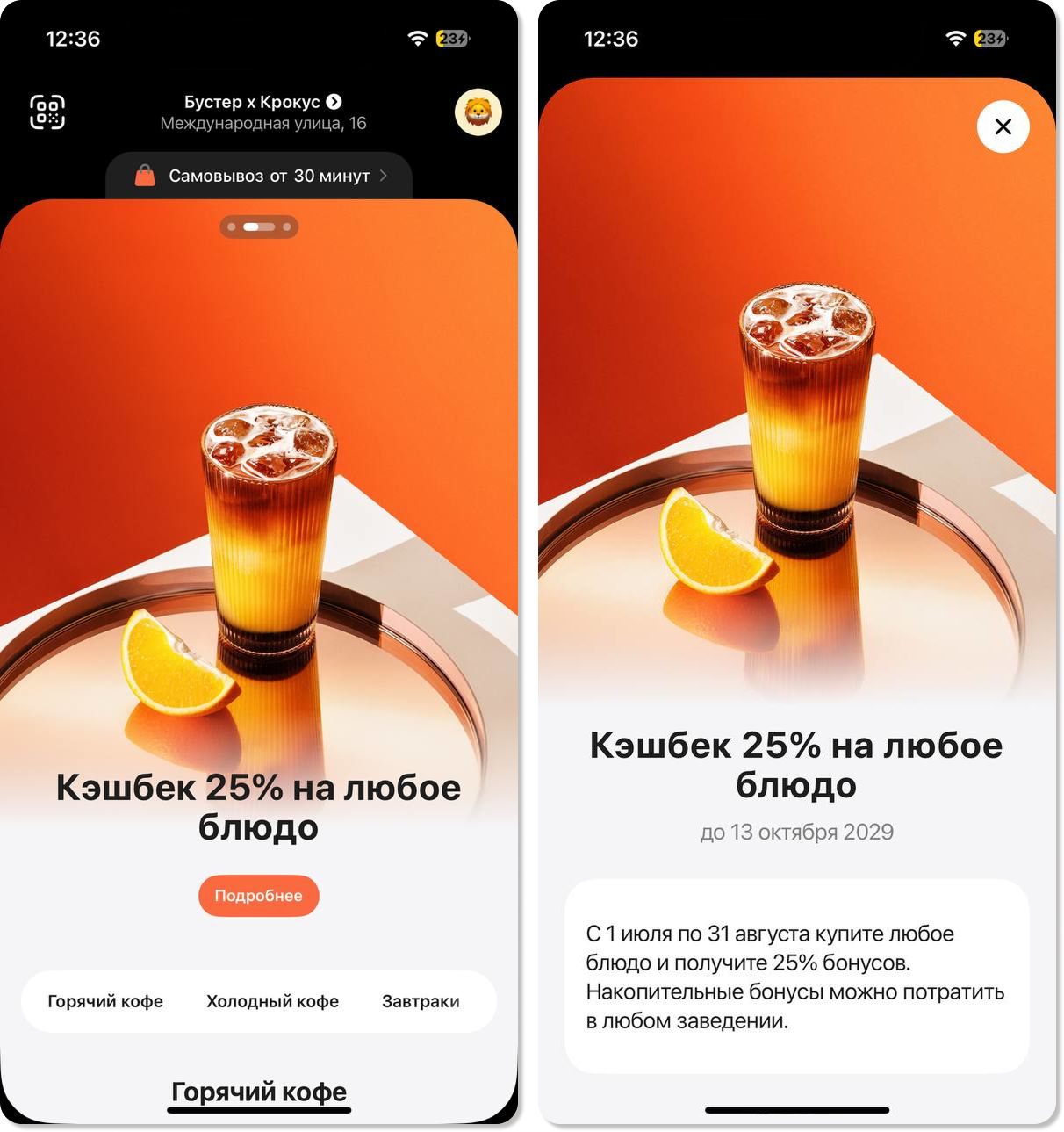
Чтобы гости узнали о созданной бонусной программе, можно создать и отправить push-уведомление о ней для обладателей мобильного приложения.
Лояльность.360
Все бонусные программы, созданные в разделе бэк-офиса CRM — Бонусные программы, отображаются также и в разделе Лояльность.360 — Акции.
Бонусная программа активна по умолчанию, чтобы она отображалась в приложении для гостей, необходимо сделать определённые настройки.
Для этого создайте бонусную программу в разделе CRM, затем перейдите в раздел Лояльность.360 — Акции и выполните следующие действия:
1. Выберите нужную бонусную программу.
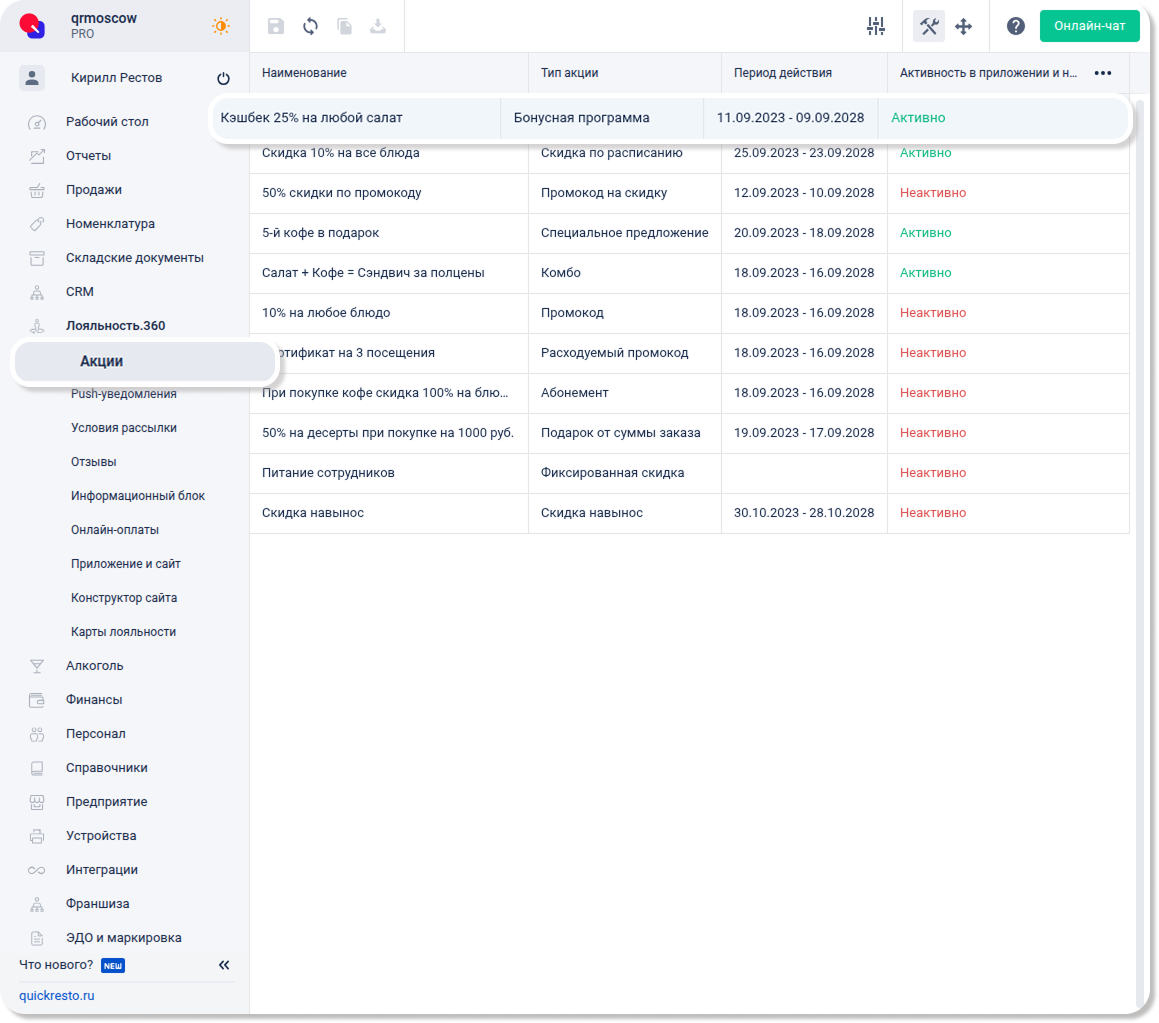
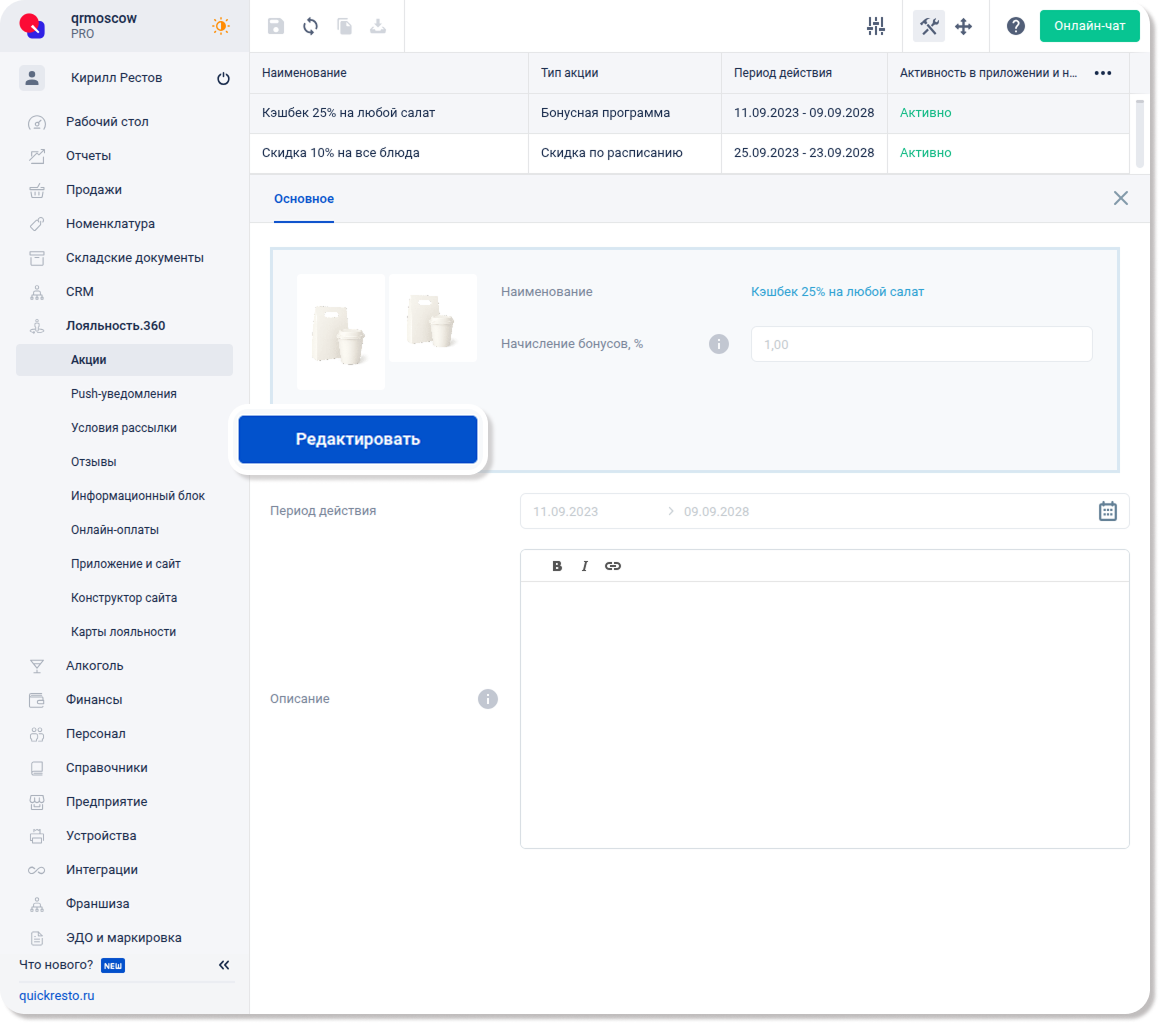
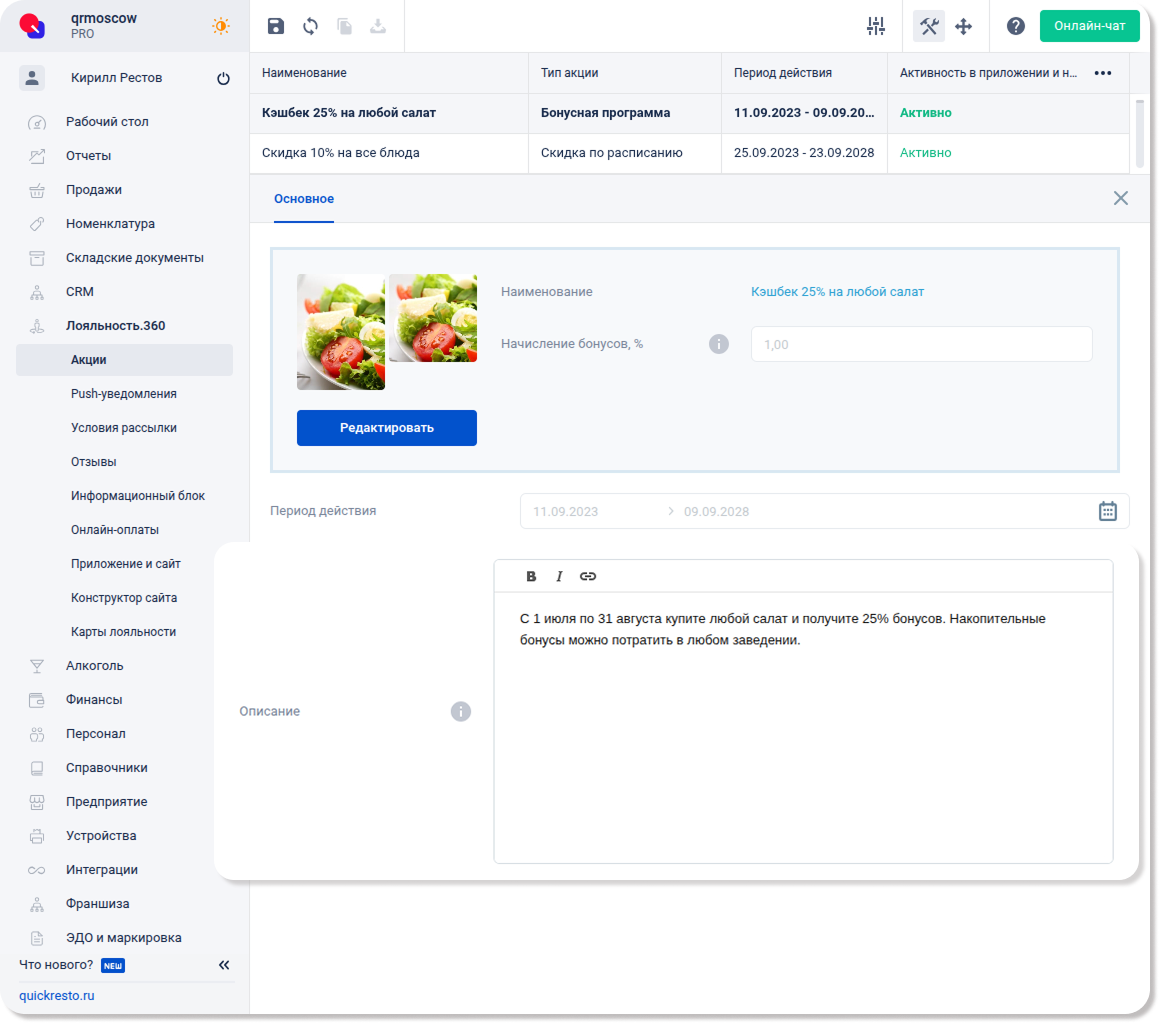
2. Откроется редактор уже активной бонусной программы. Нажмите на кнопку Редактировать, чтобы добавить изображение.
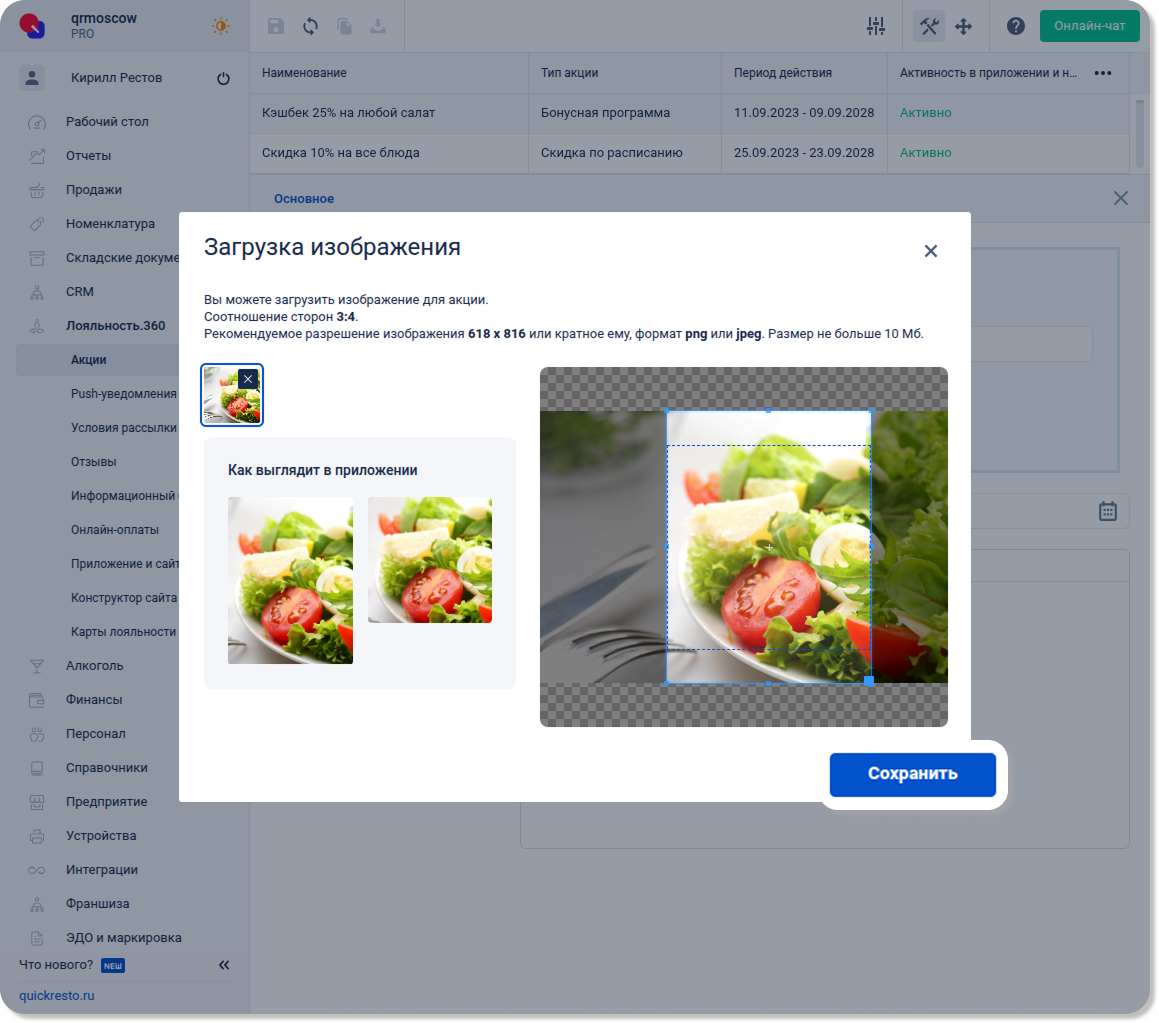
3. Выберите на компьютере изображение, которое будет отображаться в приложении для бонусной программы.
Примечание! Приоритетный формат изображения: png или jpeg.
Оптимальное разрешение — 618×816 или кратное ему. Если разрешение будет меньше, то изображение в приложении для гостей может быть искажено.
Размер изображения не должен превышать 10Мб.
4. Когда изображение загрузится, вы сможете увидеть и отредактировать, как оно должно отображаться в приложении для гостей. После этого нажмите на кнопку Сохранить.
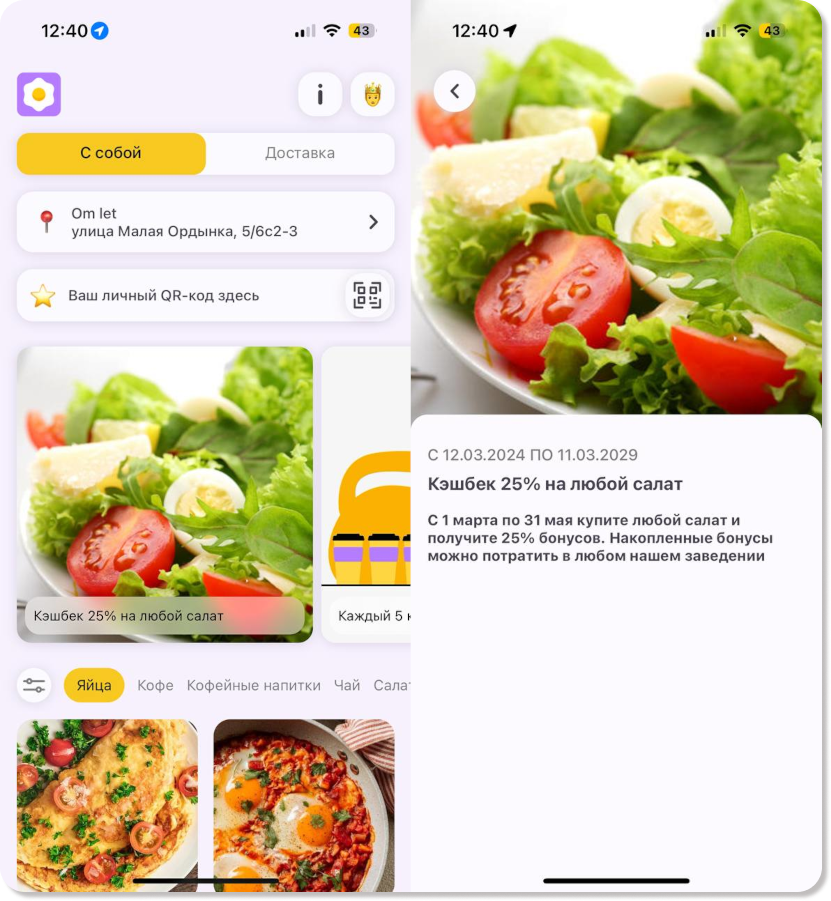
5. Дополнительно можно добавить комментарий к бонусной программе. Для этого в поле Описание укажите описание бонусной программы. Например, «С 1 марта по 31 мая купите любой салат и получите 25% бонусов. Накопленные бонусы можно потратить в любом нашем заведении».
6. Для применения сделанных изменений, нажмите Сохранить на верхней панели инструментов.
Важно! Бонусная программа перестанет работать и отображаться в приложении для гостей, если истечёт срок ее активности или удалить изображение в настройках.
Настроенные изображение и описание бонусной программы появятся в верхней панели в приложении для гостей.
Примечание! В разделе Конструктор сайта — Элементы в группе Акции можно выбрать режим отображения CRM-системы для мобильного приложения.
Если в группе Акции установить режим отображения картинки с блоком названия CRM-системы, то в свернутом виде блок закроет нижнюю часть изображения. Поэтому лучше отдать предпочтение изображению, на котором текст выше этого блока или выбрать другой режим.
Чтобы гости узнали о созданной бонусной программе, можно создать и отправить push-уведомление о ней.