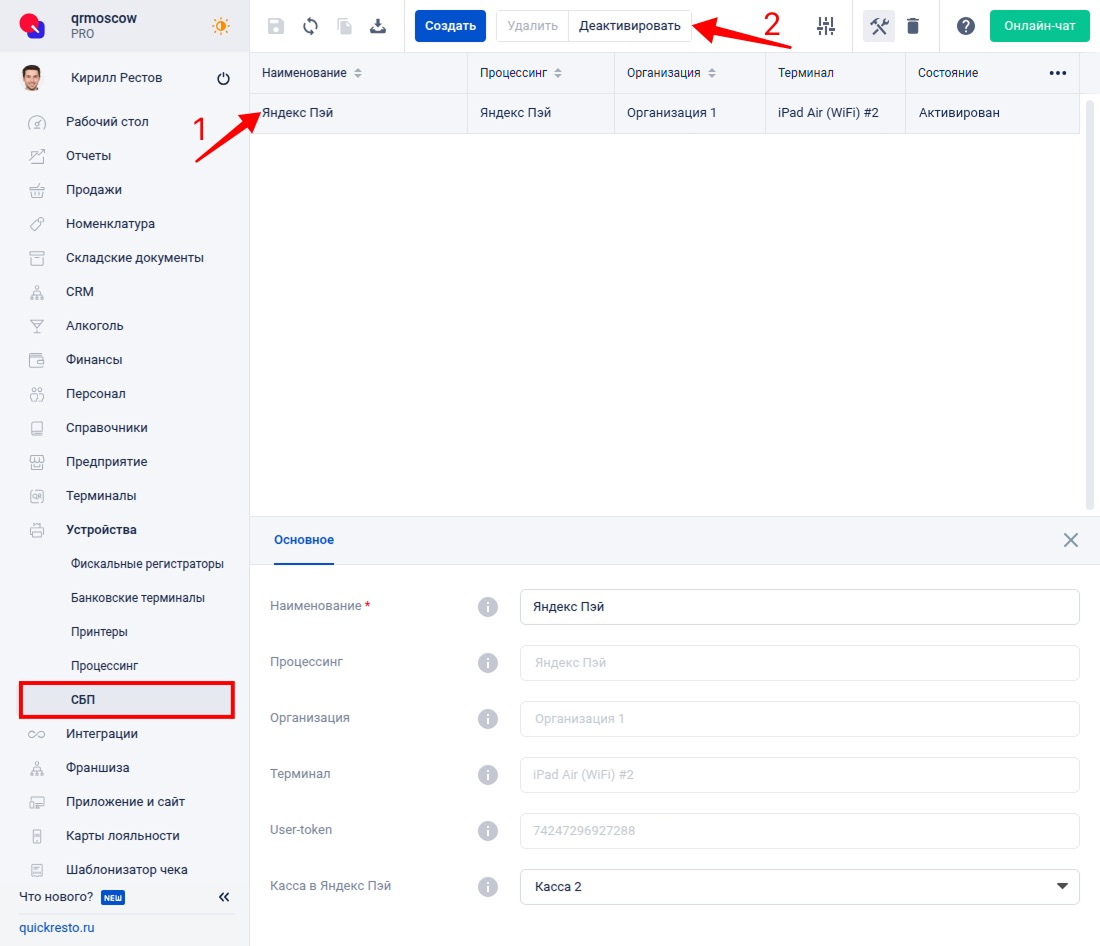
Система быстрых платежей (СБП) сервиса Яндекс Пэй
Содержание
Для перехода к нужной главе инструкции нажмите на ее название в списке:
Система быстрых платежей (СБП) позволяет совершать мгновенные платежи в режиме 24/7 за работу, товары и услуги с использованием QR-кода и приложения банка.
Quick Resto реализовала интеграцию с сервисом Яндекс Пэй. Особенность данного сервиса в том, что вы можете легко подключить СБП без обращения в свой банк. Также Яндекс Пэй не зависит от эквайринга установленного в заведении и может работать с любыми банками.
Важно! Данный функционал доступен только на кассовых терминалах с операционной системой iOS.
Заявка на подключение интеграции с Яндекс Пэй для онлайн и офлайн продаж
Для подключения интеграции с Яндекс Пэй необходимо оформить заявку. Для этого перейдите в партнерский раздел сайта Яндекс Пэй: console.pay.yandex.ru/services, выберите аккаунт для входа в систему и нажмите на кнопку Добавить. Заполните форму заявки:
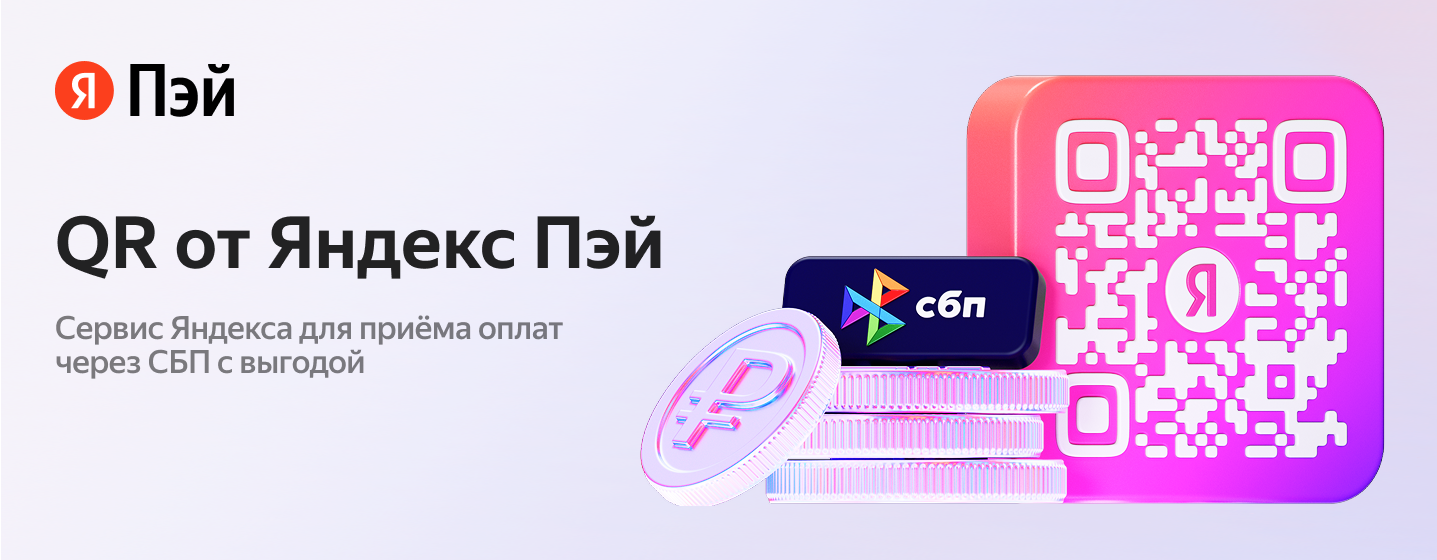
1. Введите ИНН компании.
2. В качестве способа приёма оплаты выберите Офлайн, а тип сервиса — Табличка QR. Затем нажмите на кнопку Продолжить.
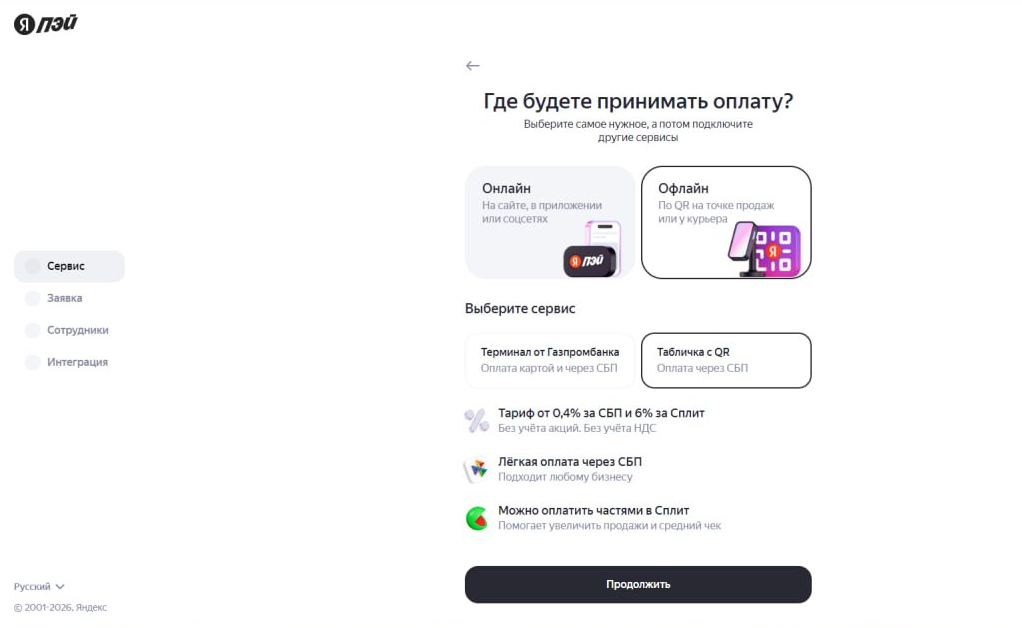
3. Укажите, для каких целей вы подключаете интеграцию:
- Для оплаты на кассовом терминале (офлайн): Выберите Точка продаж и заполните соответствующую форму.
- Для оплаты на сайте или в приложении (онлайн): Выберите Онлайн и заполните соответствующую форму.
4. После заполнения формы нажмите на кнопку Подключить.
Примечание! Если вам необходимо подключить оплату как для кассового терминала, так и для онлайн продаж, сначала подайте заявку на подключение одного из этих способов. Второй способ вы сможете подключить самостоятельно через Личный кабинет после активации первого.
Порядок добавления нового способа оплаты:
1. Для подачи второй и последующих заявок перейдите в раздел Магазины и нажмите кнопку Подключить магазин.
2. Выберите формат приема оплаты Офлайн и нажмите кнопку Продолжить.
3. Укажите способ приема оплаты Табличка QR.
4. Укажите, где именно вы планируете принимать платежи: Для онлайн-магазина (оплата на сайте и в приложении) или Для точки продаж (QR-код для кассового терминала).
После этого вам станет доступен личный кабинет партнёра в сервисе Яндекс Пэй. Также вы получите необходимые данные:
- для СБП на кассовом терминале (офлайн) — User-token и имя Кассы в Яндекс Пэй.
- для СБП в приложении для гостей и на сайте (онлайн) — User-token.
Настройка СБП для работы на кассовом терминале
Для того чтобы на кассовом терминале закрывать оплату за заказы через СБП, необходимо настроить Тип оплаты и добавить устройство СБП в бэк-офисе.
Важно! Дочерним облакам франшизы нужно обратиться к франчайзеру, чтобы он в своем бэк-офисе создал тип оплаты СБП.
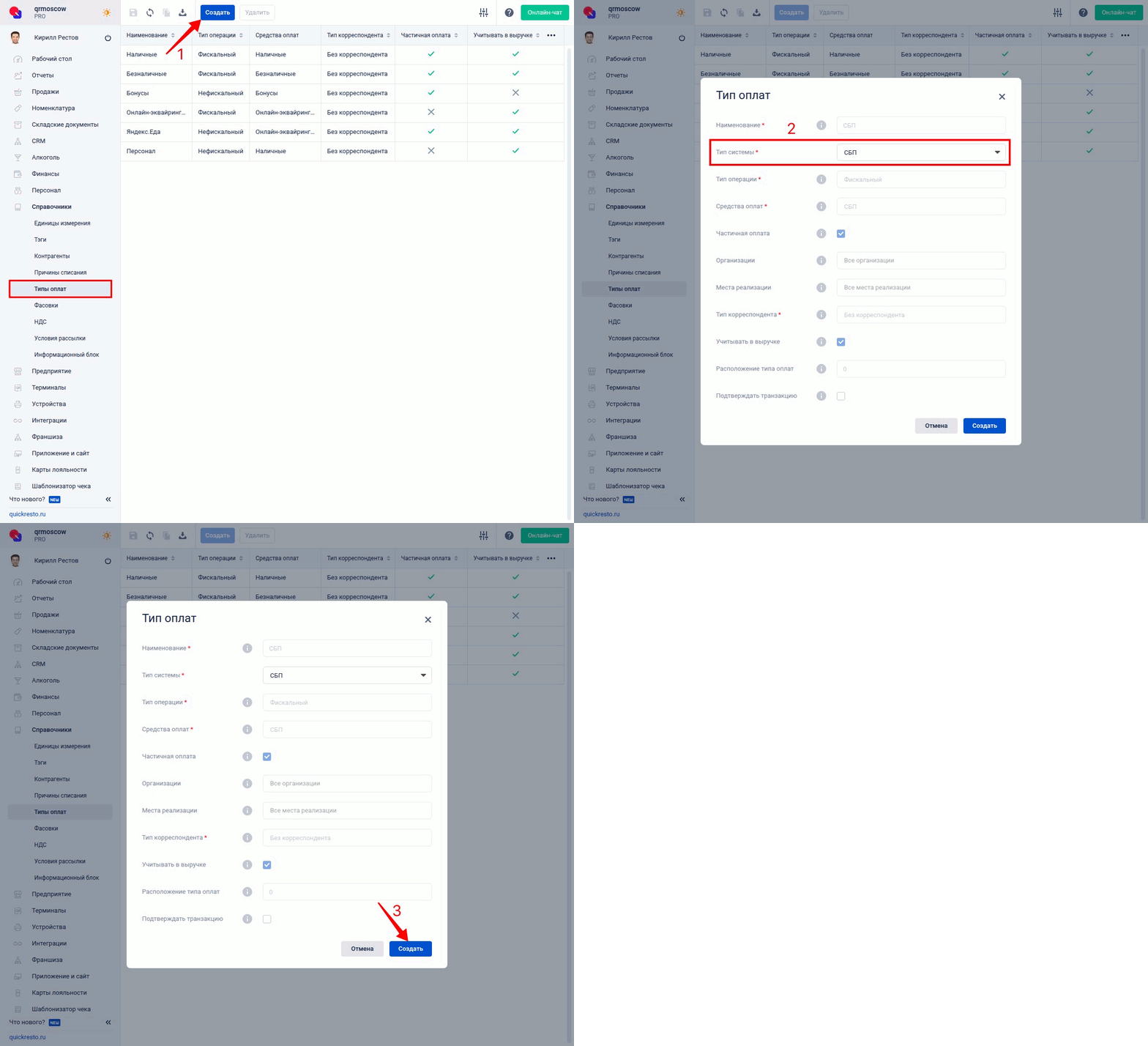
После подключения сервиса Яндекс Пэй, в бэк-офисе перейдите в раздел Справочники — Типы оплат. Добавьте тип оплат СБП. Это необходимо, чтобы заказ можно было корректно закрыть на терминале верным типом оплат, для установки комиссии и учитывания данного типа оплаты в выручке. Для добавления нового типа оплаты в бэк-офис нужно сделать следующее:
1. Нажмите Создать на верхней панели инструментов.
2. Выберите Тип системы: СБП.
3. Нажмите Создать.
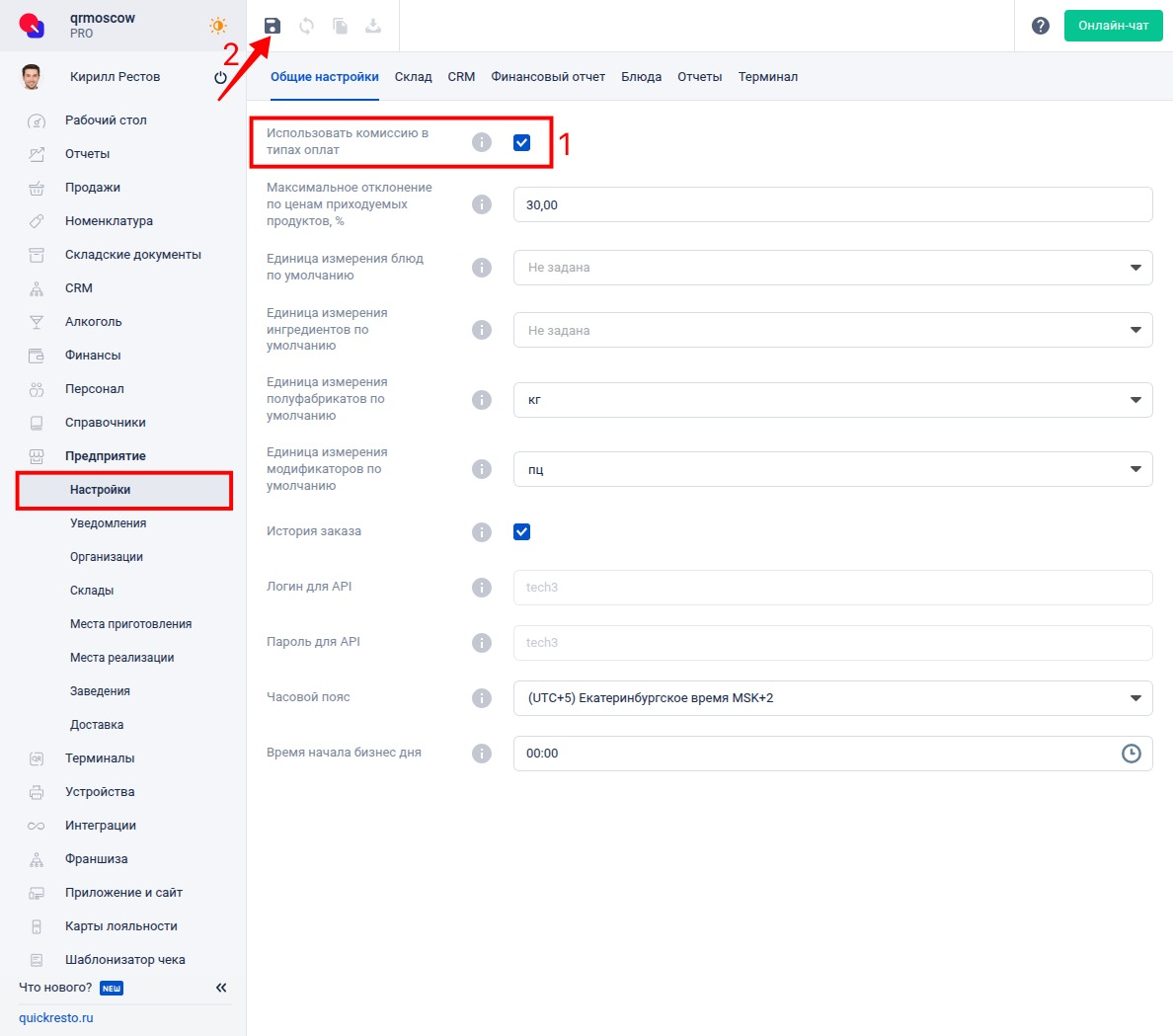
Для того чтобы учитывать комиссию сервиса Яндекс Пэй, необходимо произвести следующие настройки:
1. В разделе Предприятие — Настройки — Перейдите на вкладку Общие настройки — Активируйте флаг Использовать комиссию в типах оплат.
2. Нажмите Сохранить.
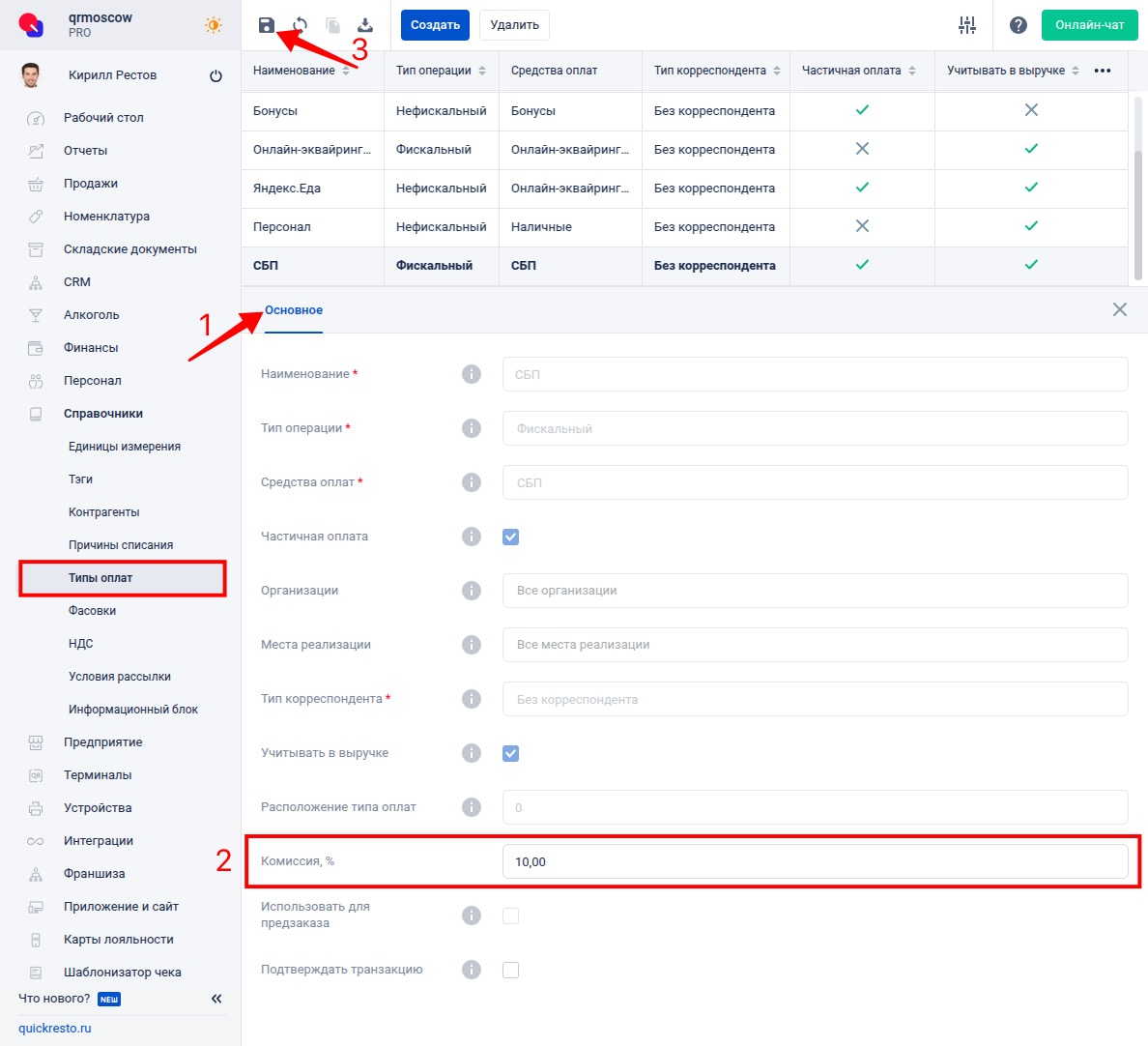
Затем укажите размер комиссии для типа оплат СБП:
1. В разделе Справочники — Типы оплат выберите СБП.
2. На вкладке Основное, в поле Комиссия укажите размер комиссии, которую взимает сервис Яндекс Пэй с каждого типа заказа.
3. Нажмите Сохранить.
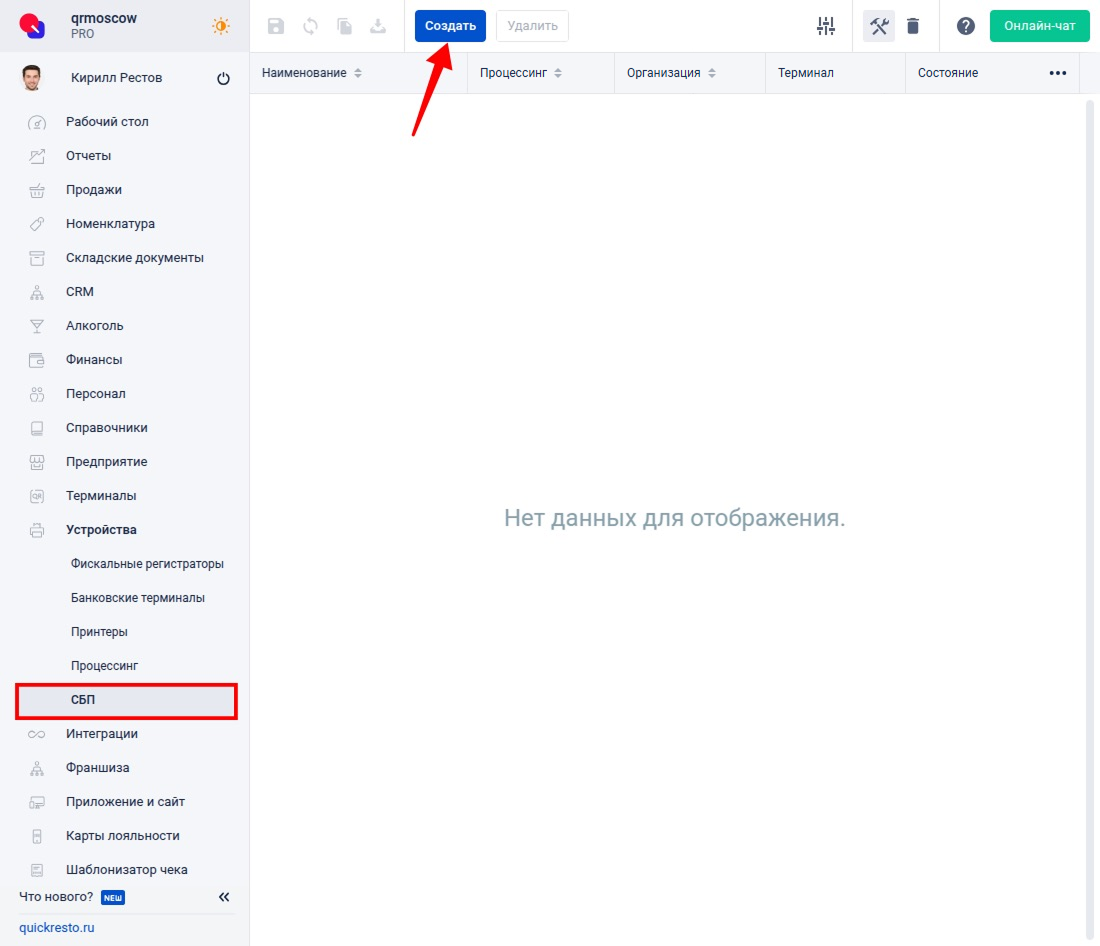
После того как настроили тип оплаты, в бэк-офисе перейдите в раздел Устройства — СБП — Нажмите Создать на верхней панели инструментов.
Откроется окно создания устройства СБП. Заполните в нём следующие поля:
- Наименование — название кассы СБП. Касса СБП — виртуальное устройство, через которое производится взаимодействие с Системой Быстрых Платежей (это название будет отображено на кассовом терминале).
- Организация — наименование организации, на которую была оформлена касса СБП. Организации создаются в разделе Предприятие — Организации.
- Терминал — название кассового терминала (планшета), связанного с кассой СБП.
- User-token, выдаваемый Яндекс Пэй на каждый филиал при заключении контракта.
- Касса в Яндекс Пэй — название кассы СБП как заведено при регистрации в Яндекс Пэй.
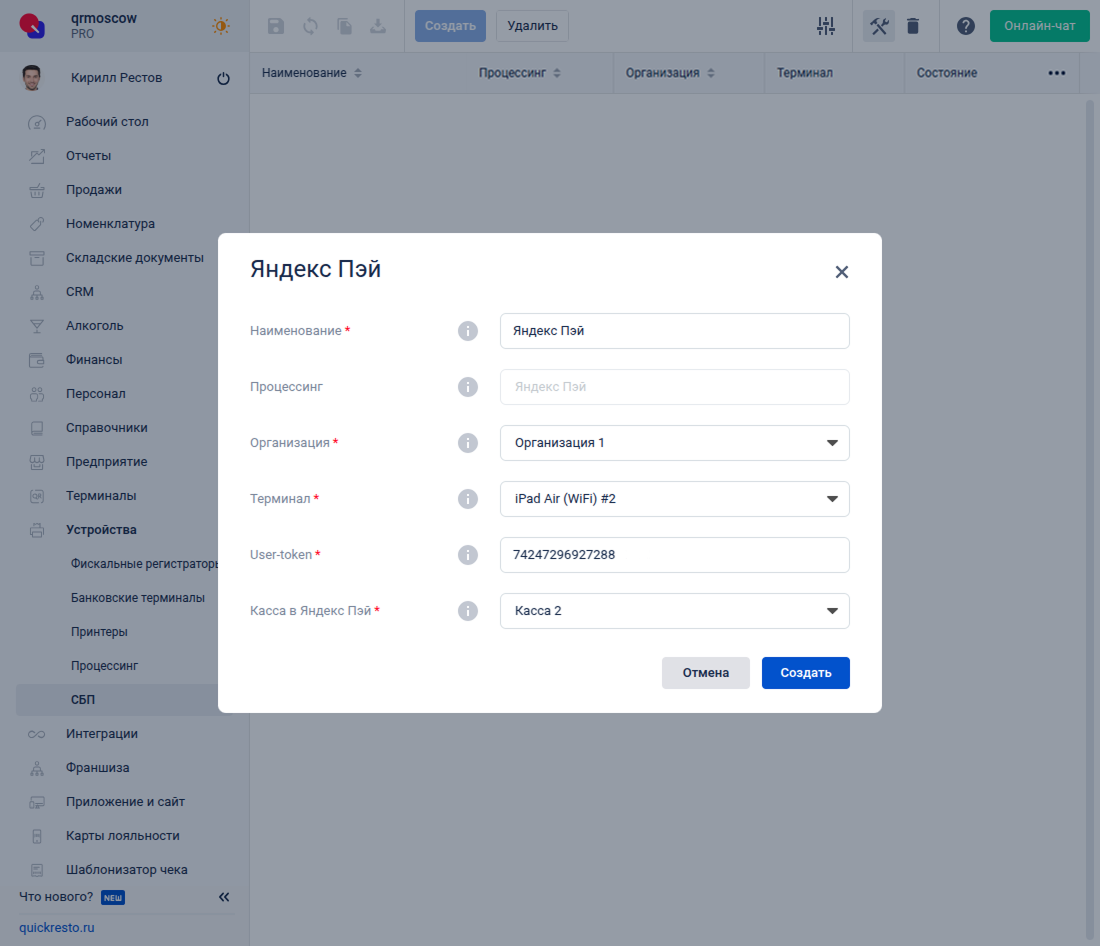
Заполнив необходимые поля, нажмите Создать. Создается уже активированное устройство СБП в бэк-офисе и на кассовом терминале.
Важно! Каждое устройство СБП закрепляется за одним кассовым терминалом.
Например, у вас есть 3 места расположения заведения. При составлении заявки в сервисе Яндекс Пэй нужно указать адрес 3 точек продаж. В таком случае, вы получите для каждого места свои данные и сможете создать отдельные устройства.
На терминале появится новое устройство в разделе Кассовые смены и новый тип оплаты. Подробнее можете прочитать в статье Работа с СБП на кассовом терминале.
Настройка СБП для работы в продуктах лояльности
Для того чтобы на сайте, в приложении для гостей и в Telegram-боте принимать онлайн-оплату через СБП, необходимо настроить процессинг.
После подключения сервиса Яндекс Пэй, в бэк-офисе перейдите в раздел Лояльность.360 — Онлайн-оплаты (или Бустер — Онлайн-оплаты при подключении продуктов Бустера). Нажмите Создать на верхней панели инструментов и в выпадающем меню выберите Процессинг Яндекс Пэй.
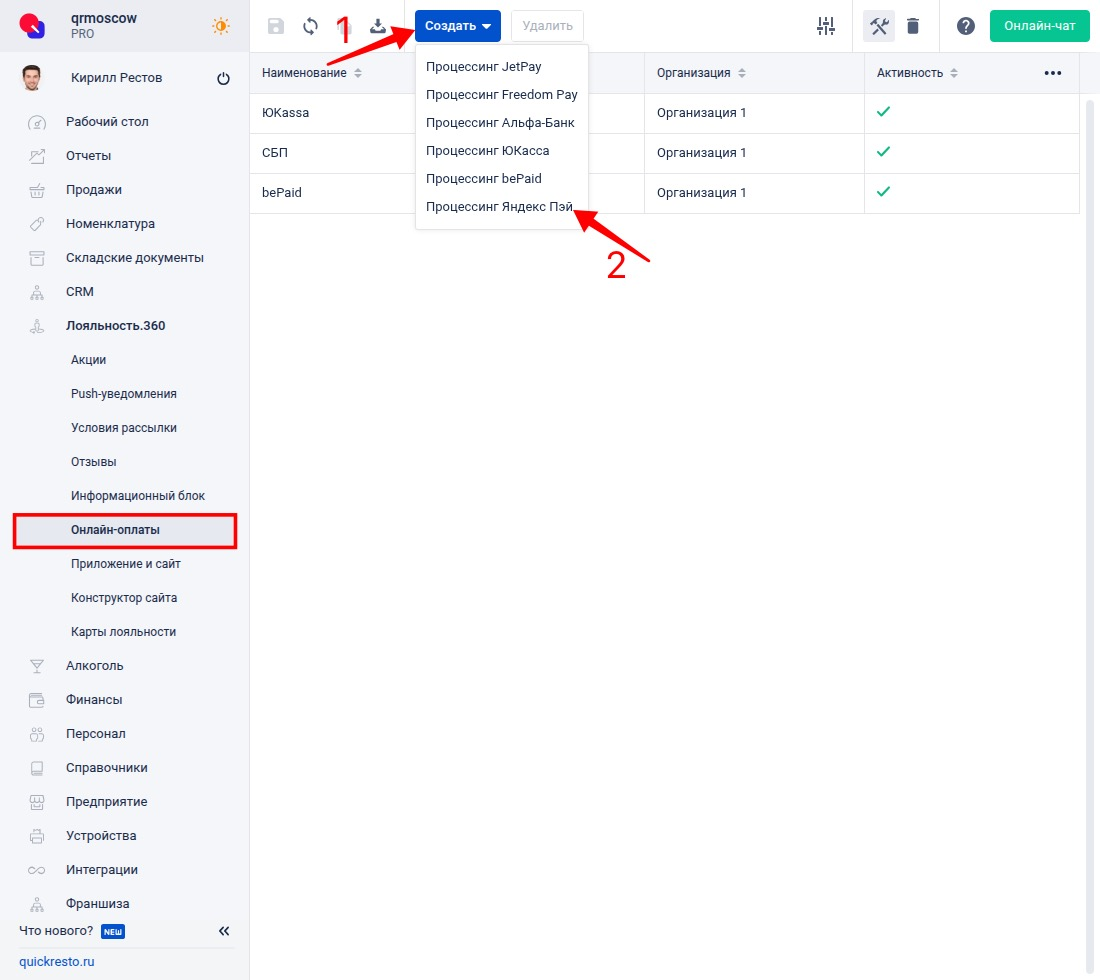
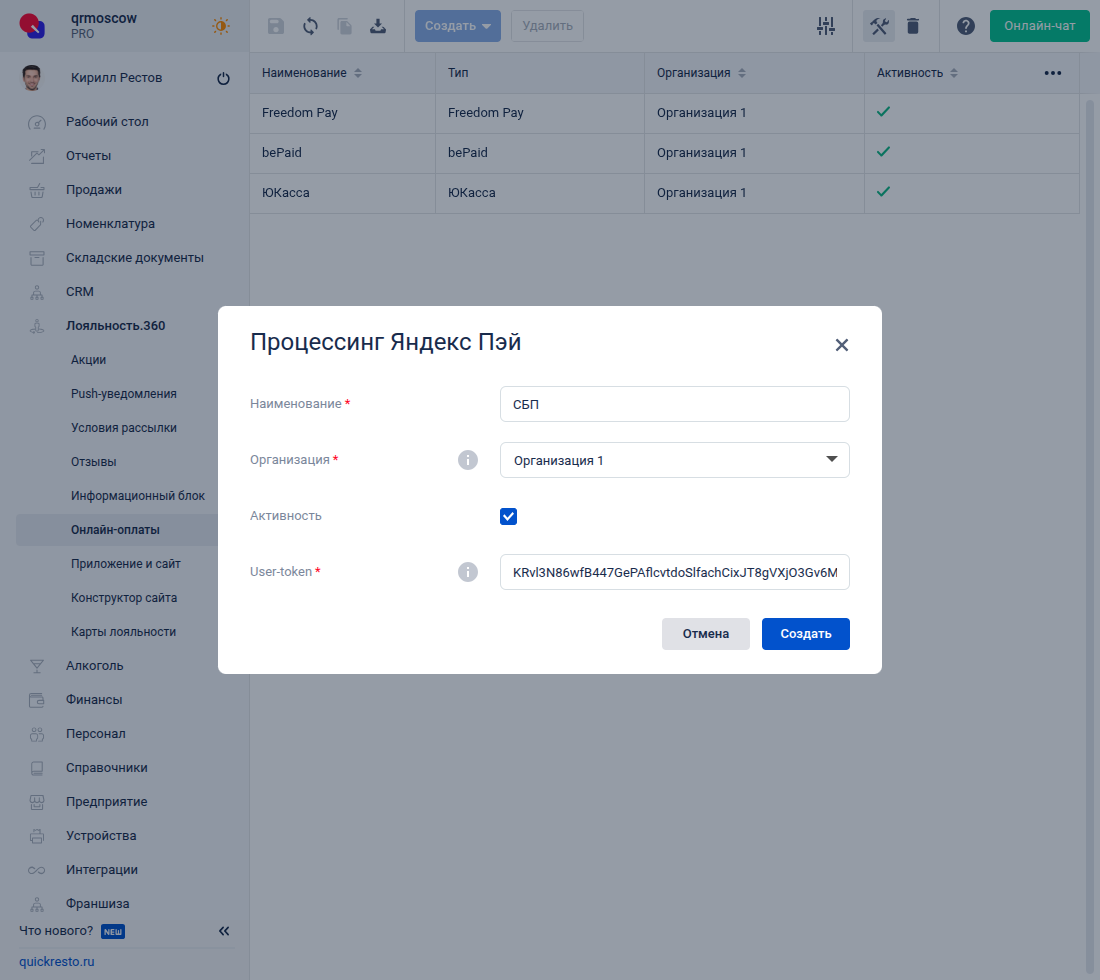
Откроется окно создания устройства СБП. Заполните в нём следующие поля:
- Наименование — название процессинга.
- Организация, в которой привязан фискальный регистратор.
- Активность — если флаг активен, то оплата через СБП будет возможна на сайте, в приложении для гостей и в Telegram-боте.
- User-token, выдаваемый Яндекс Пэй.
Заполнив необходимые поля, нажмите Создать.
После этого перейдите в раздел Предприятие — Заведения — Выберите заведение — Перейдите на вкладку Лояльность (Бустер) — В поле Процессинг СБП установите созданный Процессинг Яндекс Пэй.
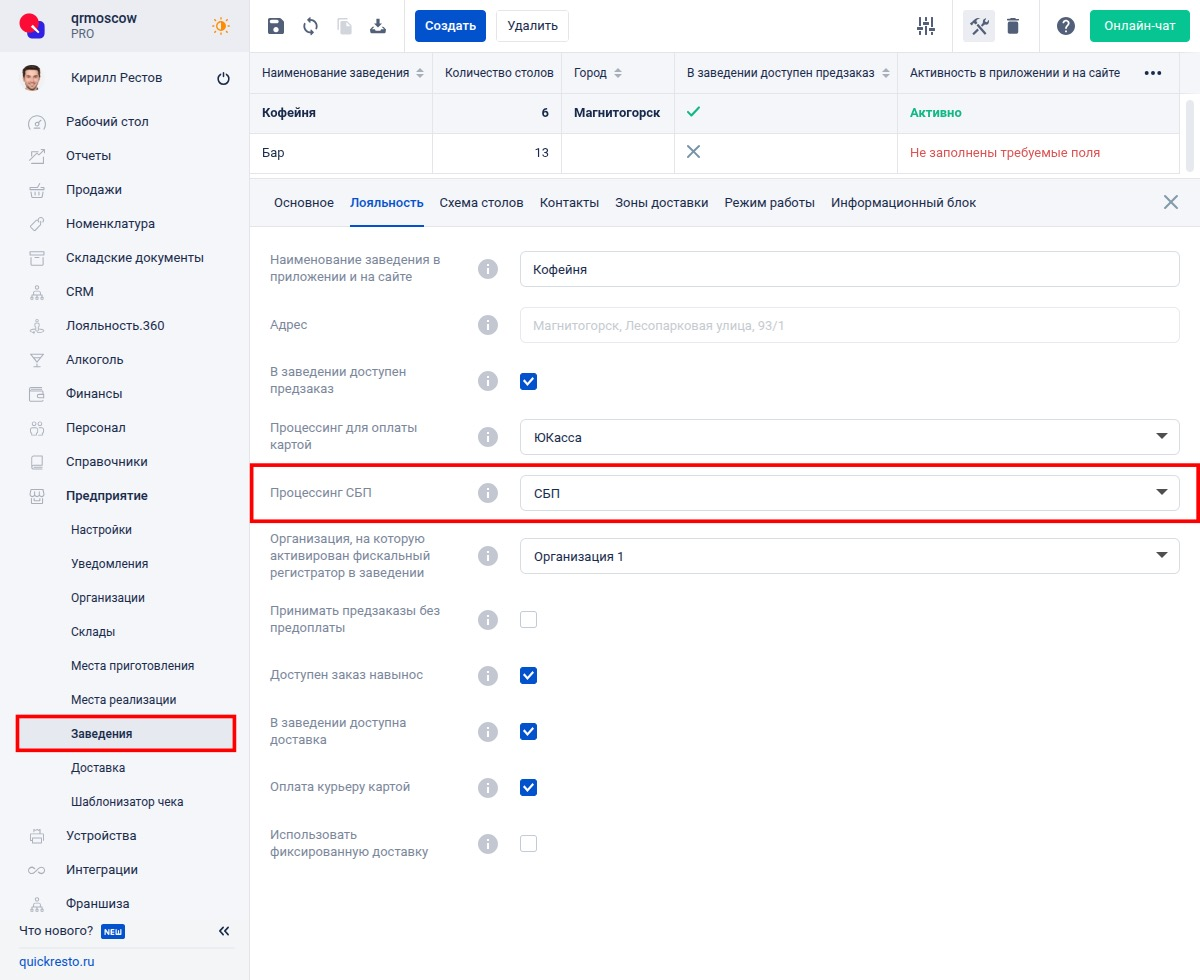
Примечание! Процессинг Яндекс Пэй для сайта, приложения для гостей и/или Telegram-бота настраивается один раз. Его можно использовать для всех заведений сразу.
Если оплата за онлайн заказ будет производиться при получении, рекомендуется в поле Организация, на которую активирован фискальный регистратор в заведении указать соответствующую организацию.
На сайте, в приложении для гостей или в Telegram-боте появится новый способ оплаты.
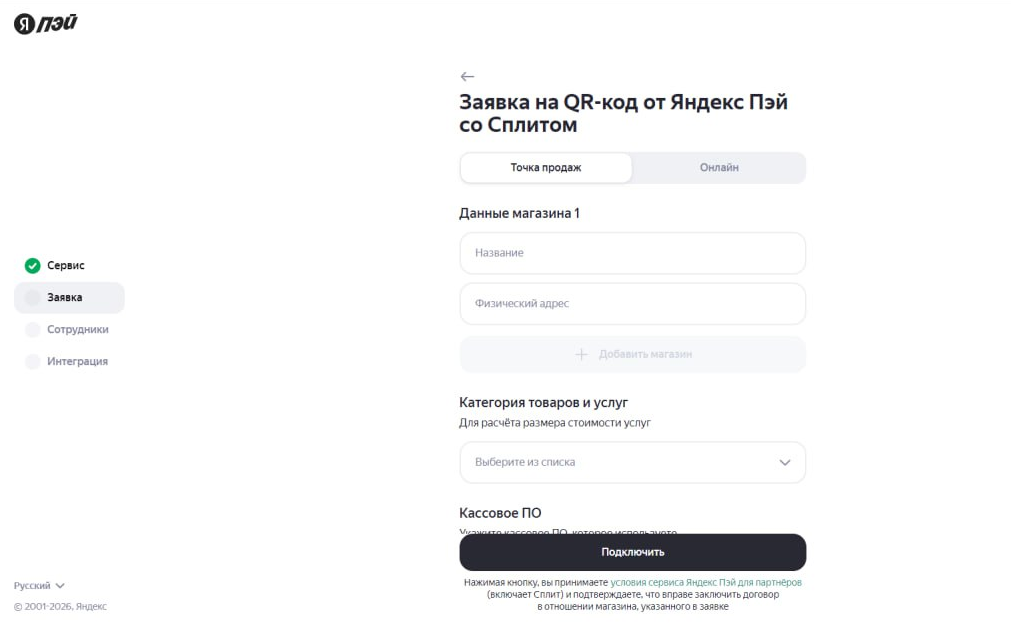
Для того чтобы с кассового терминала удалить устройство СБП его нужно деактивировать в бэк-офисе.
Деактивация происходит следующим образом: Перейдите в бэк-офисе в раздел Устройства — СБП — Выберите устройство, которое хотите деактивировать — На верхней панели инструментов появится кнопка Деактивировать, нажмите на неё — После этого появится диалоговое окно, где нужно Принять выполнение операции.