Настройка справочников
Содержание
Для быстрого перехода к нужной главе инструкции нажмите на её название в содержании:
Для чего нужны справочники?
Справочники предназначены для оптимизации работы с часто используемыми данными. Например, они упрощают ввод реквизитов контрагентов или стандартных причин отмены заказов. Раздел Справочники состоит из нескольких подразделов, каждый из которых подробно описан далее.
Где добавить новые единицы измерения продуктов?
В разделе Единицы измерения можно добавлять и настраивать необходимые единицы измерения. Это обеспечивает точный учет складских остатков, поскольку данные единицы используются в технологических картах, чеках и всех складских документах.
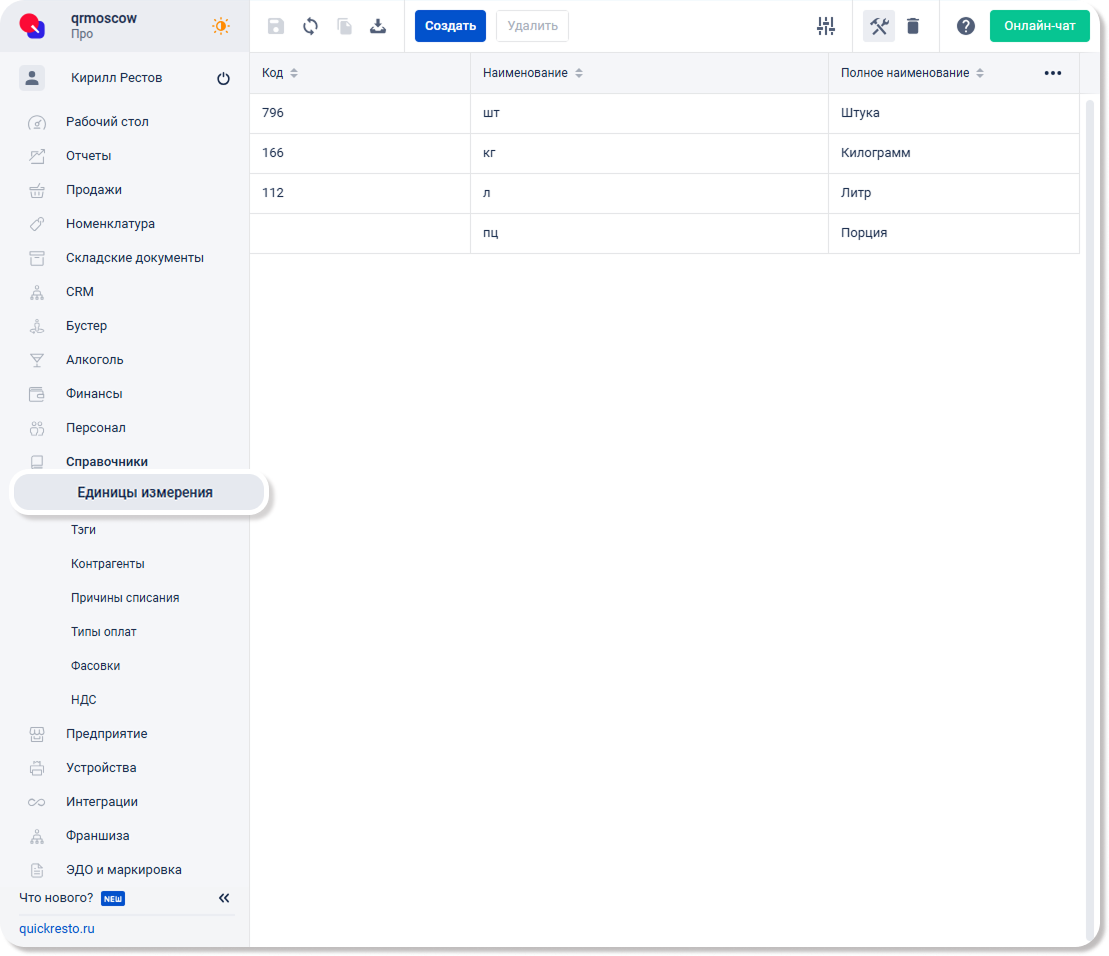
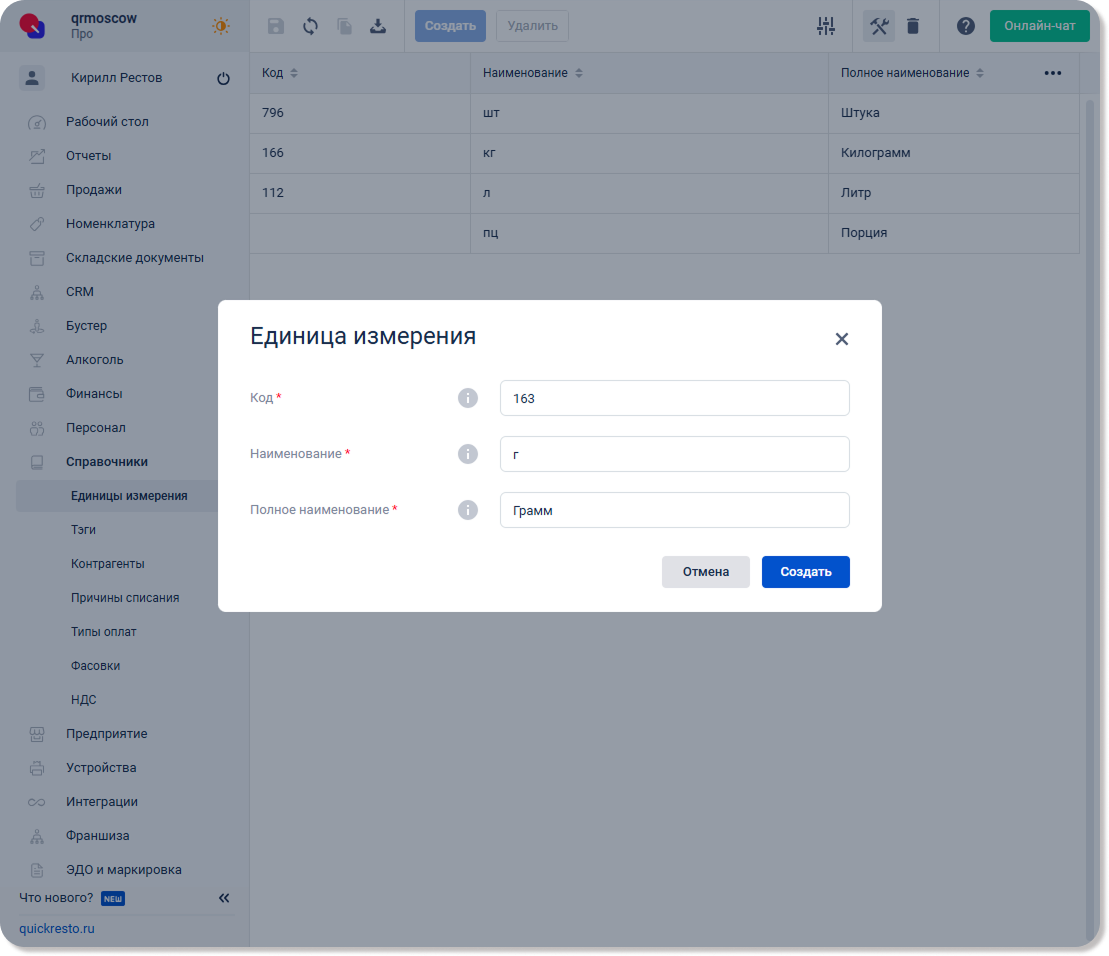
По умолчанию в бэк-офисе уже внесены основные единицы измерения, такие как «штуки» и «килограммы» и т. п. При необходимости можно добавить любые другие единицы, например, «граммы», чтобы настроить бэк-офис под особенность бизнес-процессов.
Где можно создать теги для продуктов?
В подразделе Справочники — Теги.
Тег — это многофункциональный инструмент, расширяющий возможности использования блюд, модификаторов, ингредиентов и полуфабрикатов. Теги могут быть системные (уже созданы в бэк-офисе) и пользовательские. Они позволяют группировать продукты по одинаковым параметрам, не изменяя принадлежность продукта к уже имеющейся группе. Создание происходит в разделе Теги. Подробнее.
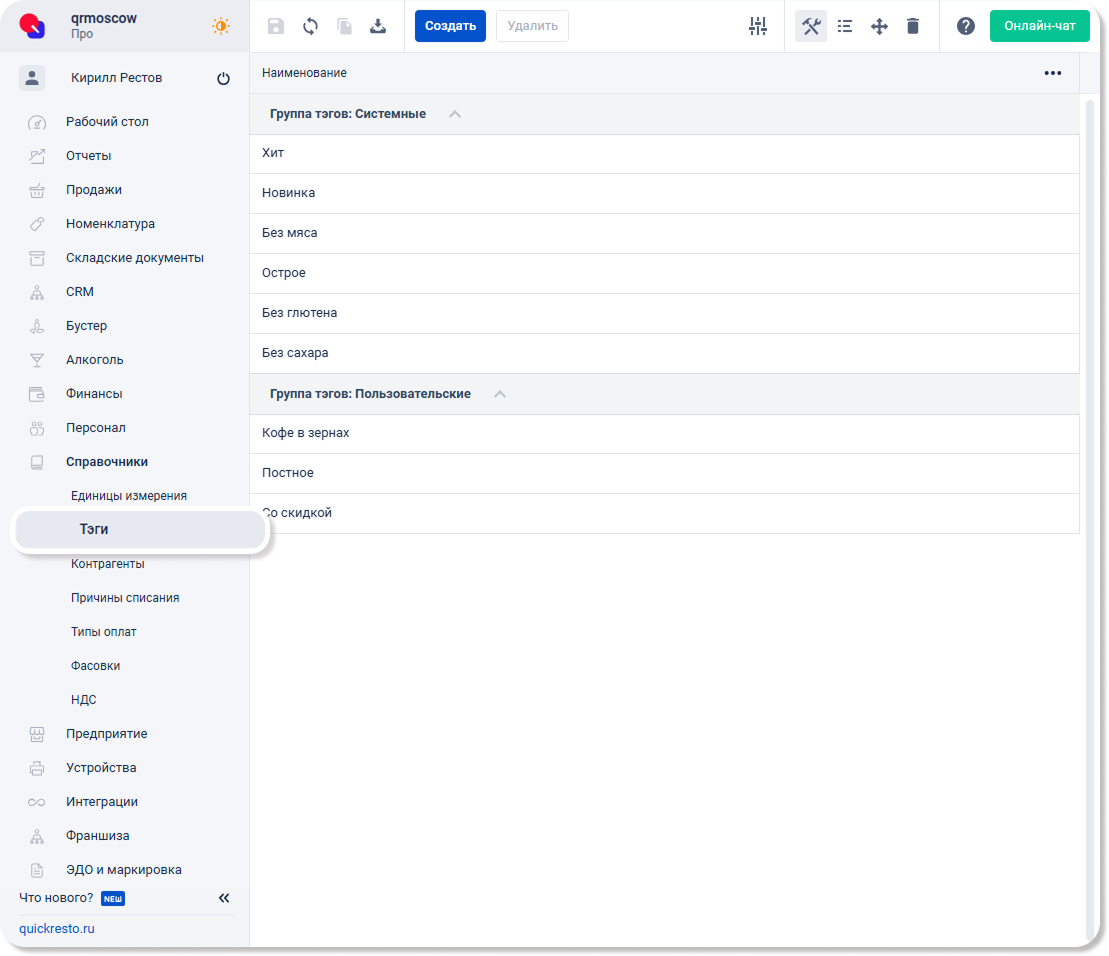
Теги можно использовать как дополнительный параметр для фильтрации в отчётах и настройки CRM-программ. Например, если нужно настроить скидку для большого количества блюд, которые находятся в разных группах, чтобы не добавлять эти блюда по отдельности в условия скидки, им можно присвоить тег «Со скидкой» и указать его в настройках скидки.
Для того чтобы тег отображался на терминале и в продуктах Бустера, необходимо активировать опции Виден на терминале, Виден в приложении и на сайте, а также выбрать иконку тега в поле Изображение тега.
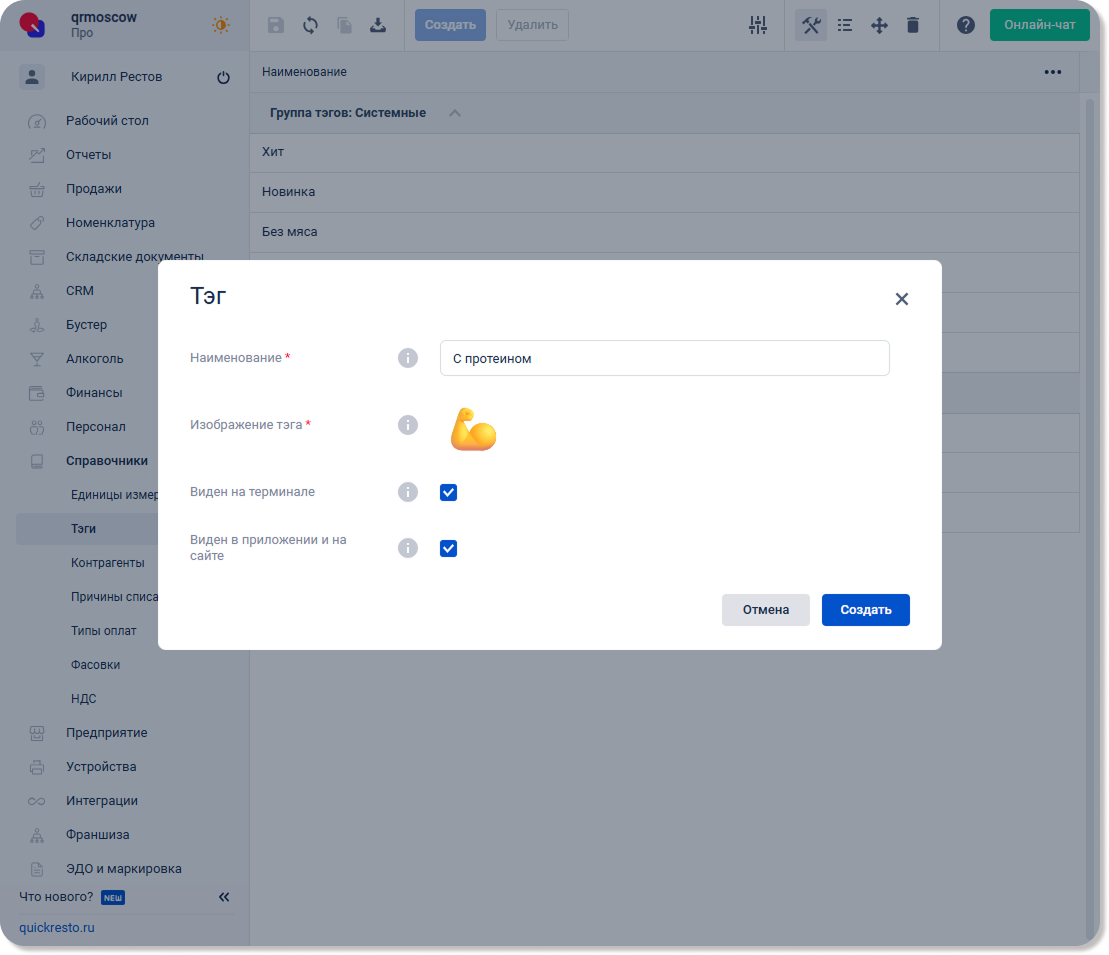
Для одного продукта можно назначить до шести тегов.
Куда можно внести контрагентов предприятия?
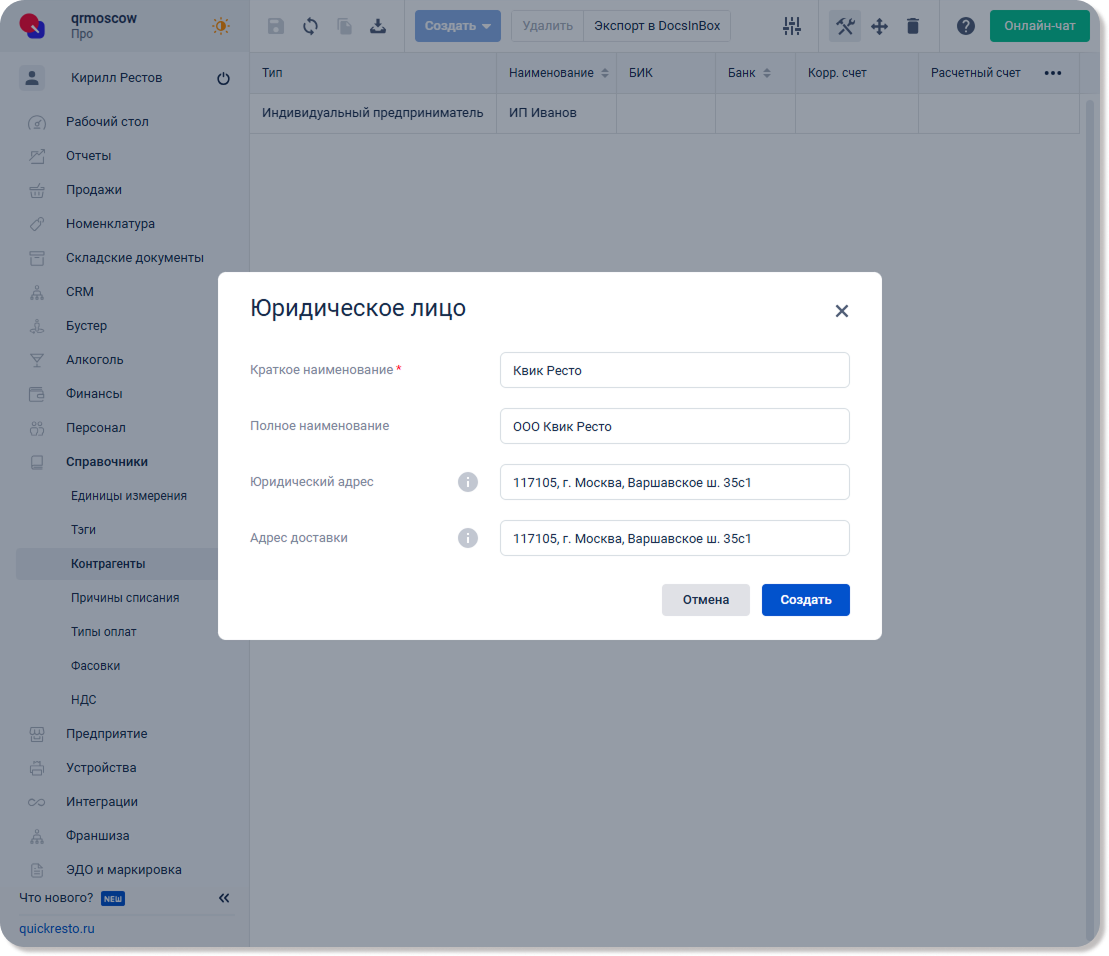
Контрагент — это лицо или организация, с которыми ведется сотрудничество (например, поставщик продуктов).
В раздел Контрагенты заносятся все необходимые данные о каждом контрагенте, включая его реквизиты. Это позволяет идентифицировать контрагента и корректно оформлять все финансовые и хозяйственные операции.
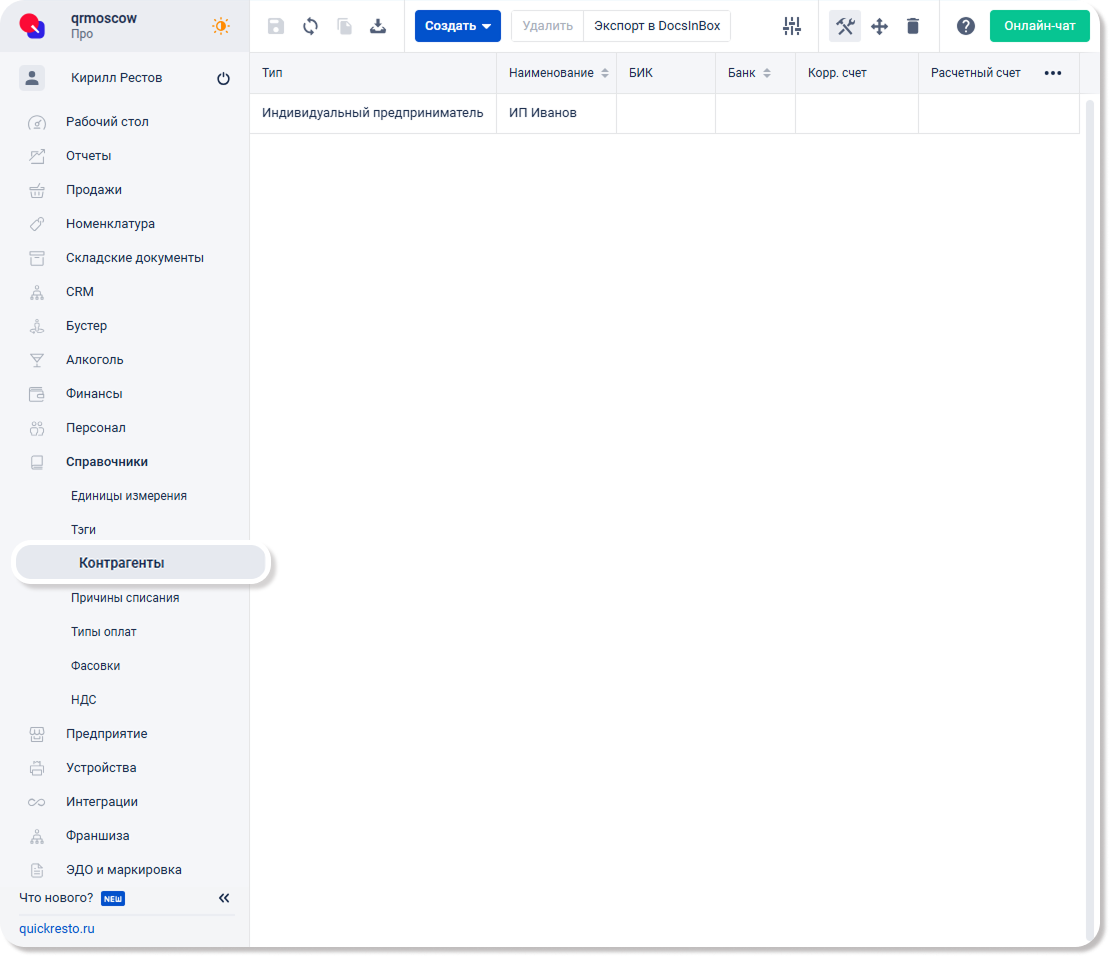
Без заполнения данного раздела нельзя будет выбрать нужного контрагента при создании документов складского учета (например, приходные накладные). Это приведет к ошибкам в учете и невозможности проведения операций.
Где настроить условия списания блюда при отмене заказа?
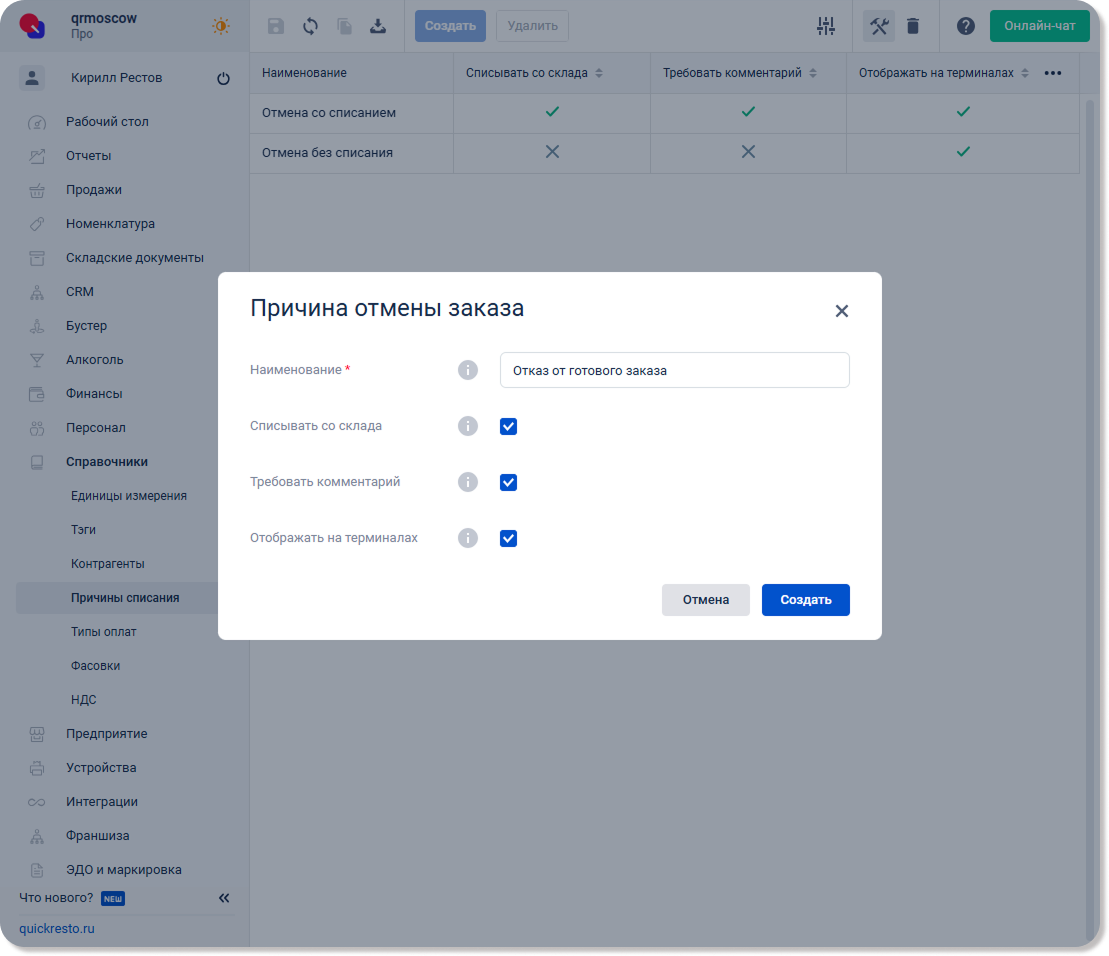
Условия списания блюд при отмене заказа настраиваются в подразделе Причины списания. Этот раздел является ключевым для корректного учета товаров и эффективной работы на кассовом терминале. Причины списания позволяют сотрудникам кассы оперативно отменять и списывать блюда, например, в случае отказа клиента. Все списания фиксируются, что обеспечивает точный складской учет и формирование актов списания.
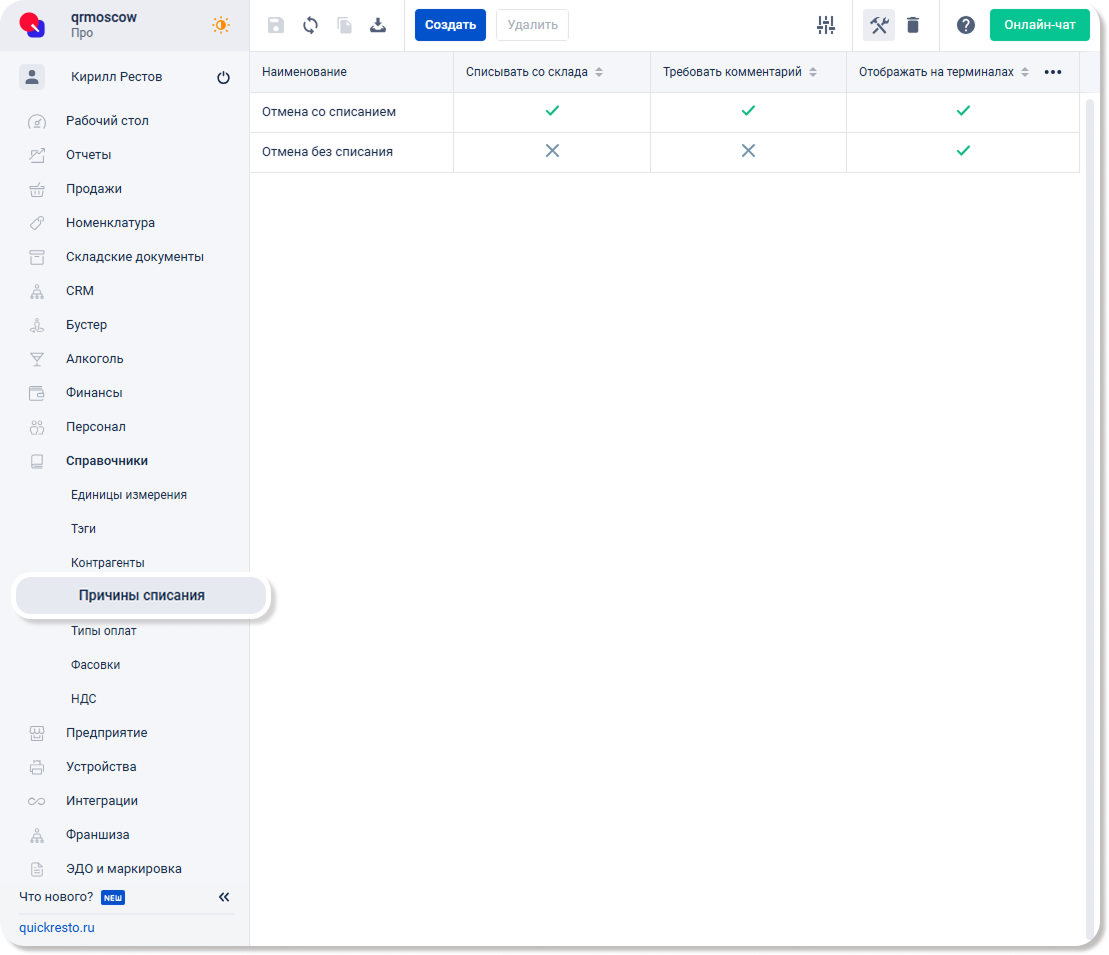
В разделе можно создать список всех доступных причин отмены/списания. Для каждой причины можно гибко настроить индивидуальные параметры:
- Опция «Списывать со склада»: Если эта опция активирована, продукт будет автоматически списан со склада после отмены заказа на кассовом терминале. Это гарантирует актуальность данных о наличии товаров.
- Опция «Необходим комментарий»: При включении этой опции ввод комментария становится обязательным при отмене заказа. Это позволяет получить дополнительную информацию о причинах списания, что полезно для анализа и оптимизации бизнес-процессов.
Что такое фасовки и как их использовать?
В разделе Фасовки можно настроить различные варианты упаковки ингредиентов, что значительно упростит складской учет.
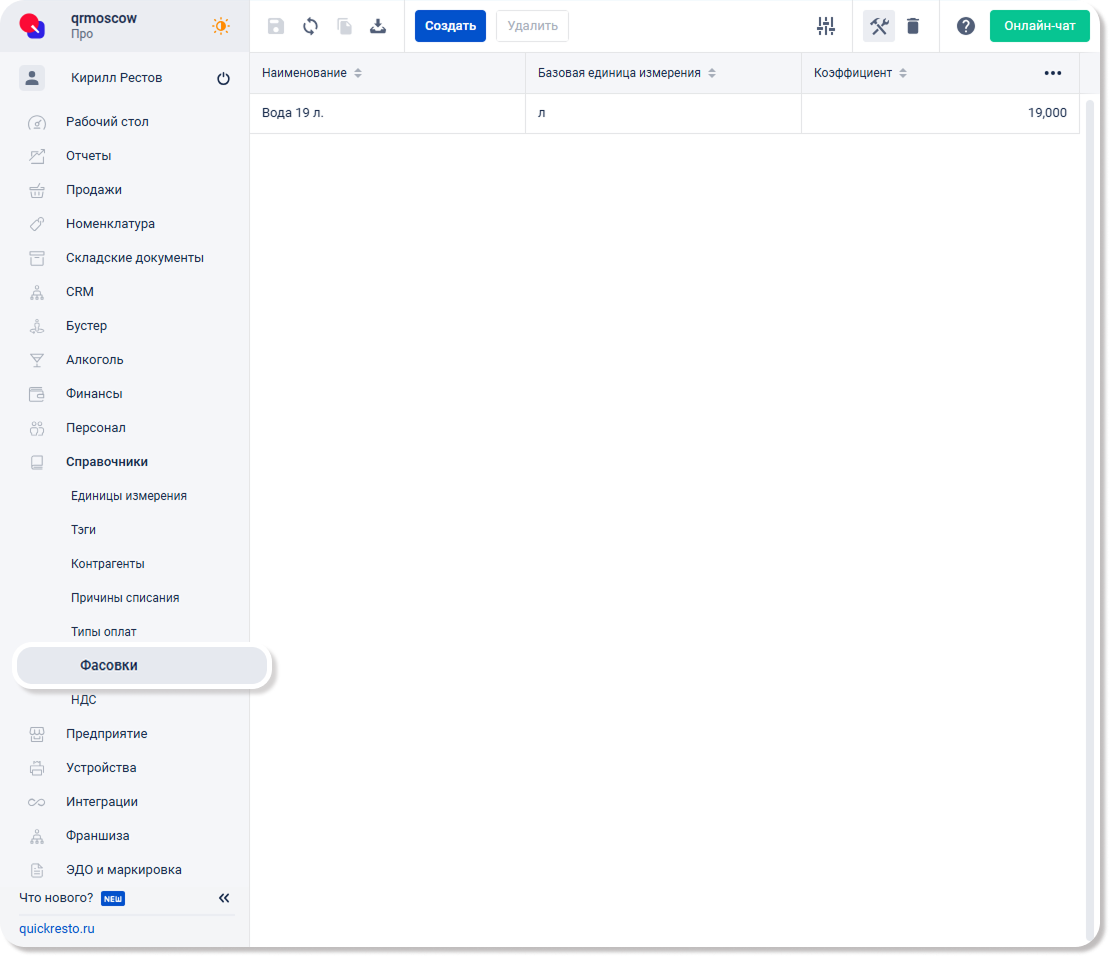
Фасовка — это сопоставление упаковки ингредиента, в которой он поставляется, с его единицей измерения. Подробнее.
Например, если покупается рис в упаковках по 400 граммов и единицей измерения риса является килограмм, для него можно создать фасовку «Упаковка 0,4 кг» и указать для этой фасовки, что одна упаковка риса весит 0,4 кг, то есть Коэффициент, равный 0,4.
Можно создать несколько фасовок для одного и того же ингредиента. Это удобно, когда один и тот же продукт поставляется в различных упаковках (например, рис в упаковках по 0,4 кг и по 0,5 кг).
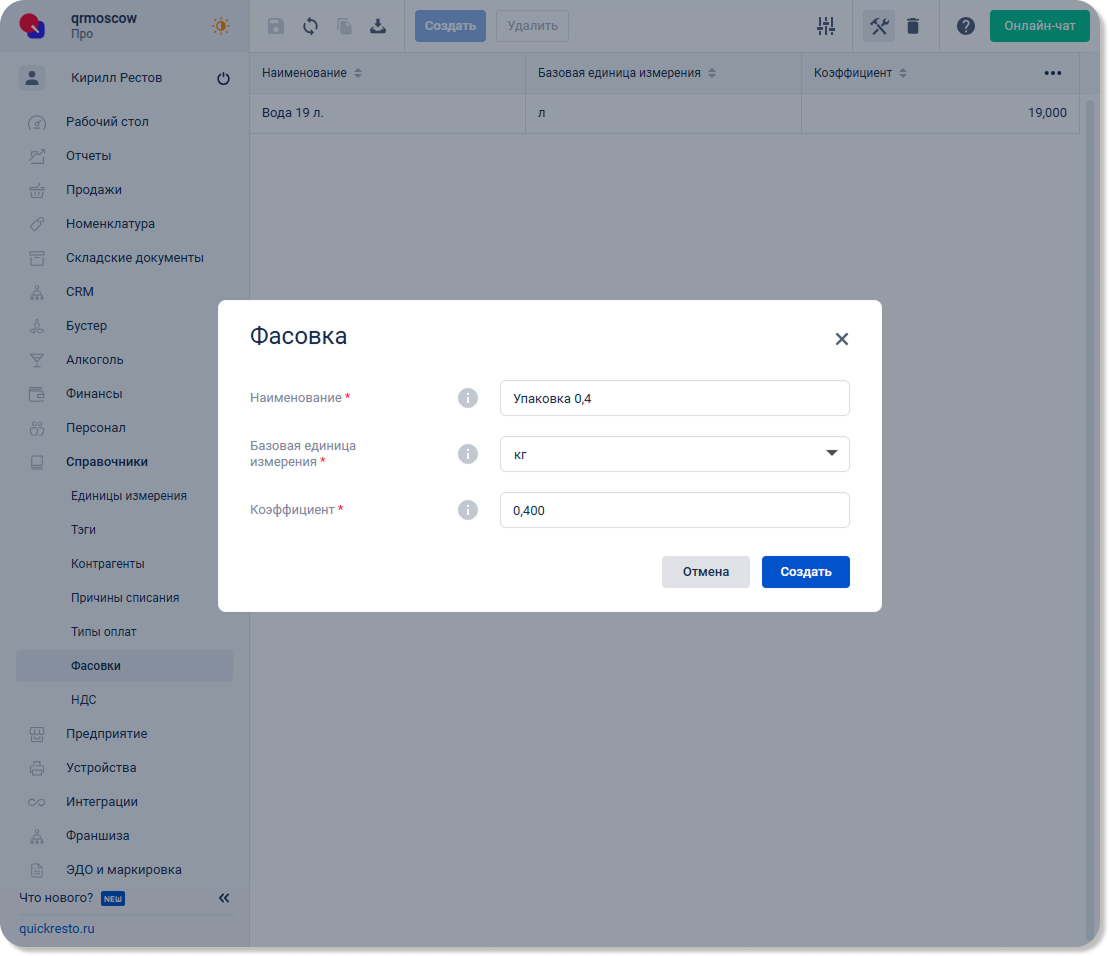
Чтобы иметь возможность выбирать фасовку при оформлении накладных, необходимо привязать созданную фасовку к конкретному ингредиенту. Сделать это можно в разделе Номенклатура — Ингредиенты, на вкладке Фасовка.
Где можно добавить НДС?
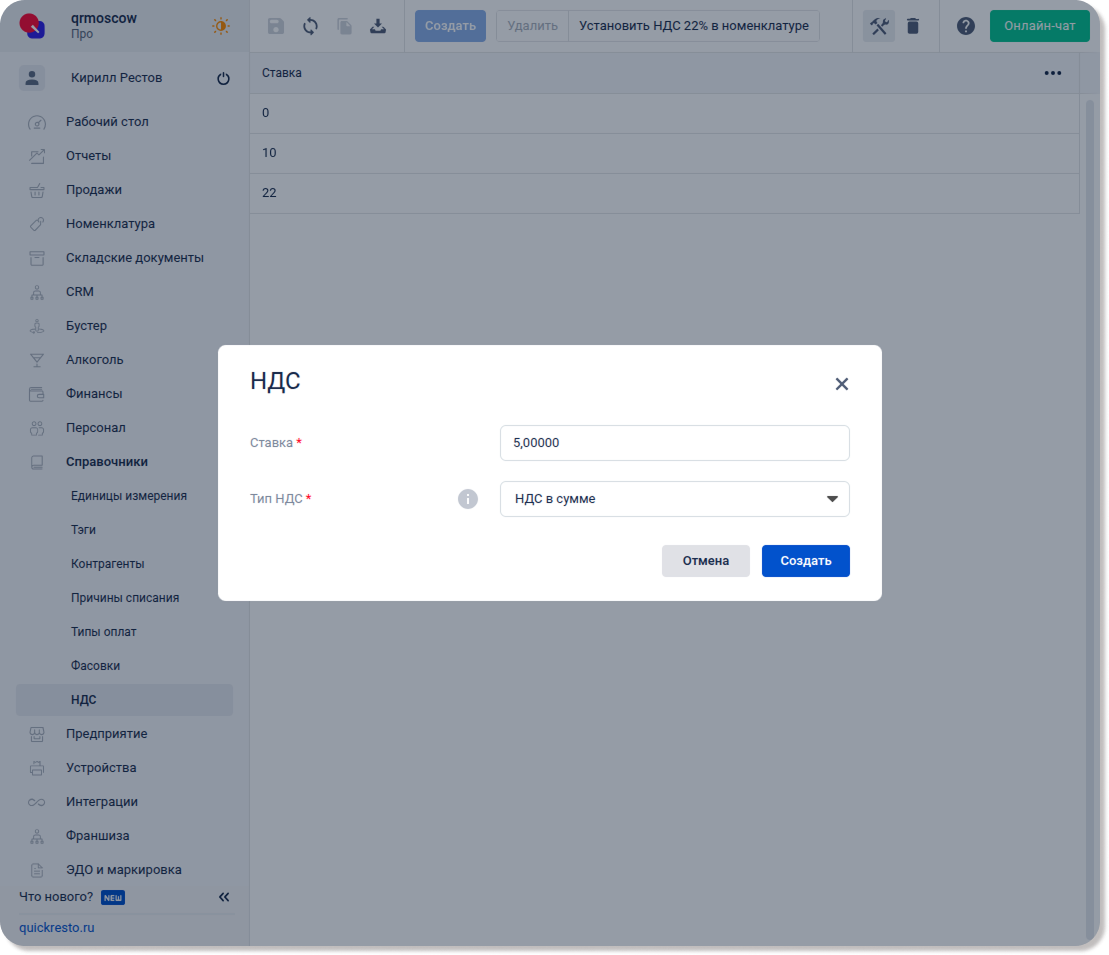
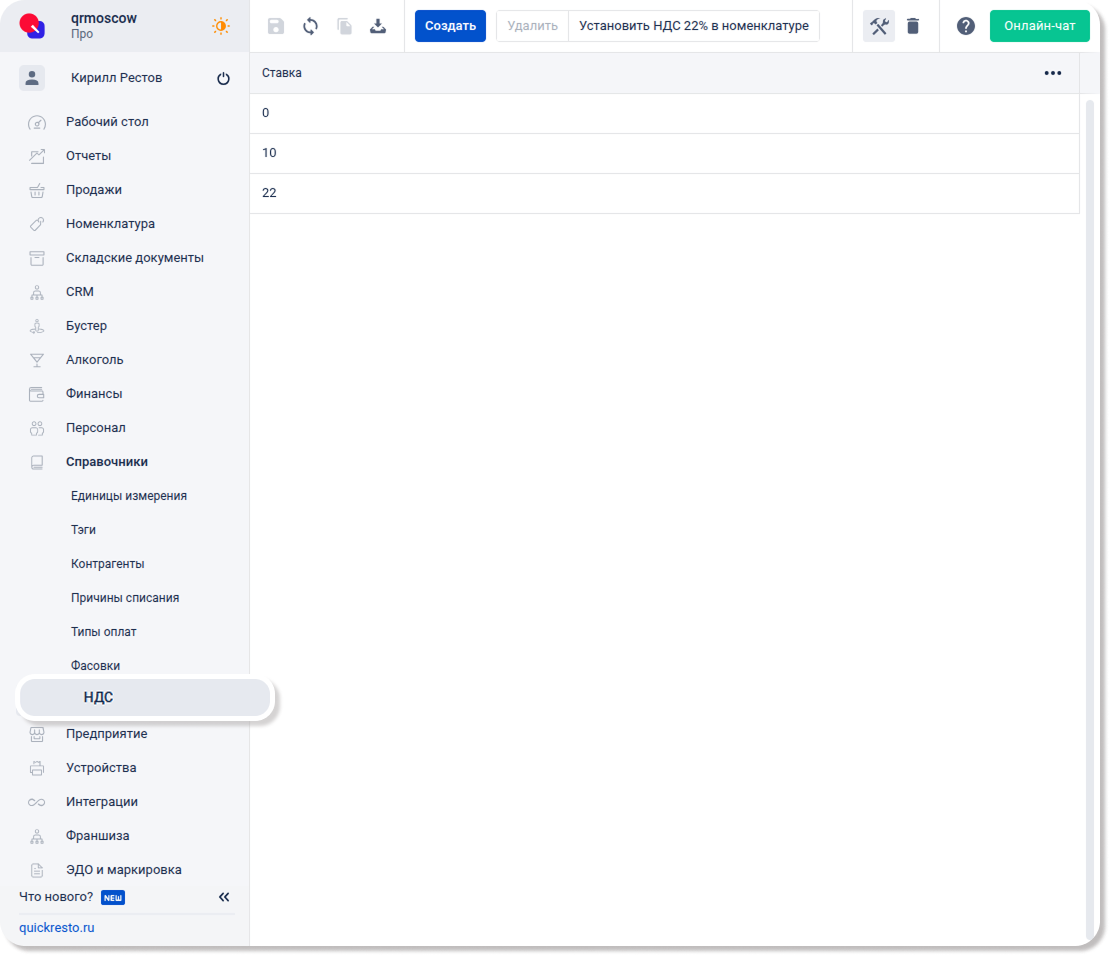
В разделе НДС можно гибко настроить ставки налога на добавленную стоимость (НДС), чтобы они соответствовали особенностям вашего бизнеса.
НДС — это федеральный косвенный налог, который включается в стоимость товаров и услуг.
По умолчанию в бэк-офисе уже предусмотрены основные ставки НДС: 0%, 10%, 22%. При необходимости можно добавить дополнительные ставки, чтобы настроить бэк-офис под особенности бизнес-процессов.
При создании новой ставки НДС необходимо выбрать один из двух типов:
- НДС в сумме — сумма НДС включается в стоимость блюд. Наиболее часто используется при работе на территории РФ.
- НДС сверху — сумма НДС будет рассчитана сверху суммы продукта при работе на виртуальных фискальных регистраторах, а также при заполнении складских документов. Наиболее часто используется при работе на территории зарубежных стран, таких как ОАЭ.